
Kundendaten
Übersicht
Unter Stammdaten → Kundendaten findest du alle hinterlegten Informationen zu deinem Kundenkonto. Die Seite ist in vier Bereiche (Tabs) aufgeteilt:
| Tab | Inhalt |
|---|---|
| Allgemein | Kundennummer, Ansprechpartner, Firmendaten |
| Kontaktdaten | Anschrift, Telefon, E-Mail, Website |
| Zahlungsdaten | Zahlungsart, Rechnungstyp, SEPA-Bankdaten |
| ADV-Vertrag | Auftragsverarbeitungsverträge anfordern und herunterladen |
Tab: Allgemein
Dieser Tab zeigt eine Zusammenfassung deiner Stammdaten in drei Blöcken:
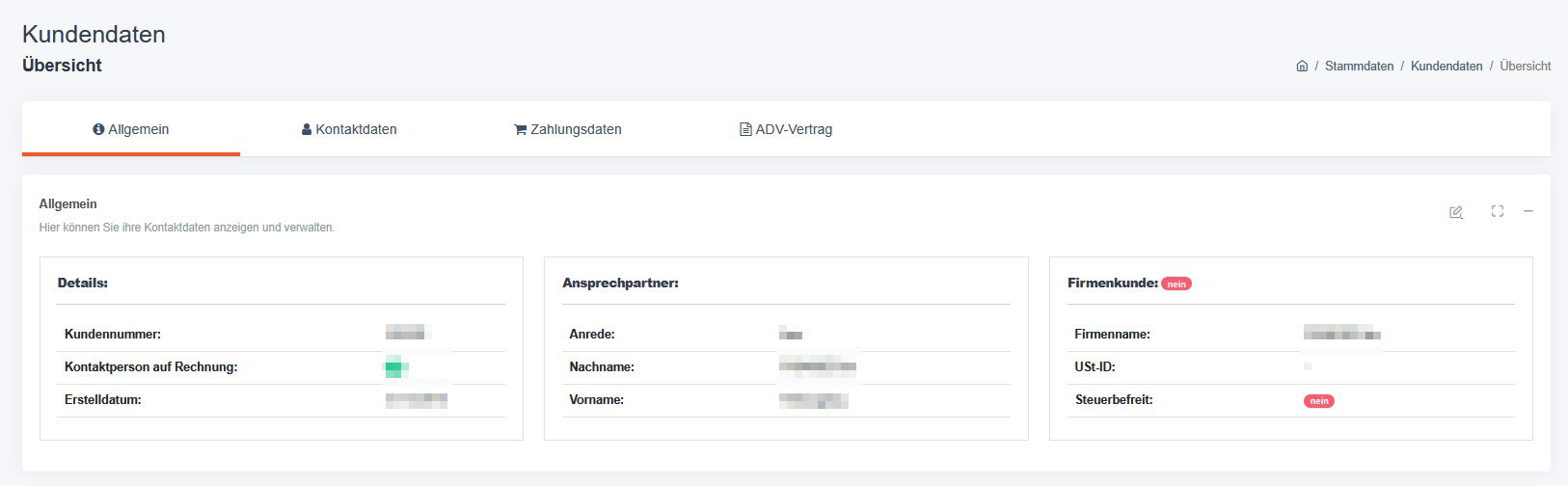
Details
| Feld | Beschreibung |
|---|---|
| Kundennummer | Deine eindeutige Kundennummer im System |
| Kontaktperson auf Rechnung | Gibt an, ob der Ansprechpartner auf Rechnungen gedruckt wird |
| Erstelldatum | Datum der Kundenanlage |
Ansprechpartner
Zeigt Anrede, Vor- und Nachname des hinterlegten Ansprechpartners.
Firmenkunde
Zeigt, ob es sich um einen Firmenkunden handelt, sowie Firmenname, USt-ID und Steuerbefreiungsstatus.
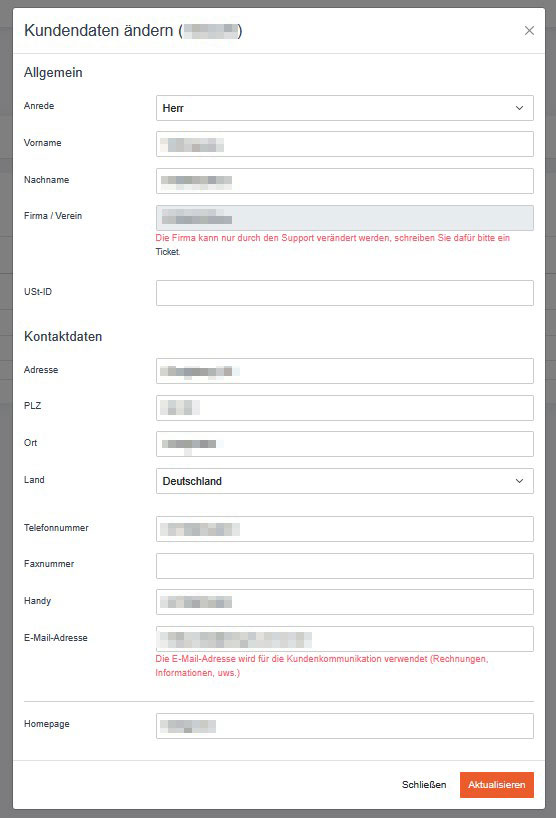
Kundendaten bearbeiten
- Klicke oben rechts in der Karte auf das Bearbeiten-Symbol (Stift-Icon).
- Es öffnet sich ein Dialog mit allen bearbeitbaren Feldern.
- Folgende Felder können angepasst werden:
- Anrede, Vorname, Nachname
- USt-ID
- Adresse, PLZ, Ort, Land (Deutschland / Österreich / Schweiz)
- Telefon, Fax, Handy
- E-Mail-Adresse
- Homepage
- Klicke auf „Aktualisieren".
Mögliche Rückmeldungen nach dem Speichern:
| Meldung | Bedeutung |
|---|---|
| „Die Kundendaten wurden geändert. Die Änderung muss aber noch durch den Support bestätigt werden." | Änderungsantrag wurde erfolgreich übermittelt. |
| „Es wurden keine Änderungen vorgenommen." | Die eingegebenen Daten sind identisch mit den gespeicherten Werten. |
Tab: Kontaktdaten
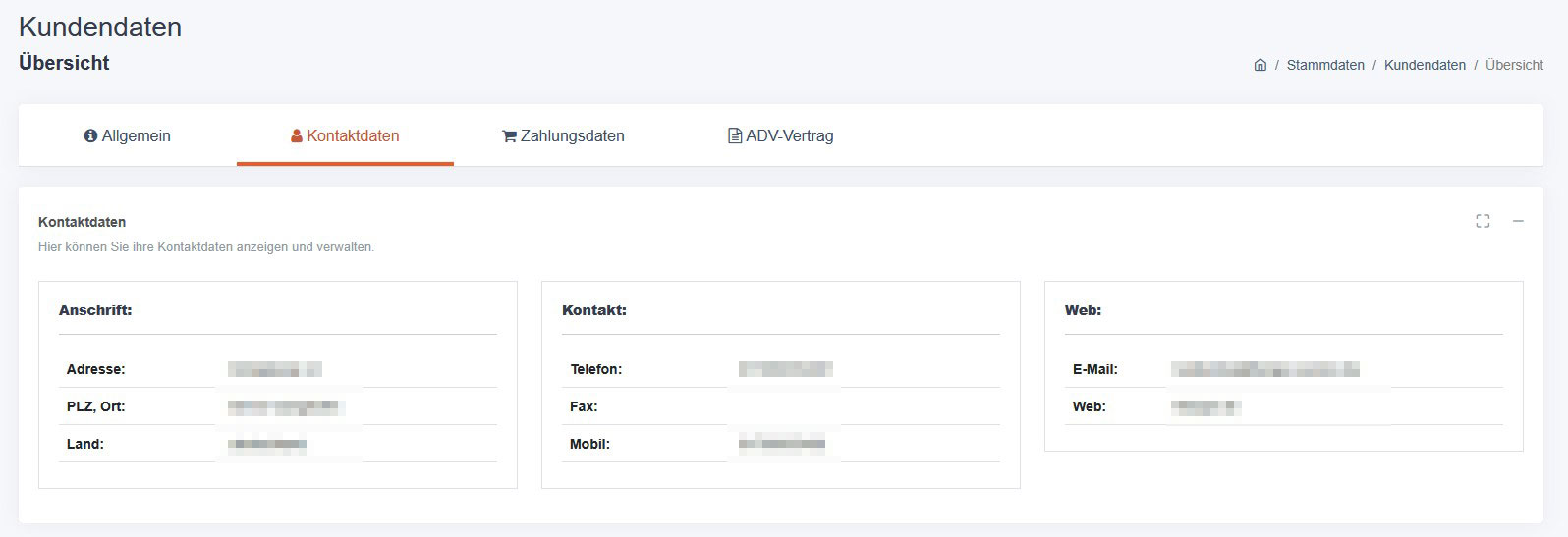
Zeigt eine Übersicht der aktuell hinterlegten Kontaktdaten in drei Blöcken:
| Block | Felder |
|---|---|
| Anschrift | Straße, PLZ & Ort, Land |
| Kontakt | Telefon, Fax, Mobil |
| Web | E-Mail-Adresse, Website |
Änderungen erfolgen über den Dialog im Tab Allgemein (Bearbeiten-Symbol).
Tab: Zahlungsdaten
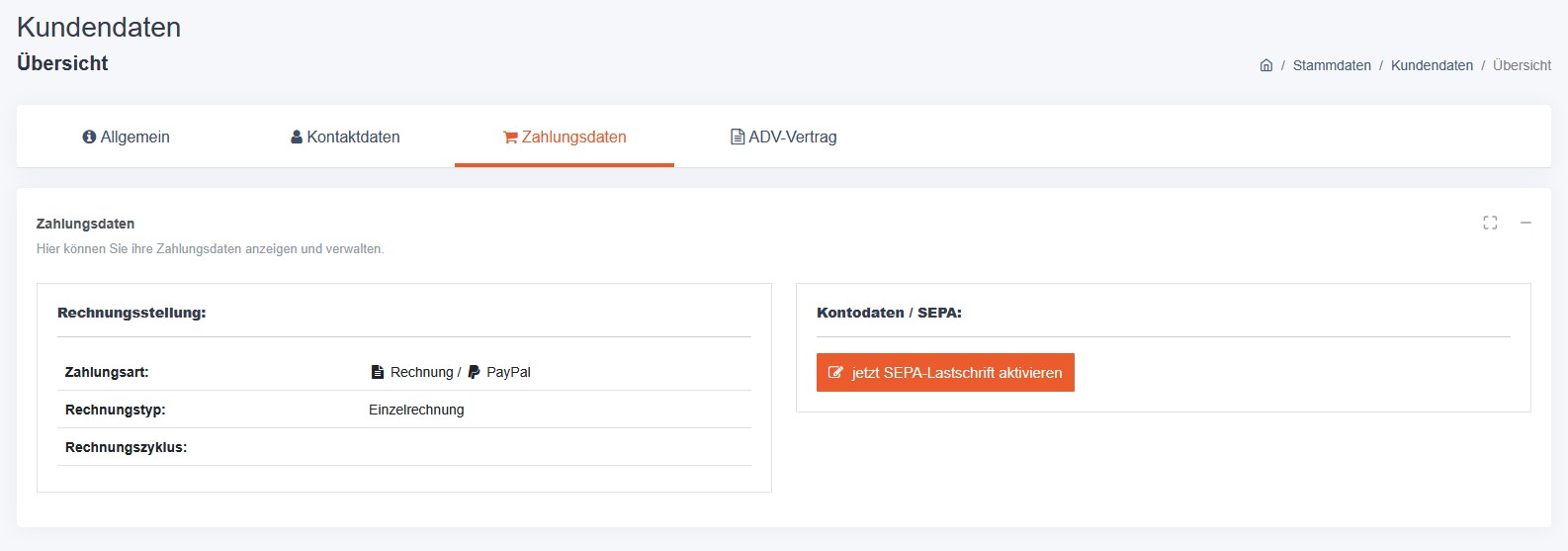
Rechnungsstellung
| Feld | Mögliche Werte |
|---|---|
| Zahlungsart | SEPA Lastschrift oder Rechnung / PayPal |
| Rechnungstyp | Einzelrechnung oder Sammelrechnung |
| Rechnungszyklus | Nur bei Sammelrechnung: z. B. „alle 4 Wochen zum 1. des Monats" |
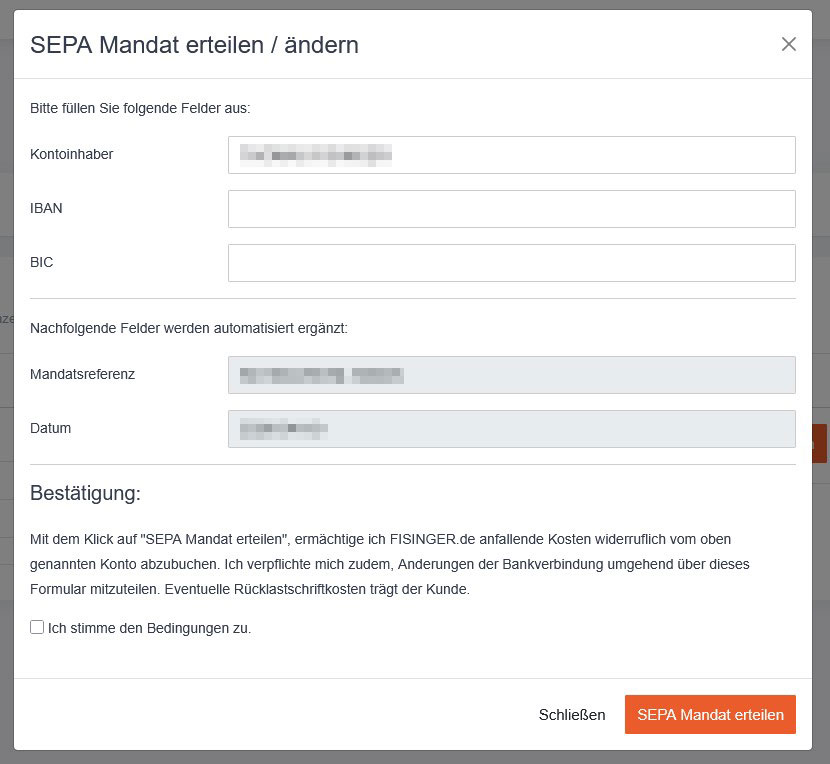
SEPA-Lastschrift aktivieren oder ändern
- Klicke auf „jetzt SEPA-Lastschrift aktivieren" (falls noch keine hinterlegt) oder „Bankdaten bearbeiten".
- Es öffnet sich das SEPA-Formular. Trage folgende Daten ein:
- Kontoinhaber – Name des Kontoinhabers
- IBAN – ohne Leerzeichen, z. B.
DE89370400440532013000 - BIC – BIC/SWIFT-Code der Bank
- Mandatsreferenz und Datum werden automatisch generiert.
- Setze den Haken bei „Ich stimme den Bedingungen zu."
- Klicke auf „SEPA Mandat erteilen".
Bei aktiver SEPA-Lastschrift wird die IBAN aus Sicherheitsgründen maskiert angezeigt (die letzten 4 Stellen werden durch **** ersetzt).
Tab: ADV-Vertrag
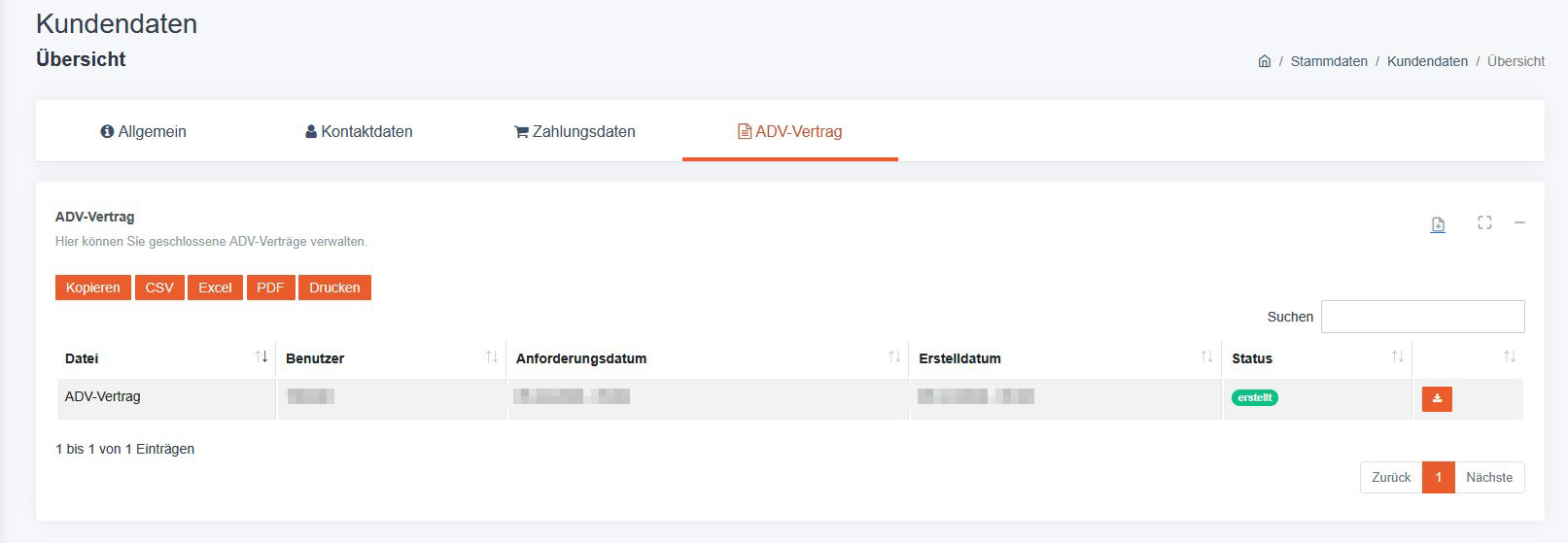
Hier können Auftragsverarbeitungsverträge (ADV gemäß DSGVO Art. 28) angefordert und heruntergeladen werden.
ADV-Vertrag anfordern
- Klicke oben rechts in der Karte auf das Datei-Plus-Symbol.
- Der Vertrag wird mit dem Status „wird erstellt" in der Tabelle eingetragen.
- Sobald der Support den Vertrag erstellt hat, wechselt der Status auf „erstellt" und ein Download-Button erscheint.
ADV-Vertrag herunterladen
- Suche in der Tabelle den gewünschten Vertrag mit Status „erstellt".
- Klicke auf den Download-Button (Pfeil-nach-unten-Symbol) in der letzten Spalte.
- Die PDF-Datei wird direkt heruntergeladen.
Tabellenspalten
| Spalte | Beschreibung |
|---|---|
| Datei | Bezeichnung des Dokuments |
| Benutzer | Portalbenutzer, der die Anforderung gestellt hat |
| Anforderungsdatum | Zeitpunkt der Anforderung |
| Erstelldatum | Zeitpunkt, an dem der Support den Vertrag erstellt hat |
| Status | wird erstellt = in Bearbeitung / erstellt = bereit zum Download |
Hilfe & Support
Für Änderungen, die nicht selbst vorgenommen werden können (z. B. Firmenname, Rechnungstyp), wende dich bitte an den Support über den Kontakt-Link im Portal oder per E-Mail an support@fisinger.de.