
2FA - Aktivieren / ändern
Übersicht
Das KIS unterstützt zwei Methoden für die Zwei-Faktor-Authentifizierung (2FA):
| Methode | Beschreibung |
|---|---|
| E-Mail-Token (Standard) | Der Sicherheitscode wird bei jeder Anmeldung per E-Mail zugesendet. |
| Authenticator-App (TOTP) | Ein zeitbasierter Code wird alle 30 Sekunden von einer App auf dem Smartphone generiert – ohne E-Mail-Versand. |
Empfohlene Authenticator-Apps: Google Authenticator, Microsoft Authenticator, Authy, Bitwarden Authenticator oder jede andere TOTP-kompatible App.
TOTP aktivieren
Schritt 1: Einstellungsseite aufrufen
- Melde dich im Portal an.
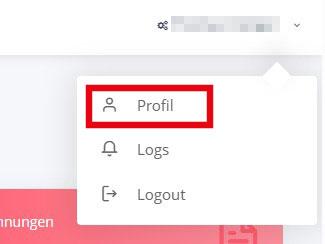
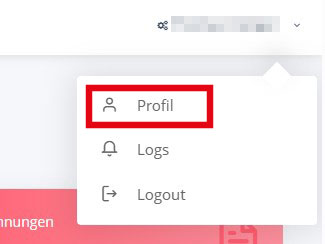
- Navigiere zu Profil (oben rechts im Menü).
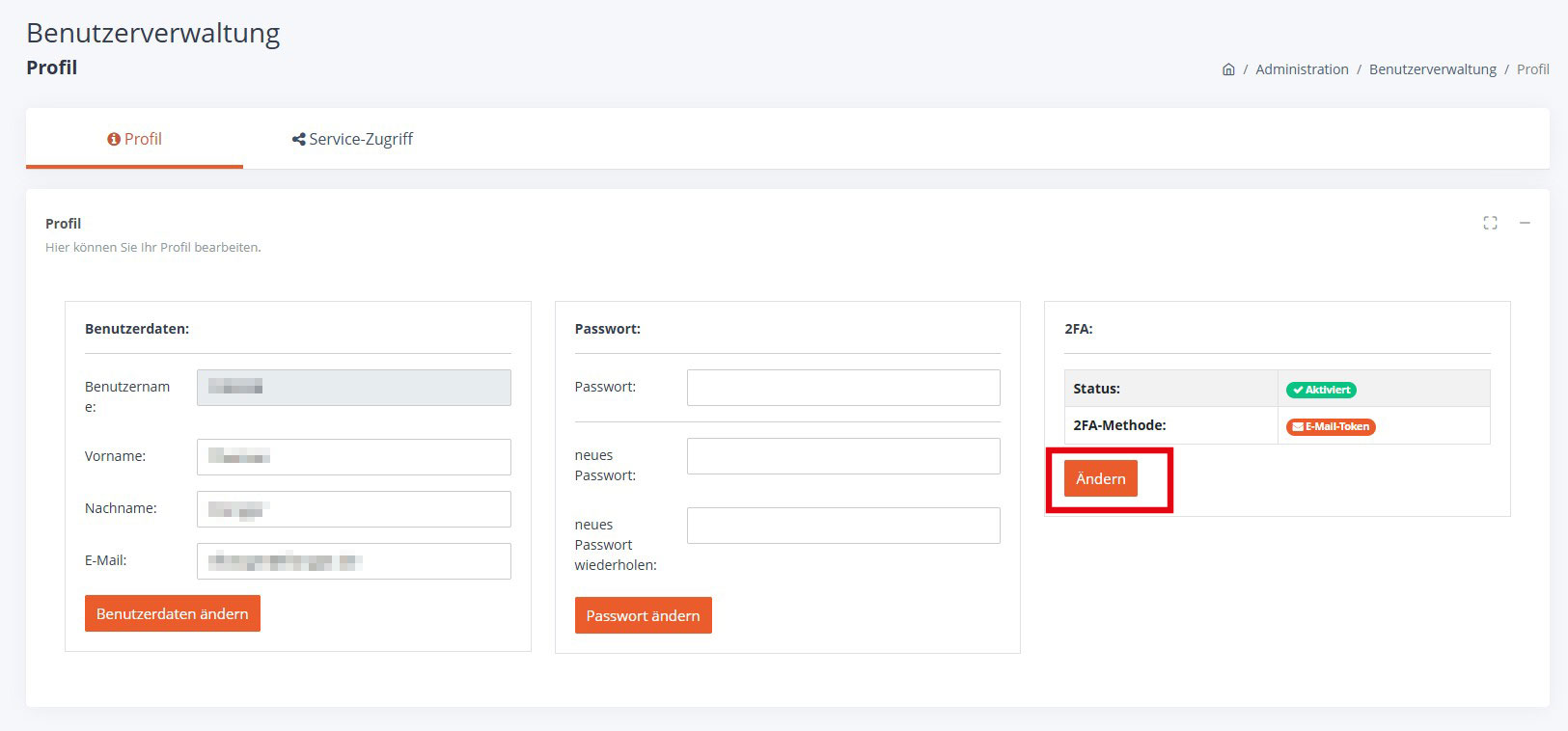
- Im Bereich 2FA wird der aktuelle Status angezeigt.
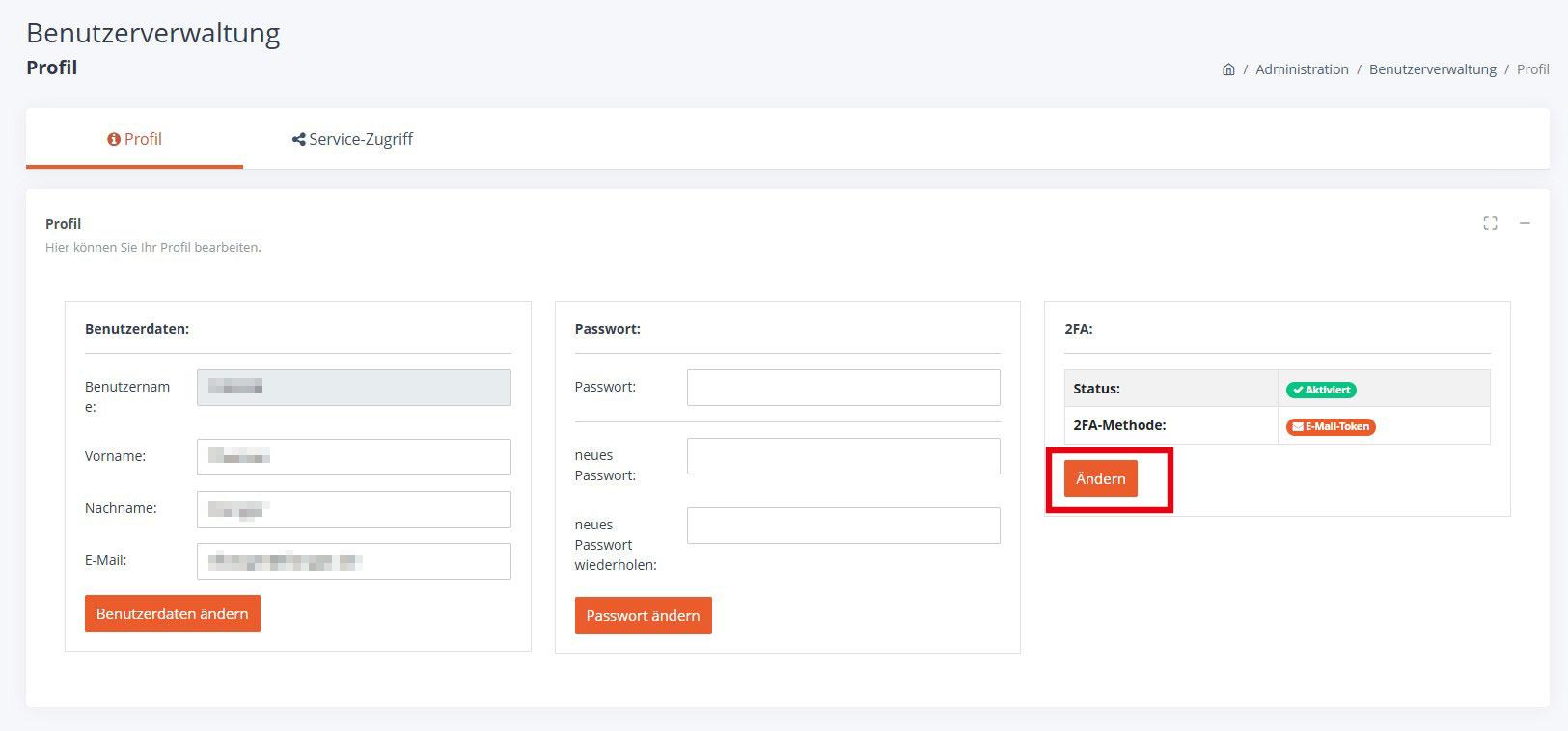
- Klicke auf den Button „Ändern".
Schritt 2: Einrichtung starten
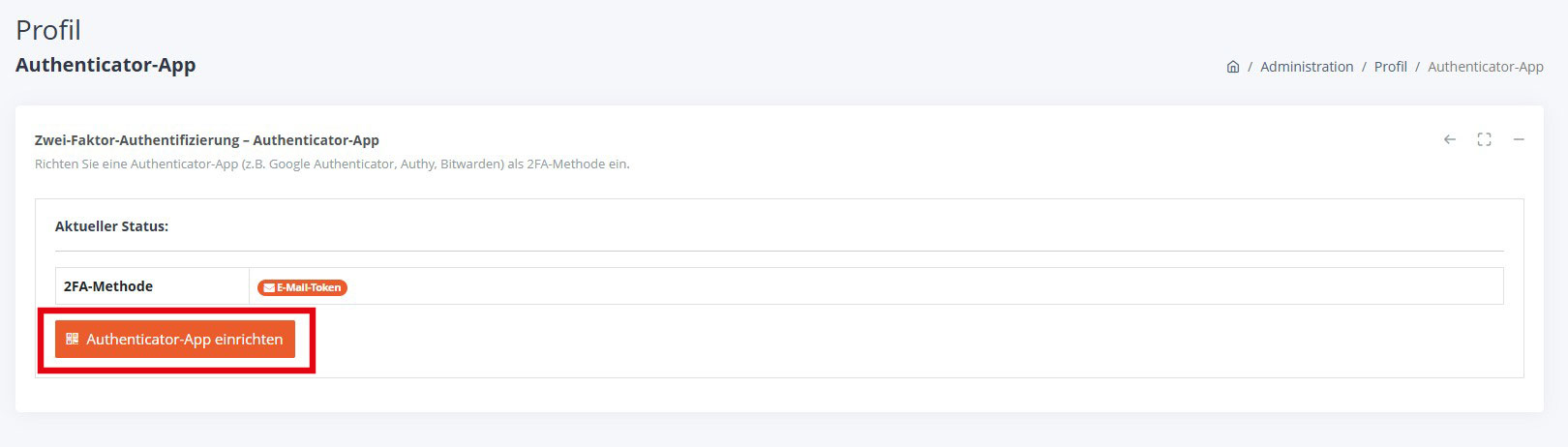
- Auf der Seite „Authenticator-App" siehst du die aktuell aktive 2FA-Methode.
- Klicke auf „Authenticator-App einrichten".
Hinweis: Deine App muss vor dem nächsten Schritt bereits installiert sein.
Schritt 3: QR-Code scannen oder Schlüssel manuell eingeben
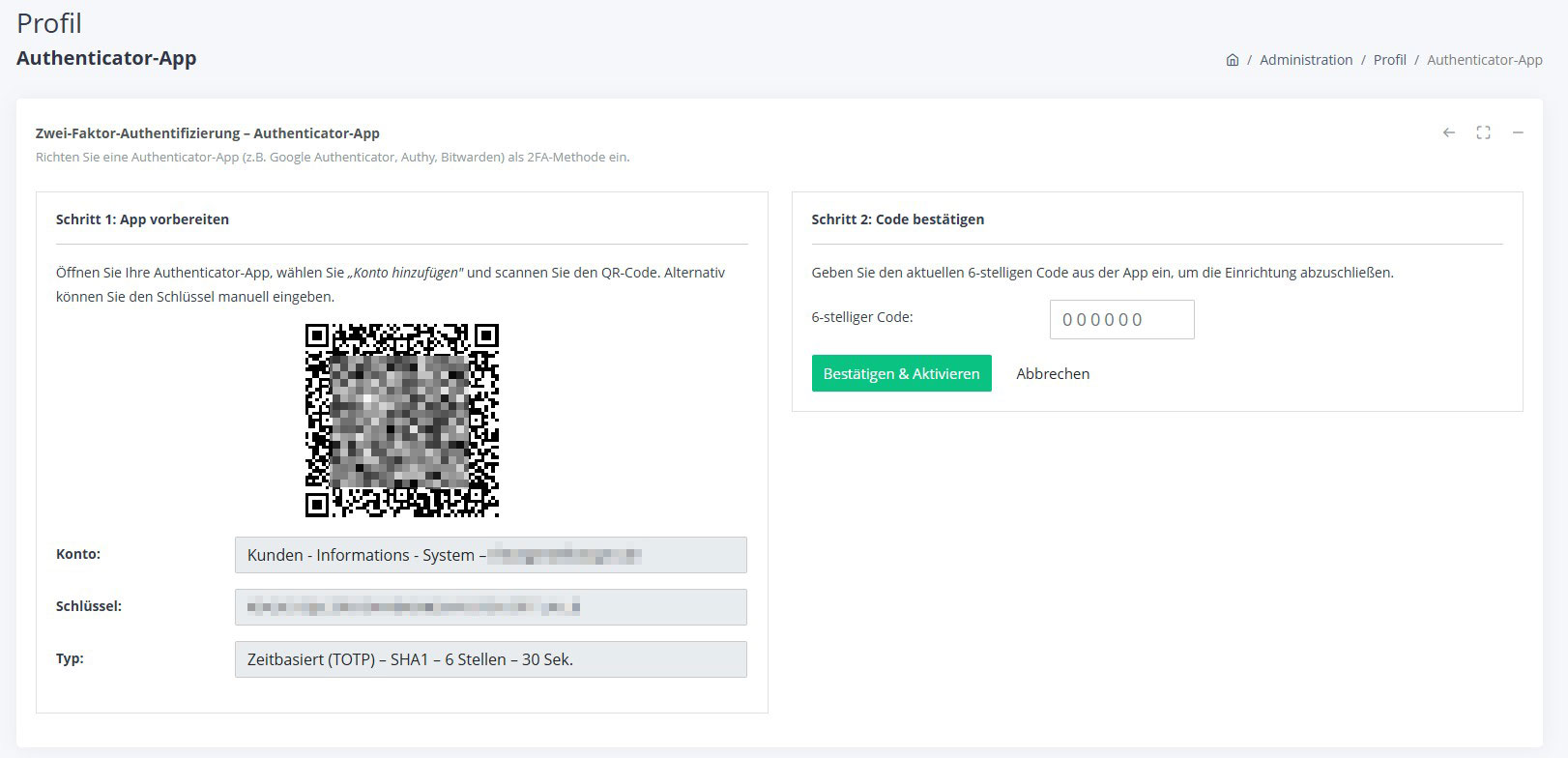
Es werden dir folgende Informationen angezeigt:
| Feld | Beschreibung |
|---|---|
| QR-Code | Einfachste Methode – mit der App scannen |
| Konto | Portalname und deine E-Mail-Adresse |
| Schlüssel | Geheimer Schlüssel für manuelle Eingabe in der App |
| Typ | Zeitbasiert (TOTP) – SHA1 – 6 Stellen – 30 Sek. |
Option A – QR-Code scannen (empfohlen):
- Öffne deine Authenticator-App.
- Wähle „Konto hinzufügen" oder das +-Symbol.
- Wähle „QR-Code scannen".
- Scanne den auf dem Bildschirm angezeigten QR-Code.
Option B – Manuelle Eingabe:
- Wähle in deiner App „Schlüssel manuell eingeben".
- Trage den angezeigten Schlüssel sowie den Kontonamen ein.
- Wähle als Typ „Zeitbasiert".
Schritt 4: Code bestätigen und aktivieren
- Die App zeigt nun einen 6-stelligen Code an, der alle 30 Sekunden wechselt.
- Gib den aktuellen Code im Feld „6-stelliger Code" ein.
- Klicke auf „Bestätigen & Aktivieren".
Nach erfolgreicher Bestätigung ist die Authenticator-App als 2FA-Methode aktiv. Ab sofort wird bei jeder Anmeldung der Code aus der App abgefragt – kein E-Mail-Token mehr.
Mögliche Fehlermeldung:
| Meldung | Ursache & Lösung |
|---|---|
| „Der eingegebene Code ist ungültig. Bitte prüfen Sie die Uhrzeit Ihres Geräts." | Die Uhrzeit des Smartphones ist nicht synchronisiert. Aktiviere in den Geräteeinstellungen die automatische Zeitsynchronisation und versuche es erneut. |
| „Bitte starten Sie die Einrichtung erneut." | Die Session ist abgelaufen. Klicke erneut auf „Authenticator-App einrichten" und scanne den neuen QR-Code. |
TOTP deaktivieren
Nach der Deaktivierung wird automatisch wieder auf die E-Mail-Token-Methode umgestellt. Du erhältst den 2FA-Code dann wieder per E-Mail.
Hilfe & Support
Bei Problemen (z. B. Smartphone verloren, Code funktioniert nicht) wende dich bitte an den Support über den Kontakt-Link am unteren Seitenrand des Portals. Der Support kann die TOTP-Methode zurücksetzen, sodass du wieder per E-Mail-Token angemeldet wirst.