
MKM – Produkte
Allgemein
Unter MKM → Produkte können eigene Produkte angelegt werden, die du deinen Endkunden zur Verfügung stellst. Es gibt zwei Produkttypen:
| Typ | Beschreibung | Voraussetzung |
|---|---|---|
| FISINGER.de Produkt | Verlinkung zu einem bestehenden Produkt aus dem FISINGER.de-Shop – ermöglicht eigenes Branding für ein Standardprodukt | Aktives Produkt im FISINGER.de-Shop |
| Reseller Produkt | Eigenständiges Hosting-Produkt auf Basis eines Reseller-Vertrags oder Managed Servers | Aktiver Reseller-Vertrag (Managed Server oder Reseller-Tarif) |
Produktübersicht
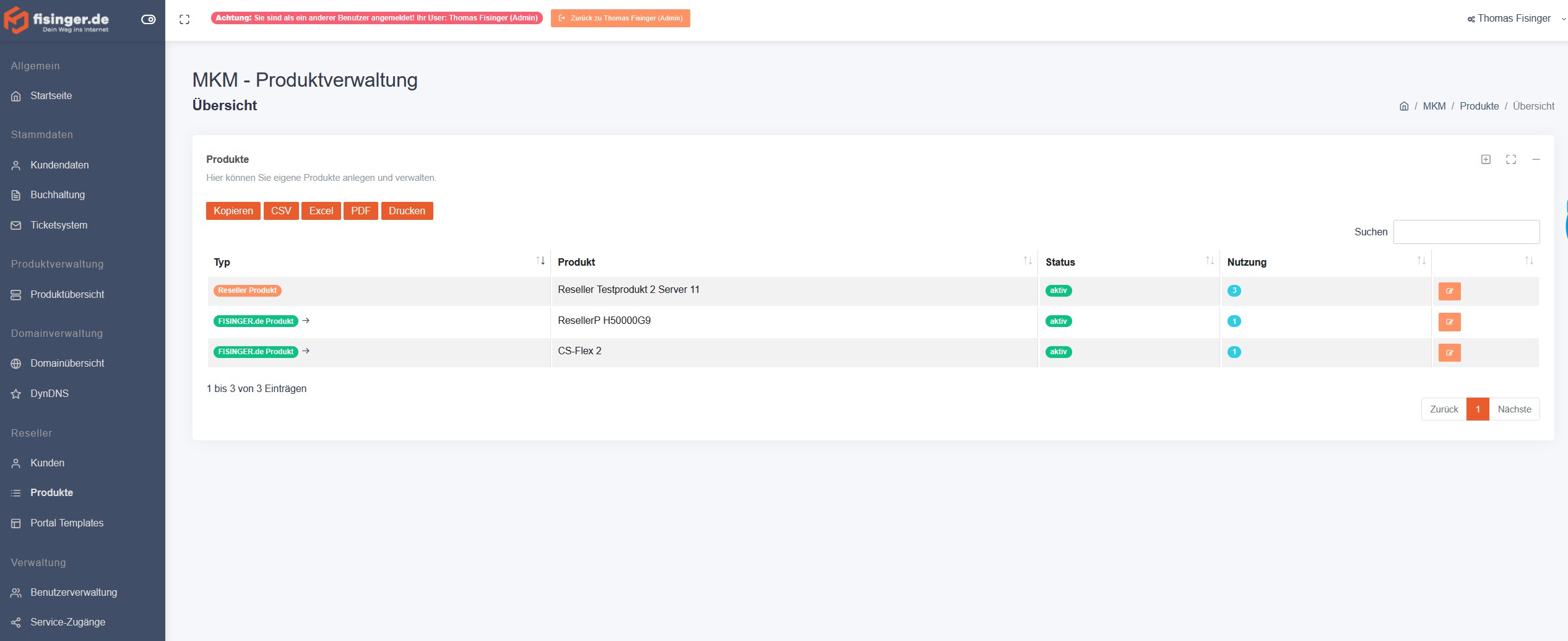
Die Übersichtsseite zeigt alle angelegten Produkte mit folgenden Spalten:
| Spalte | Beschreibung |
|---|---|
| ID | Interne Produkt-ID |
| Typ | FISINGER.de Produkt oder Reseller Produkt; bei Typ 1 mit direktem Link zur Shop-Produktseite |
| Produkt | Anzeigename des Produkts |
| Status | aktiv oder inaktiv |
| Nutzung | Anzahl der Kunden, denen dieses Produkt aktuell zugeordnet ist |
FISINGER.de Produkt anlegen (Branding)
Mit einem FISINGER.de Produkt kannst du ein bestehendes Produkt aus dem FISINGER.de-Shop unter eigenem Namen und mit eigenem Preis deinen Kunden anbieten. Das Originalprodukt bleibt im Hintergrund verknüpft.
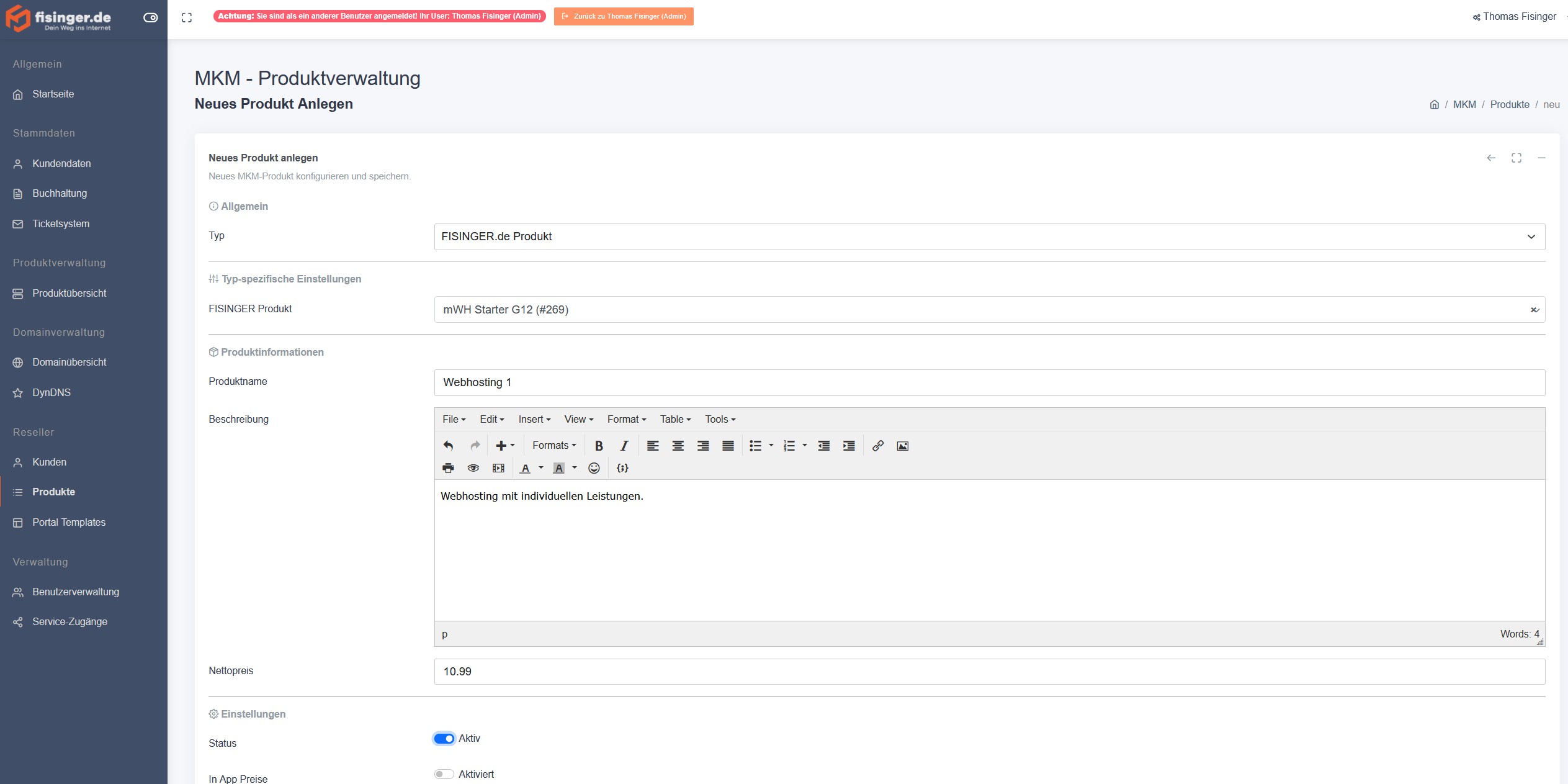
Schritt-für-Schritt
- Klicke in der Produktübersicht oben rechts auf das Plus-Symbol.
- Wähle unter Typ die Option „FISINGER.de Produkt".
- Wähle unter FISINGER Produkt das gewünschte Basisprodukt aus dem durchsuchbaren Dropdown aus.
- Fülle die Produktinformationen aus:
| Feld | Beschreibung |
|---|---|
| Produktname * | Dein eigener Produktname, der dem Kunden angezeigt wird |
| Beschreibung | Freitext zur Beschreibung des Produkts |
| Nettopreis * | Dein eigener Verkaufspreis (netto) für dieses Produkt |
| Status | Aktiv = Produkt ist für Kunden bestellbar |
| In App Preise | Wenn aktiviert, werden zusätzliche flexible Kosten (z. B. Cloud oder msave) im Produkt ausgeblendet |
| In App Info | Erscheint nur wenn „In App Preise" aktiviert ist – Freitextfeld für ergänzende Hinweise zu den In-App-Preisen |
- Klicke auf „Hinzufügen".
Reseller Hosting Produkt anlegen
Ein Reseller Hosting Produkt bildet ein Hosting-Paket ab, das du über deinen eigenen Reseller-Vertrag oder Managed Server bereitstellst.
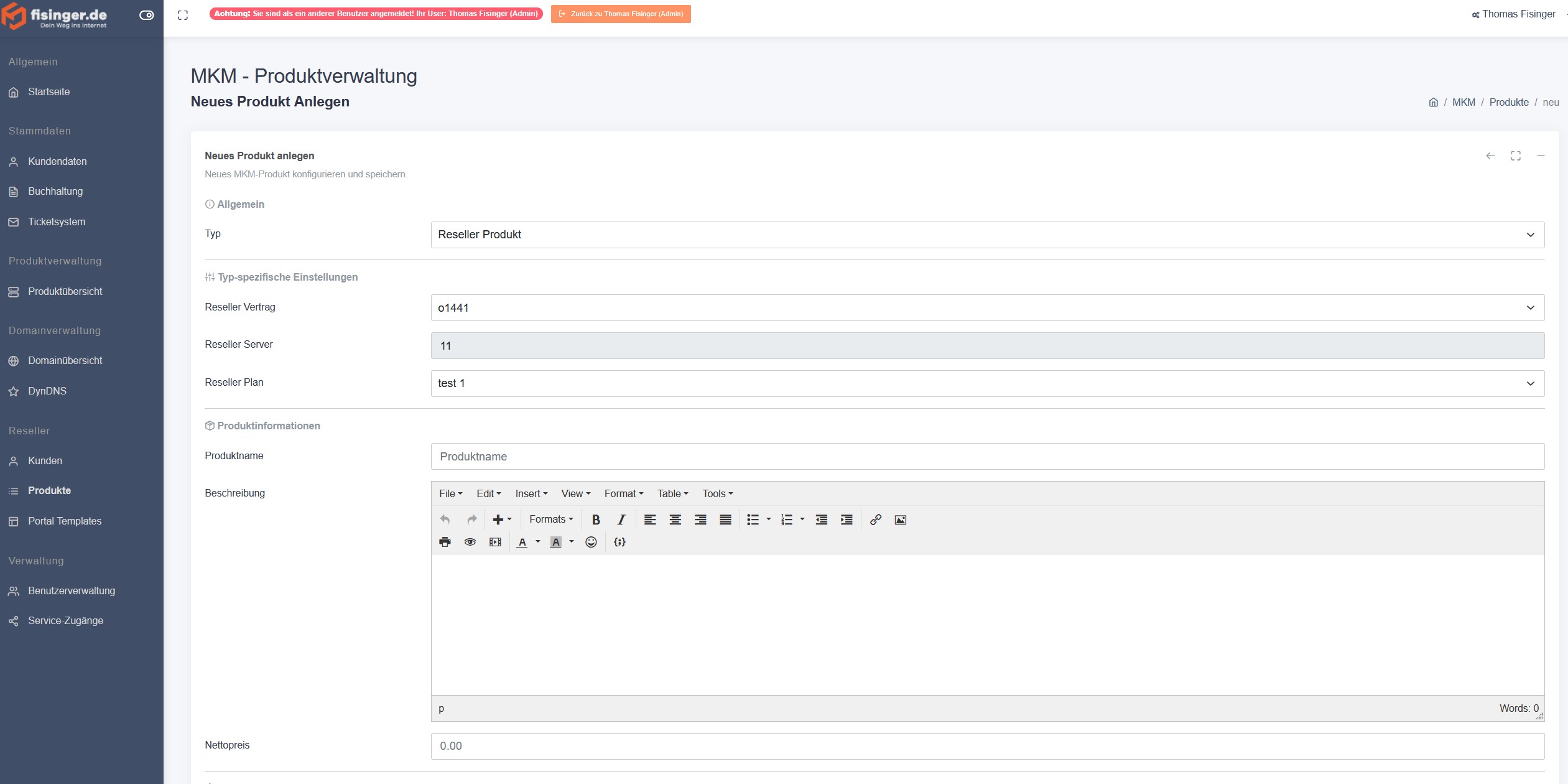
Schritt-für-Schritt
- Klicke in der Produktübersicht oben rechts auf das Plus-Symbol.
- Wähle unter Typ die Option „Reseller Produkt".
- Wähle den gewünschten Reseller Vertrag aus.
- Das Feld Reseller Server wird automatisch befüllt.
- Wähle den gewünschten Reseller Plan aus dem Dropdown – die verfügbaren Pakete werden automatisch vom Server geladen.
- Fülle die Produktinformationen aus:
| Feld | Beschreibung |
|---|---|
| Reseller Vertrag * | Dein aktiver Reseller-Vertrag (Managed Server oder Reseller-Tarif) |
| Reseller Server | Wird automatisch aus dem gewählten Vertrag übernommen (nur Anzeige) |
| Reseller Plan * | Das Hosting-Paket, das dem Kunden zugewiesen wird (wird automatisch vom Server geladen) |
| Produktname * | Dein eigener Name für dieses Paket |
| Beschreibung | Optionale Produktbeschreibung |
| Nettopreis * | Dein Verkaufspreis (netto) für dieses Paket |
| Status | Aktiv = Produkt ist buchbar |
| In App Preise | Blendet zusätzliche flexible Kosten (z. B. Cloud oder msave) im Produkt aus |
| In App Info | Ergänzende Hinweise zu den In-App-Preisen (nur sichtbar wenn aktiviert) |
- Klicke auf „Hinzufügen".
Produkt bearbeiten
Über den gelben Bearbeiten-Button in der Produktübersicht können folgende Felder nachträglich geändert werden:
- Produktname
- Beschreibung
- Nettopreis
- Status (aktiv / inaktiv)
- In App Preise (ein / aus)
- In App Info
Typ, Reseller-Vertrag, Reseller-Plan und die Verknüpfung zum FISINGER-Produkt sind nach dem Anlegen nicht mehr änderbar.
Hilfe & Support
Bei Fragen zur Produktverwaltung oder wenn keine Reseller-Pläne geladen werden, wende dich bitte an den Support über den Kontakt-Link im Portal.