
MKM -Portal Template
Allgemein
Unter Administration → Portal Templates kannst du das Erscheinungsbild des MKM-Endkundenportals individuell gestalten. Das Portal Template definiert, wie deine Endkunden das Portal sehen – mit deinem eigenen Namen, deinen Farben und deinem Logo.
Template-Übersicht
Die Übersichtsseite zeigt alle für deine Kundennummer angelegten Templates. Ist noch kein Template vorhanden, erscheint ein Hinweis mit der Aufforderung, den Support zu kontaktieren.
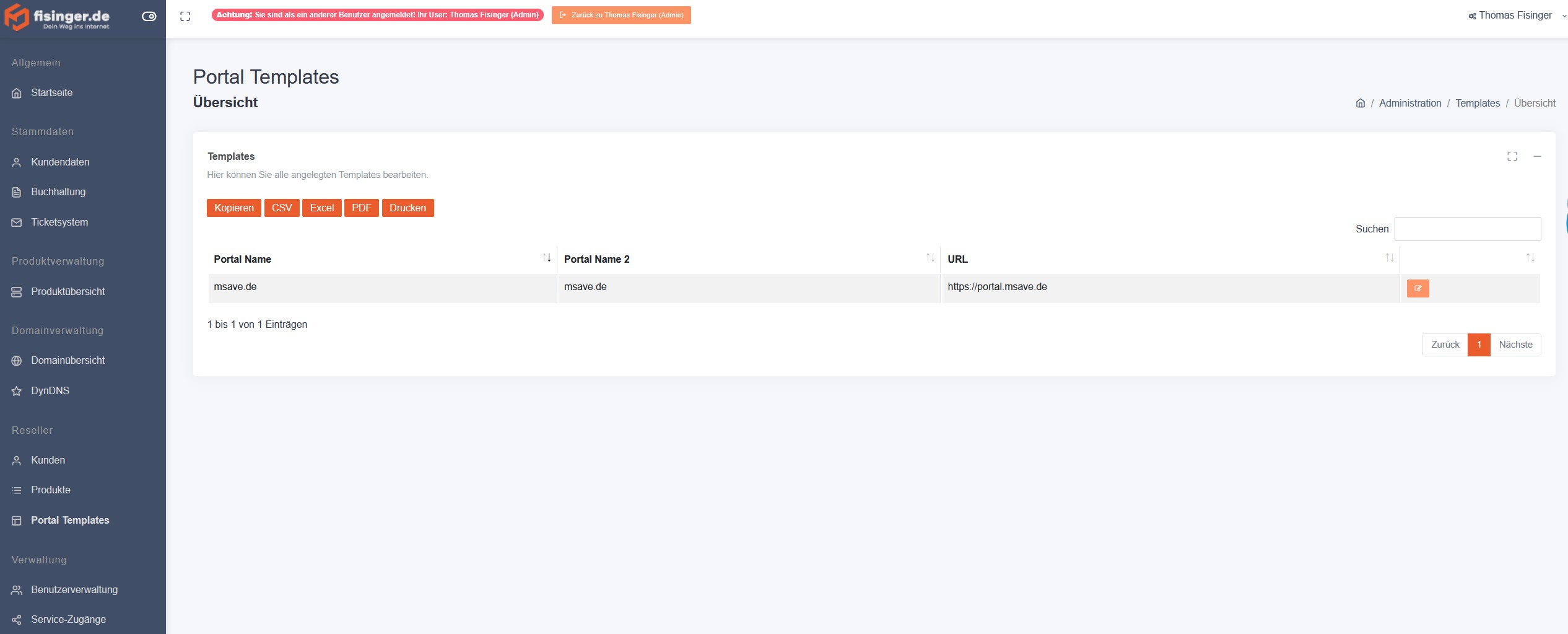
| Spalte | Beschreibung |
|---|---|
| Portal Name | Hauptname des Portals (z. B. Firmenname) |
| Portal Name 2 | Zweiter Namensteil oder Slogan (z. B. „Kundenportal") |
| URL | Die Adresse, unter der das MKM-Endkundenportal erreichbar ist |
Über den gelben Bearbeiten-Button gelangt man in die Detailansicht des Templates.
Template bearbeiten
Alle Einstellungen außer der Portal-URL können jederzeit eigenständig geändert werden. Die Einstellungen sind in vier Bereiche gegliedert:gegliedert.
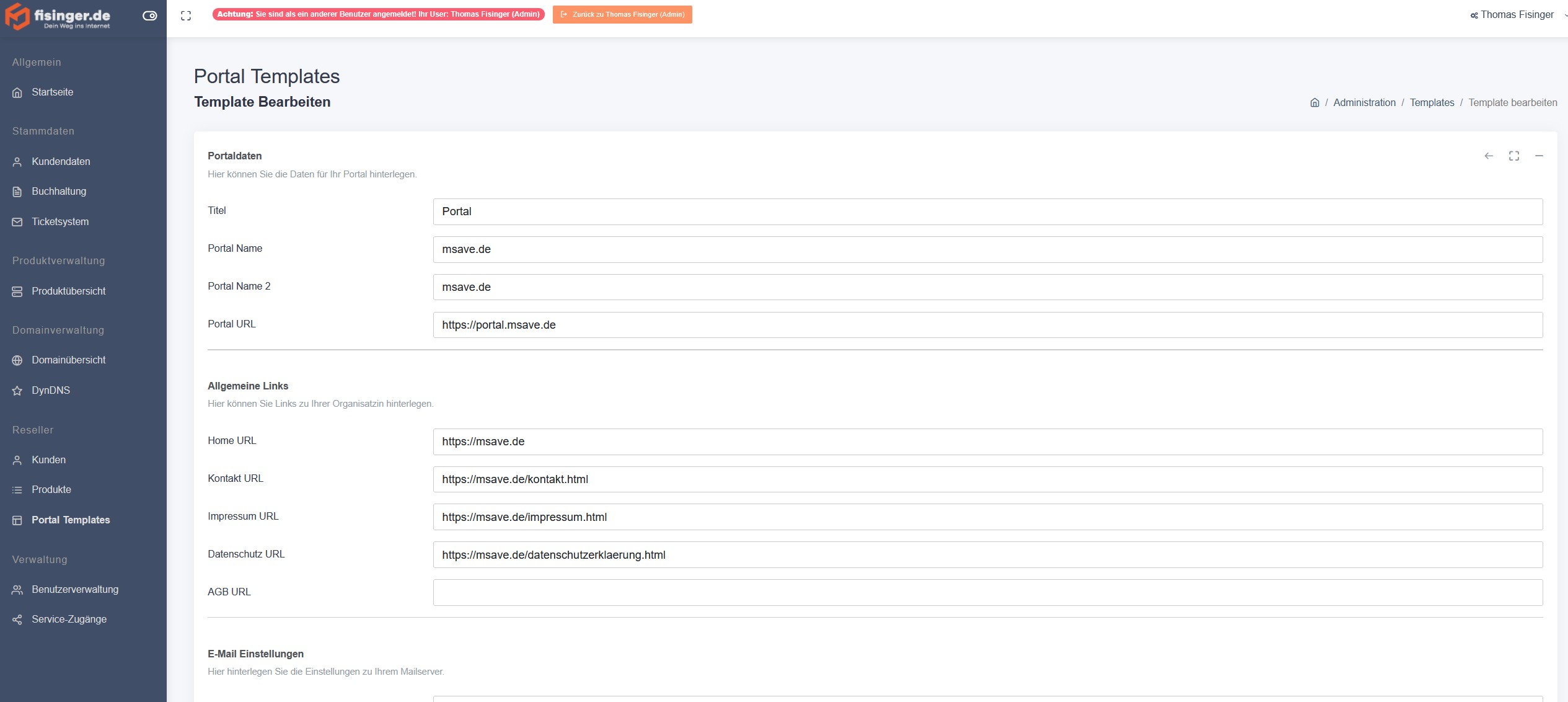
Portaldaten
| Feld | Beschreibung |
|---|---|
| Titel | Browser-Titel des Portals (erscheint im Tab des Browsers) |
| Portal Name | Primärer Anzeigename des Portals |
| Portal Name 2 | Ergänzender Namensteil (z. B. Produktname oder Slogan) |
| Portal URL | Die URL des Endkundenportals – wird vom Support gesetzt und sollte nicht geändert werden |
Allgemeine Links
Hier werden die URLs zu deinen rechtlichen und allgemeinen Seiten hinterlegt. Diese Links erscheinen im Endkundenportal (z. B. in der Fußzeile).
| Feld | Beschreibung |
|---|---|
| Home URL | Link zur Startseite deiner Website |
| Kontakt URL | Link zu deiner Kontaktseite |
| Impressum URL | Link zum Impressum |
| Datenschutz URL | Link zur Datenschutzerklärung |
| AGB URL | Link zu den Allgemeinen Geschäftsbedingungen |
E-Mail Einstellungen
Diese Einstellungen werden für den E-Mail-Versand aus dem Endkundenportal verwendet (z. B. Bestätigungsmails, Benachrichtigungen).
| Feld | Beschreibung |
|---|---|
| Mail Host | SMTP-Serveradresse (z. B. mail.example.com) |
| Mail Username | Benutzername für die SMTP-Authentifizierung |
| Mail Passwort | Passwort für den SMTP-Zugang – wird verschlüsselt gespeichert. Leer lassen, um das bestehende Passwort zu behalten. |
| Mail Absender | Absender-E-Mail-Adresse (z. B. noreply@example.com) |
| Mail Absender Name | Anzeigename des Absenders (z. B. „Mein Kundenportal") |
| Mail Footer | Freitext, der am Ende jeder ausgehenden E-Mail eingefügt wird |
Designeinstellungen
Hier wird das visuelle Erscheinungsbild des Endkundenportals festgelegt.
| Feld | Beschreibung |
|---|---|
| Color 1 – 4 | Farbpalette des Portals als Hex-Wert (z. B. #1a73e8) – definiert Primär-, Sekundär- und Akzentfarben |
| Logo | Logo, das im Portal angezeigt wird (Datei-Upload; leer lassen, um das bestehende Logo zu behalten) |
| Icon | Kleines Icon für die Navigation oder Profilbereiche |
| Favicon | Kleines Symbol, das im Browser-Tab angezeigt wird |
Hilfe & Support
Für das Anlegen eines neuen Templates oder eine Änderung der Portal-URL wende dich bitte über den Kontakt-Link im Portal an den Support.