# Servicezugang
### Übersicht
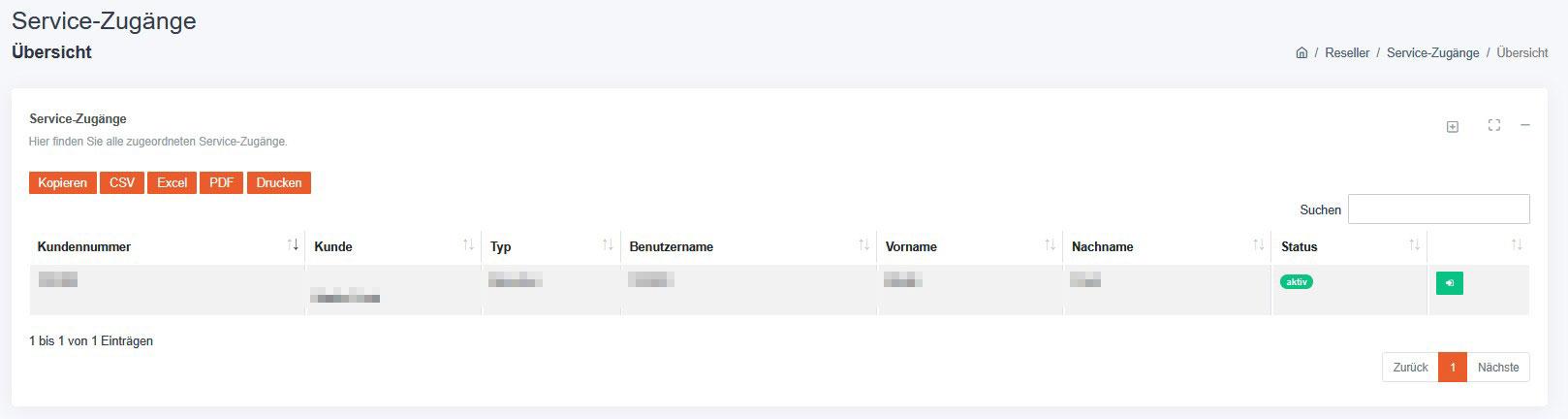
Unter **Reseller → Service-Zugänge** können fremde Kundenaccounts über einen Aktivierungscode verknüpft werden. Ein verknüpfter Account kann anschließend per Anmelden-Als direkt bedient werden, ohne separate Anmeldung.
Diese Funktion richtet sich an Reseller und Dienstleister, die im Auftrag ihrer Kunden im Portal arbeiten.
[](https://wiki.fisinger.de/uploads/images/gallery/2026-04/m2mbT8gnFcv6cX5a-1.jpg)
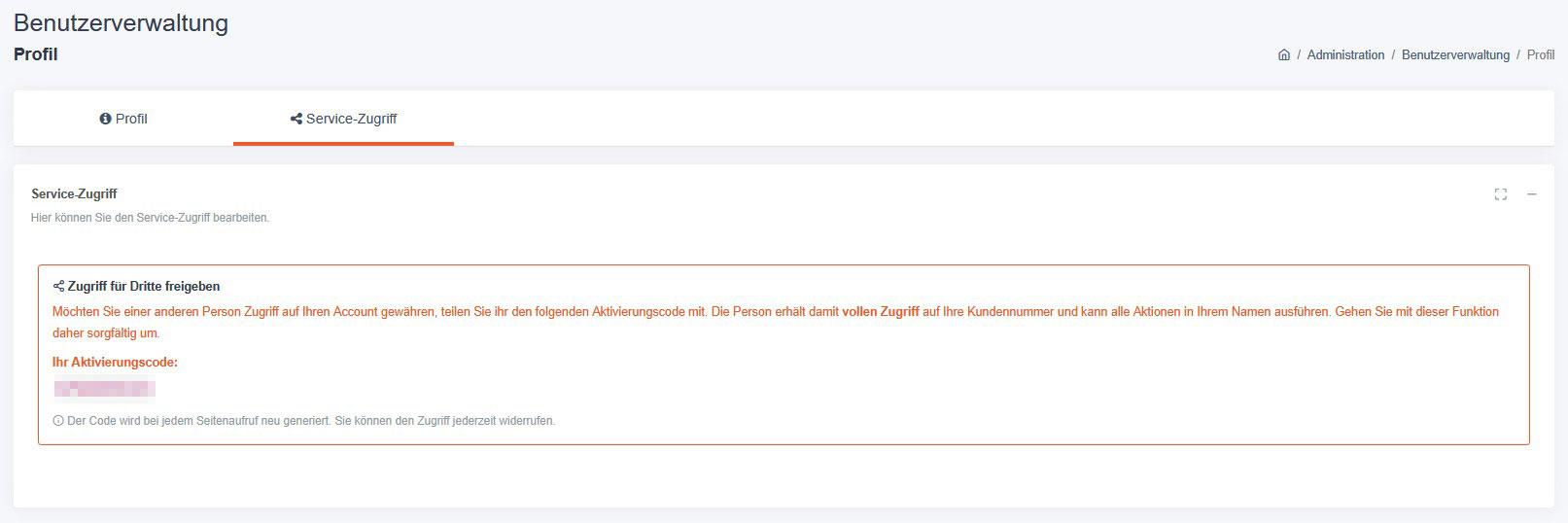
**Zweiseitiger Prozess:** Damit ein Service-Zugang eingerichtet werden kann, muss der Kunde seinen **Aktivierungscode** aus seinem eigenen Profil (Profil → Service-Zugriff) mitteilen. Dieser Code ist einmalig verwendbar.
[](https://wiki.fisinger.de/uploads/images/gallery/2026-04/QsJQdN53edbpWSAl-3.jpg)
---
### Funktionsweise
| **Kunde** ruft seinen Aktivierungscode im eigenen Profil ab
(Profil → Tab „Service-Zugriff") |
| ▼ |
| Kunde teilt den Aktivierungscode mit dem Dienstleister |
| ▼ |
| Dienstleister gibt den Code unter **Service-Zugänge → Aktivierungscode eingeben** ein |
| ▼ |
| Kundenaccount erscheint in der Liste – Zugriff per **Service-Zugang** möglich |
---
### Übersichtstabelle
Die Tabelle zeigt alle Accounts, die über einen Aktivierungscode mit dem eigenen Konto verknüpft wurden.
| Spalte | Beschreibung |
|---|
| **Kundennummer** | Kundennummer des verknüpften Accounts |
| **Kunde** | Name des Kunden |
| **Typ** | Benutzerrolle: Administrator / Benutzer / Endkunde |
| **Benutzername** | Anmeldename des verknüpften Benutzers |
| **Vorname** | Vorname des Benutzers |
| **Nachname** | Nachname des Benutzers |
| **Status** | aktiv oder deaktiviert |
| **Aktion** | Grüner Login-Button startet den Session-Switch in den verknüpften Account |
---
### Neuen Service-Zugang aktivieren
1. Klicke oben rechts in der Karte auf das **Plus-Symbol**.
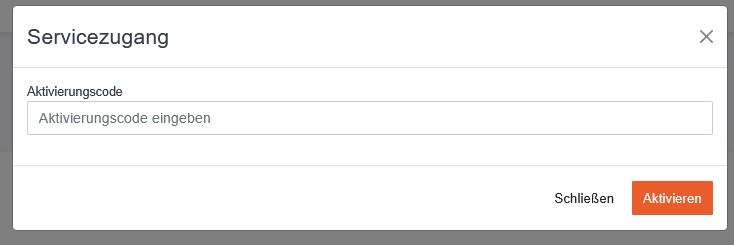
2. Es öffnet sich der Dialog **„Servicezugang"**.
3. Gib den **Aktivierungscode** des Kunden ein.
4. Klicke auf **„Aktivieren"**.
Nach erfolgreicher Aktivierung erscheint der Kundenaccount sofort in der Tabelle.
**Mögliche Fehlermeldungen:**
| Meldung | Ursache |
|---|
| „Bitte einen Aktivierungscode eingeben." | Das Eingabefeld war leer. |
| „Der eingegebene Aktivierungscode wurde nicht gefunden." | Der Code ist ungültig oder wurde falsch eingegeben. |
| „Dieser Aktivierungscode wurde bereits verwendet." | Der Code ist bereits einem anderen Dienstleister zugeordnet. Der Kunde muss den Zugang zuerst in seinem Profil widerrufen, damit ein neuer Code generiert wird. |
[](https://wiki.fisinger.de/uploads/images/gallery/2026-04/9fUaxff4q65yjDWk-2.jpg)
---
## Service – Als Kunde arbeiten
Mit dem **grünen Login-Button** in der Aktionsspalte wird die Sitzung auf den verknüpften Kundenaccount umgestellt. Du arbeitest dann vollständig im Kontext dieses Kunden und siehst dessen Daten, Rechnungen, Produkte usw.
**Wichtiger Hinweis:** Der Service-Zugang gewährt **vollen Zugriff** auf den Kundenaccount. Alle Aktionen, die während des Switches ausgeführt werden, erfolgen im Namen dieses Kunden. Gehe daher sorgfältig mit dieser Funktion um.
---
## Service-Zugang widerrufen (Kundenseite)
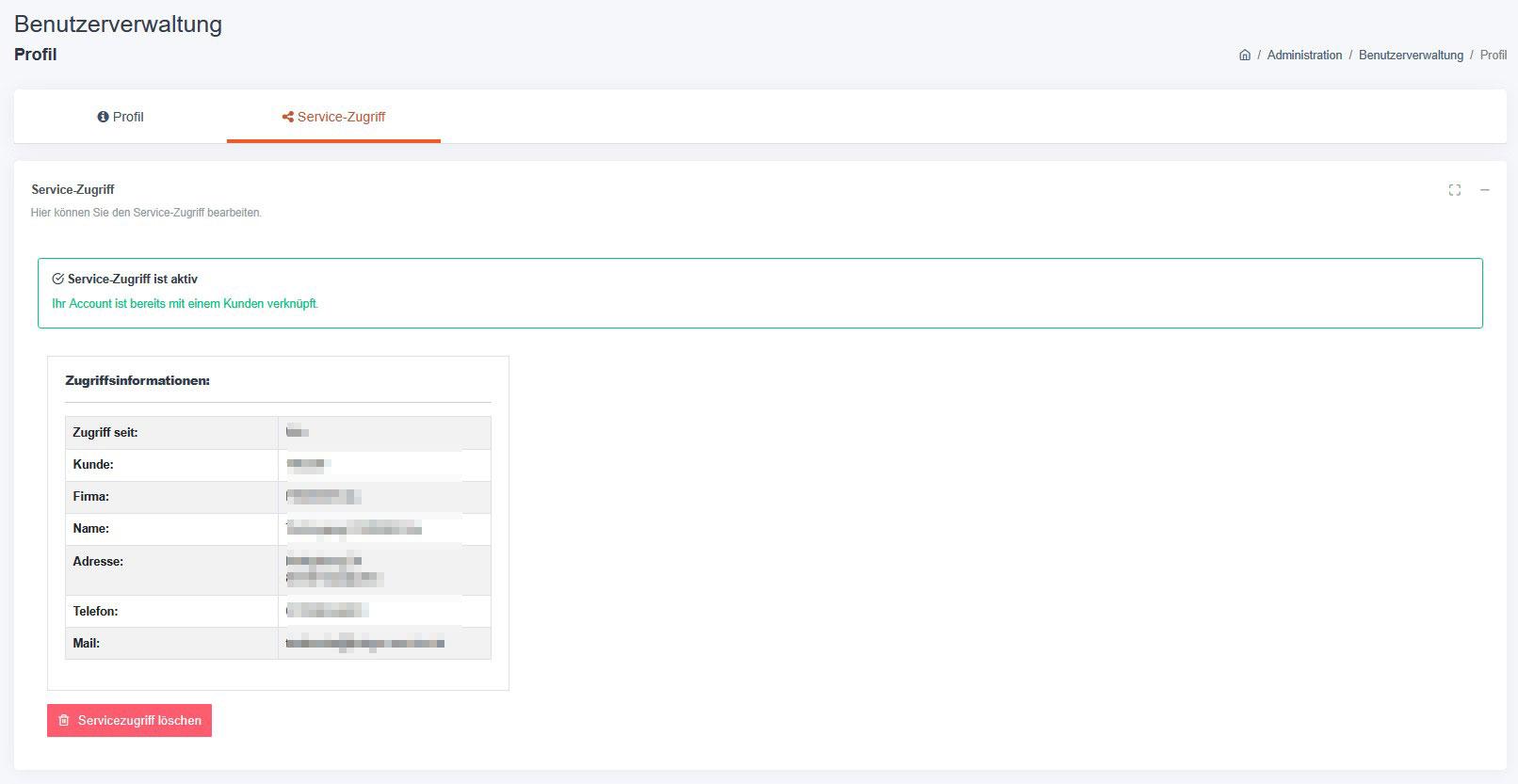
Der Kunde kann den erteilten Service-Zugang jederzeit selbst widerrufen. Dies geschieht über:
**Profil → Tab „Service-Zugriff" → Button „Servicezugriff löschen"**
Nach dem Widerruf wird der Eintrag aus der Service-Zugänge-Liste des Dienstleisters entfernt. Der Kunde erhält beim nächsten Profilaufruf automatisch einen neuen Aktivierungscode, den er bei Bedarf erneut weitergeben kann.
[](https://wiki.fisinger.de/uploads/images/gallery/2026-04/zVgCw3HJ3yRWe0te-4.jpg)
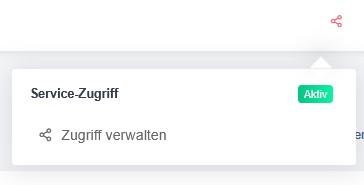
Für den Kunden ist es im rechten oberen Bereich ersichtlich, dass ein Service-Zugang aktiv ist.
[](https://wiki.fisinger.de/uploads/images/gallery/2026-04/fM3xRjPA8m1e90y2-5.jpg)
---
### Hilfe & Support
Bei Fragen zur Einrichtung eines Service-Zugangs wende dich bitte an den Support über den **Kontakt**-Link im Portal.