# MKM – Produkt oder Domain einem Kunden zuordnen
### Allgemein
FISINGER.de Produkte und Domains aus deinem Portfolio können einem MKM-Endkunden zugeordnet werden. Die Zuordnung ermöglicht es, das jeweilige Produkt im Kundenprofil sichtbar zu machen und es einem konkreten Endkunden zuzuweisen.
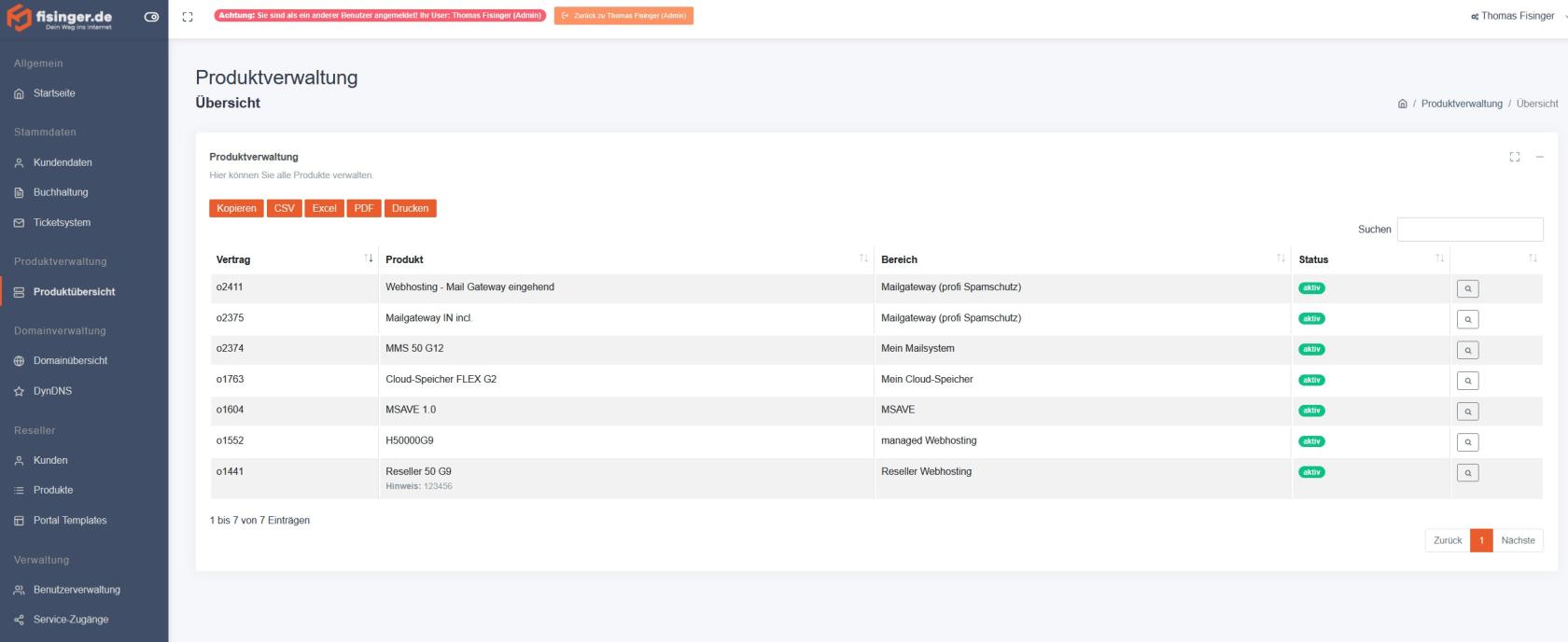
**Für welche Produkte gilt das?** Die Zuordnung ist für alle Produkte und Domains aus dem FISINGER.de-Shop möglich – also alle Einträge, die unter **Produktverwaltung** sichtbar sind
[](https://wiki.fisinger.de/uploads/images/gallery/2026-05/zcLcBVGmBrbyBy9r-produktuebersicht.jpg)
---
### Voraussetzung
Damit eine Zuordnung möglich ist, muss mindestens ein [MKM-Kunde](https://wiki.fisinger.de/books/reseller-MgI/page/mkm-kundenverwaltung "MKM – Kundenverwaltung") unter **MKM → Kunden** angelegt sein.
---
### Kunde zuordnen
[](https://wiki.fisinger.de/uploads/images/gallery/2026-05/zJ9ZysAee2Bq6sic-kunde-zuordnen.jpg)
#### Schritt-für-Schritt
1. Öffne **Produktverwaltung** und klicke auf das gewünschte Produkt oder die Domain, um die Detailansicht zu öffnen.
2. Klicke in der Detailansicht oben rechts auf die **drei waagerechten Striche** (Menü-Symbol).
3. Wähle im Dropdown den Eintrag **„Kunde zuordnen"**.
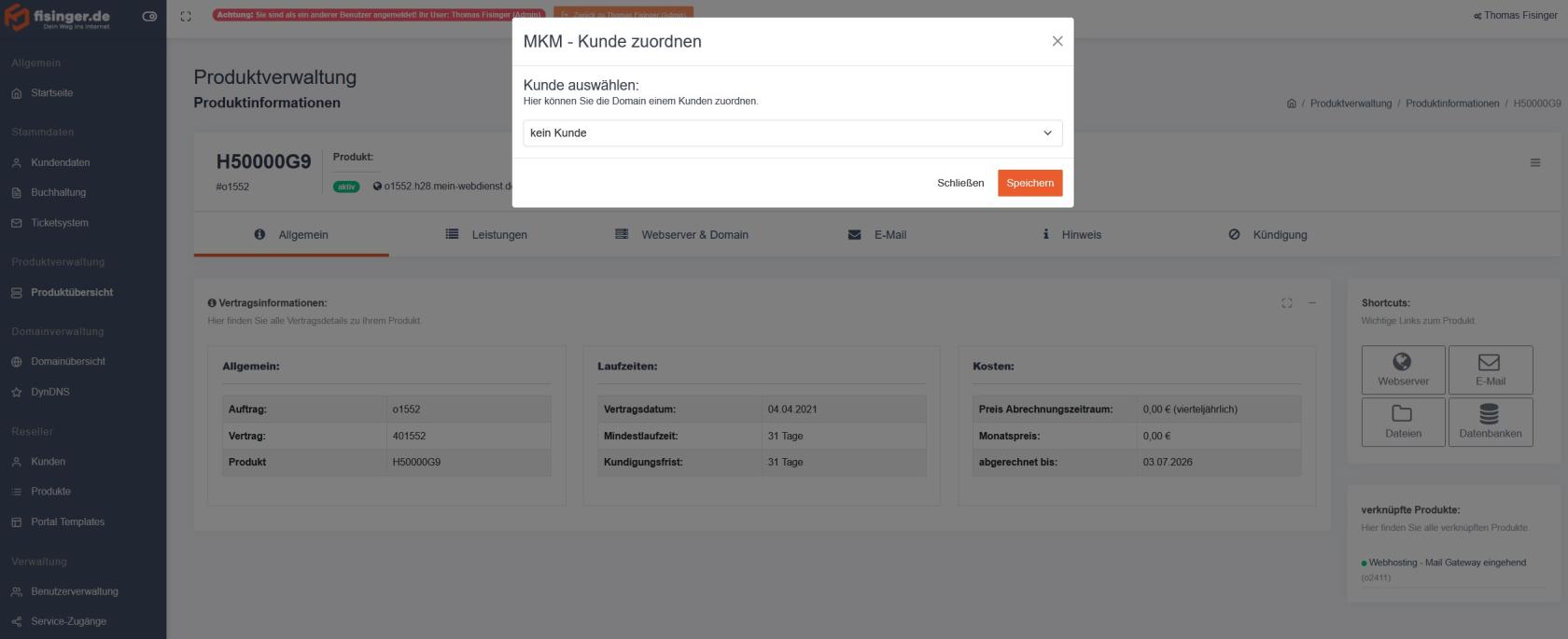
4. Es öffnet sich ein Dialog. Wähle im Dropdown den gewünschten MKM-Kunden aus. Die Kunden werden mit Kundennummer und Name angezeigt.
5. Klicke auf **„Speichern"**.
**Ergebnis:** Das Produkt bzw. die Domain ist dem gewählten MKM-Kunden zugeordnet und erscheint in dessen Profil unter **MKM → Kunden → Kunde auswählen → Tab „Produkte"**.
---
#### Zuordnung entfernen
1. Öffne die Detailansicht des Produkts oder der Domain.
2. Klicke oben rechts auf die **drei waagerechten Striche**.
3. Wähle **„Kunde zuordnen"**.
4. Wähle im Dropdown die Option **„kein Kunde"**.
5. Klicke auf **„Speichern"**.
**Hinweis:** Das Produkt wird nur aus der Zuordnung entfernt – es bleibt weiterhin in deinem Portfolio bestehen und wird nicht gekündigt oder gelöscht.
---
### Hilfe & Support
Bei Fragen zur Produktzuordnung oder wenn keine MKM-Kunden zur Auswahl stehen, wende dich bitte an den Support über den **Kontakt**-Link im Portal.