# Reseller

# MKM – Kundenverwaltung

### Übersicht

Unter **MKM → Kunden** können alle MKM-Endkunden deiner Kundennummer eingesehen, angelegt, bearbeitet und gelöscht werden.

<div id="bkmrk-was-ist-mkm%3F-das-mkm" style="background-color:#e3f2fd;border-left:4px solid #2196f3;padding:12px 16px;margin:16px 0;">**Was ist MKM?** Das MKM-Modul (Mein Kunden Menü) ermöglicht es Resellern, eigene Endkunden zu verwalten, ihnen Produkte und Domains zuzuordnen sowie separate Benutzerkonten für den Portalzugang anzulegen.</div>---

### Kundenübersicht

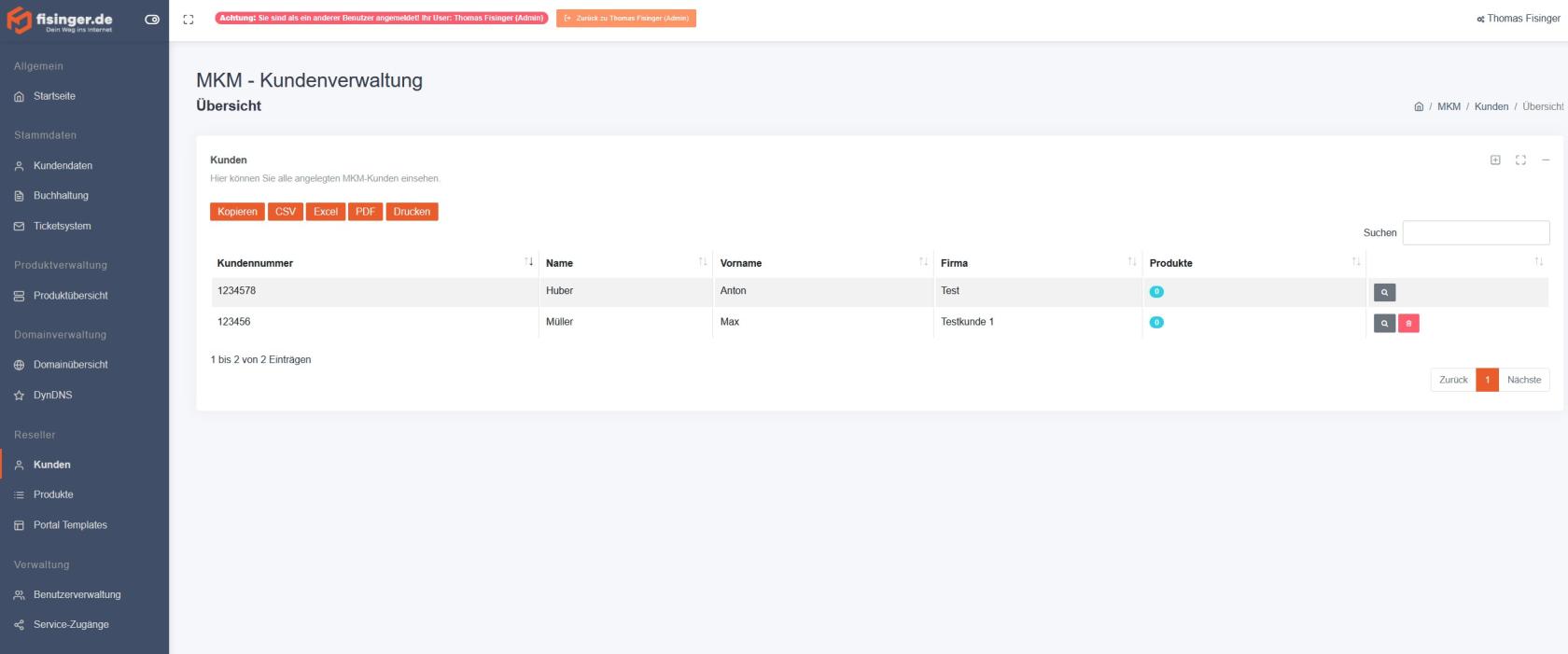
Die Übersichtsseite zeigt alle angelegten MKM-Kunden als sortier- und filterbare Tabelle.

[![mkm_kundenuebersicht.jpg](https://wiki.fisinger.de/uploads/images/gallery/2026-05/scaled-1680-/sS2Wldzh7qHxC5Xj-mkm-kundenuebersicht.jpg)](https://wiki.fisinger.de/uploads/images/gallery/2026-05/sS2Wldzh7qHxC5Xj-mkm-kundenuebersicht.jpg)
#### Tabellenspalten

<table id="bkmrk-spalte-beschreibung-" style="width:100%;border-collapse:collapse;"><thead><tr style="background-color:#f5f5f5;"><th style="border:1px solid #ddd;padding:8px 12px;text-align:left;">Spalte</th><th style="border:1px solid #ddd;padding:8px 12px;text-align:left;">Beschreibung</th></tr></thead><tbody><tr><td style="border:1px solid #ddd;padding:8px 12px;">**Kundennummer**</td><td style="border:1px solid #ddd;padding:8px 12px;">Kundennummer des MKM-Endkunden</td></tr><tr><td style="border:1px solid #ddd;padding:8px 12px;">**Name**</td><td style="border:1px solid #ddd;padding:8px 12px;">Nachname des Ansprechpartners</td></tr><tr><td style="border:1px solid #ddd;padding:8px 12px;">**Vorname**</td><td style="border:1px solid #ddd;padding:8px 12px;">Vorname des Ansprechpartners</td></tr><tr><td style="border:1px solid #ddd;padding:8px 12px;">**Firma**</td><td style="border:1px solid #ddd;padding:8px 12px;">Firmenname des Endkunden (falls vorhanden)</td></tr><tr><td style="border:1px solid #ddd;padding:8px 12px;">**Produkte**</td><td style="border:1px solid #ddd;padding:8px 12px;">Anzahl aller zugeordneten Produkte (FISINGER.de-Produkte + Reseller-Produkte)</td></tr><tr><td style="border:1px solid #ddd;padding:8px 12px;">**Aktionen**</td><td style="border:1px solid #ddd;padding:8px 12px;">Detail-Button (grau) und ggf. Löschen-Button (rot)</td></tr></tbody></table>

#### Löschbedingungen

Der Löschen-Button ist nur sichtbar, wenn alle drei Bedingungen erfüllt sind:

<table id="bkmrk-bedingung-erkl%C3%A4rung-" style="width:100%;border-collapse:collapse;"><thead><tr style="background-color:#f5f5f5;"><th style="border:1px solid #ddd;padding:8px 12px;text-align:left;">Bedingung</th><th style="border:1px solid #ddd;padding:8px 12px;text-align:left;">Erklärung</th></tr></thead><tbody><tr><td style="border:1px solid #ddd;padding:8px 12px;">Keine bestellten Produkte</td><td style="border:1px solid #ddd;padding:8px 12px;">Dem Kunden darf kein FISINGER.de-Produkt zugeordnet sein</td></tr><tr><td style="border:1px solid #ddd;padding:8px 12px;">Keine Reseller-Produkte</td><td style="border:1px solid #ddd;padding:8px 12px;">Für den Kunden dürfen keine Reseller-Hostings angelegt sein</td></tr><tr><td style="border:1px solid #ddd;padding:8px 12px;">Keine Benutzer</td><td style="border:1px solid #ddd;padding:8px 12px;">Für den Kunden dürfen keine Portalbenutzer existieren</td></tr></tbody></table>

<div id="bkmrk-hinweis%3A-sind-noch-p" style="background-color:#fff8e1;border-left:4px solid #ffc107;padding:12px 16px;margin:16px 0;">**Hinweis:** Sind noch Produkte, Hostings oder Benutzer vorhanden, muss zuerst der zugehörige Inhalt gelöscht werden, bevor der Kundendatensatz entfernt werden kann.</div>---

### Neuen Kunden anlegen

1. Klicke oben rechts in der Kundenliste auf das **Plus-Symbol**.
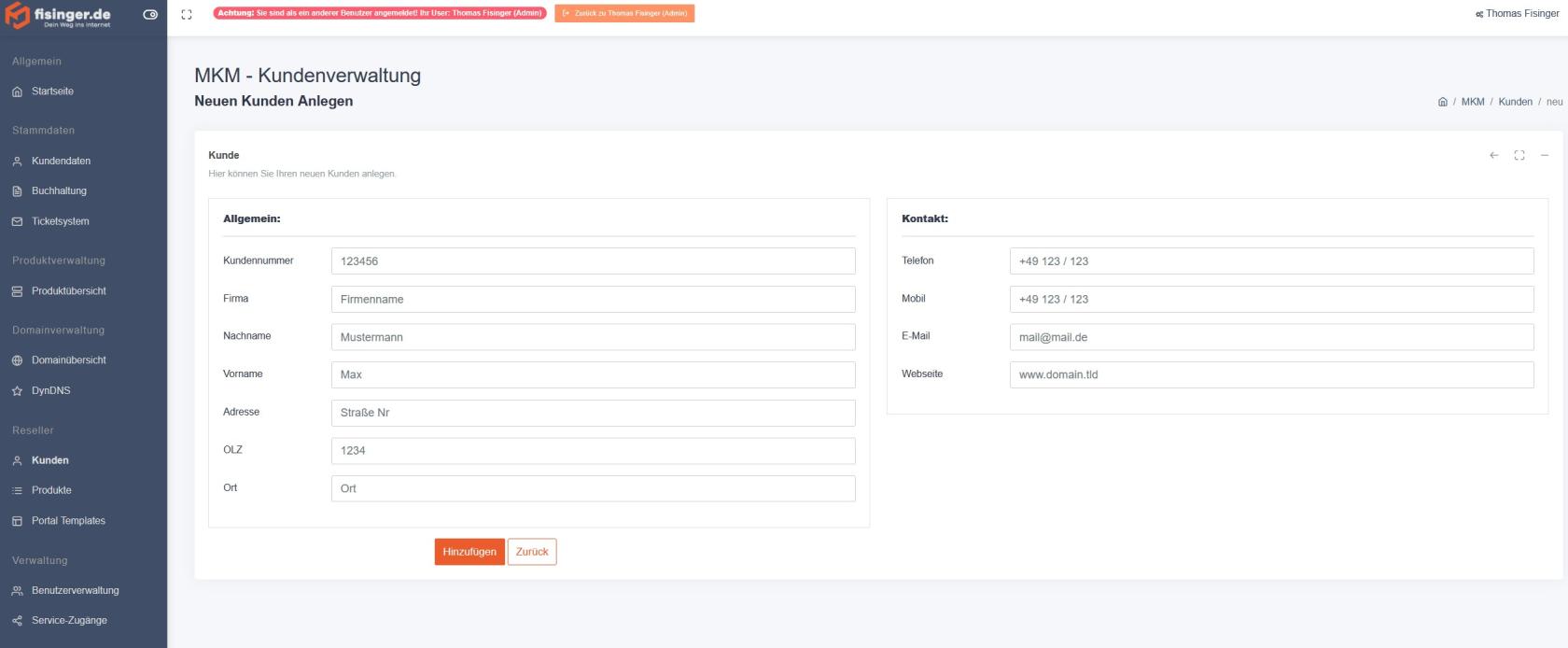
2. Fülle das Formular in zwei Abschnitten aus und klicke auf **„Hinzufügen"**.

[![mkm_neruer-kunde.jpg](https://wiki.fisinger.de/uploads/images/gallery/2026-05/scaled-1680-/DOOlBJfo1ggbPQoQ-mkm-neruer-kunde.jpg)](https://wiki.fisinger.de/uploads/images/gallery/2026-05/DOOlBJfo1ggbPQoQ-mkm-neruer-kunde.jpg)
#### Abschnitt: Allgemein

<table id="bkmrk-feld-beschreibung-ku" style="width:100%;border-collapse:collapse;"><thead><tr style="background-color:#f5f5f5;"><th style="border:1px solid #ddd;padding:8px 12px;text-align:left;">Feld</th><th style="border:1px solid #ddd;padding:8px 12px;text-align:left;">Beschreibung</th></tr></thead><tbody><tr><td style="border:1px solid #ddd;padding:8px 12px;">**Kundennummer** \*</td><td style="border:1px solid #ddd;padding:8px 12px;">Individuelle Kundennummer für den Endkunden (frei wählbar)</td></tr><tr><td style="border:1px solid #ddd;padding:8px 12px;">**Firma**</td><td style="border:1px solid #ddd;padding:8px 12px;">Firmenname (optional)</td></tr><tr><td style="border:1px solid #ddd;padding:8px 12px;">**Nachname** \*</td><td style="border:1px solid #ddd;padding:8px 12px;">Nachname des Ansprechpartners</td></tr><tr><td style="border:1px solid #ddd;padding:8px 12px;">**Vorname** \*</td><td style="border:1px solid #ddd;padding:8px 12px;">Vorname des Ansprechpartners</td></tr><tr><td style="border:1px solid #ddd;padding:8px 12px;">**Adresse** \*</td><td style="border:1px solid #ddd;padding:8px 12px;">Straße und Hausnummer</td></tr><tr><td style="border:1px solid #ddd;padding:8px 12px;">**PLZ** \*</td><td style="border:1px solid #ddd;padding:8px 12px;">Postleitzahl</td></tr><tr><td style="border:1px solid #ddd;padding:8px 12px;">**Ort** \*</td><td style="border:1px solid #ddd;padding:8px 12px;">Stadt / Ort</td></tr></tbody></table>

#### Abschnitt: Kontakt

<table id="bkmrk-feld-beschreibung-te" style="width:100%;border-collapse:collapse;"><thead><tr style="background-color:#f5f5f5;"><th style="border:1px solid #ddd;padding:8px 12px;text-align:left;">Feld</th><th style="border:1px solid #ddd;padding:8px 12px;text-align:left;">Beschreibung</th></tr></thead><tbody><tr><td style="border:1px solid #ddd;padding:8px 12px;">**Telefon** \*</td><td style="border:1px solid #ddd;padding:8px 12px;">Festnetznummer</td></tr><tr><td style="border:1px solid #ddd;padding:8px 12px;">**Mobil** \*</td><td style="border:1px solid #ddd;padding:8px 12px;">Mobilnummer</td></tr><tr><td style="border:1px solid #ddd;padding:8px 12px;">**E-Mail** \*</td><td style="border:1px solid #ddd;padding:8px 12px;">E-Mail-Adresse des Kunden</td></tr><tr><td style="border:1px solid #ddd;padding:8px 12px;">**Webseite**</td><td style="border:1px solid #ddd;padding:8px 12px;">URL der Webseite (optional)</td></tr></tbody></table>

*\* Pflichtfelder*

---

### Kundendetails

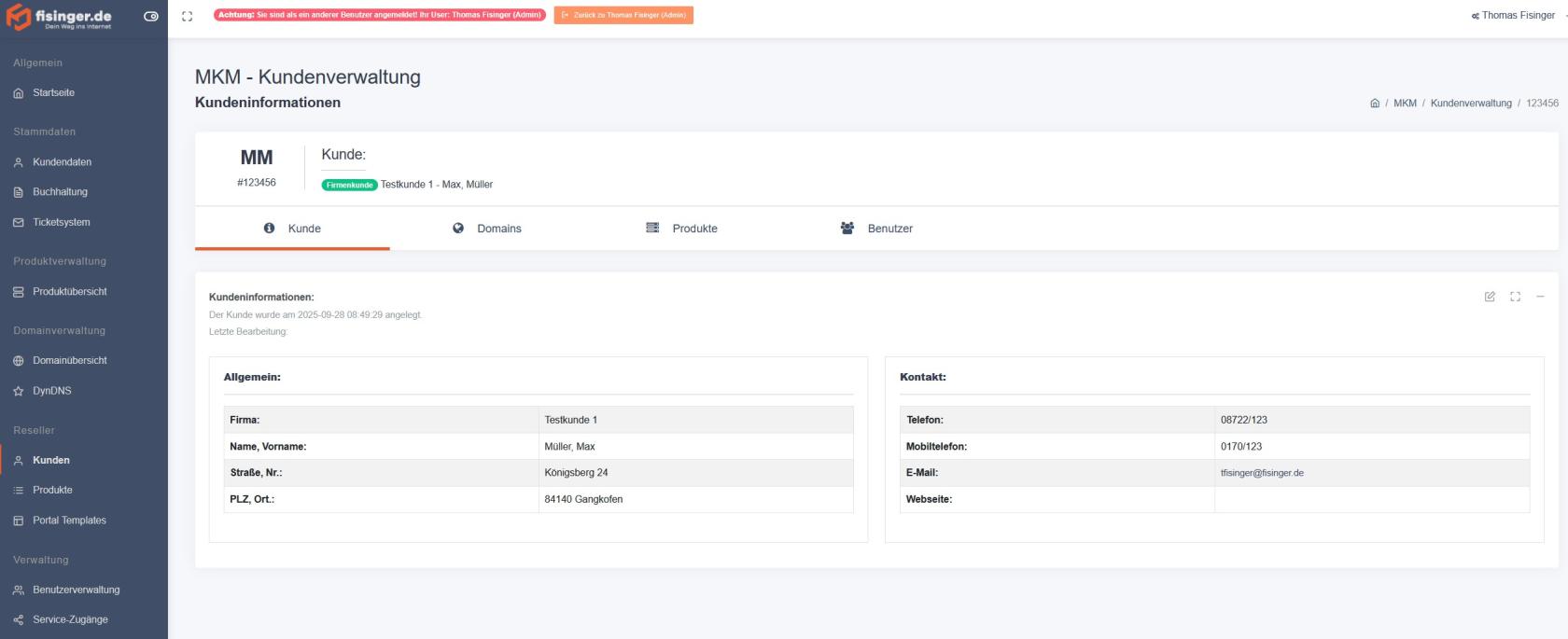
Ein Klick auf das **Lupen-Symbol** in der Kundenliste öffnet die Detailansicht des Endkunden. Diese ist in vier Tabs unterteilt.

[![mkm_kundenansicht.jpg](https://wiki.fisinger.de/uploads/images/gallery/2026-05/scaled-1680-/ryvIOinIFvdrmriM-mkm-kundenansicht.jpg)](https://wiki.fisinger.de/uploads/images/gallery/2026-05/ryvIOinIFvdrmriM-mkm-kundenansicht.jpg)
#### Tab: Kunde

Zeigt alle Stammdaten des Kunden in einer zweispaltigen Übersicht:

<table id="bkmrk-linke-spalte-rechte-" style="width:100%;border-collapse:collapse;"><thead><tr style="background-color:#f5f5f5;"><th style="border:1px solid #ddd;padding:8px 12px;text-align:left;">Linke Spalte</th><th style="border:1px solid #ddd;padding:8px 12px;text-align:left;">Rechte Spalte</th></tr></thead><tbody><tr><td style="border:1px solid #ddd;padding:8px 12px;">Firma</td><td style="border:1px solid #ddd;padding:8px 12px;">Telefon</td></tr><tr><td style="border:1px solid #ddd;padding:8px 12px;">Name / Vorname</td><td style="border:1px solid #ddd;padding:8px 12px;">Mobiltelefon</td></tr><tr><td style="border:1px solid #ddd;padding:8px 12px;">Straße / Hausnummer</td><td style="border:1px solid #ddd;padding:8px 12px;">E-Mail</td></tr><tr><td style="border:1px solid #ddd;padding:8px 12px;">PLZ / Ort</td><td style="border:1px solid #ddd;padding:8px 12px;">Webseite</td></tr></tbody></table>

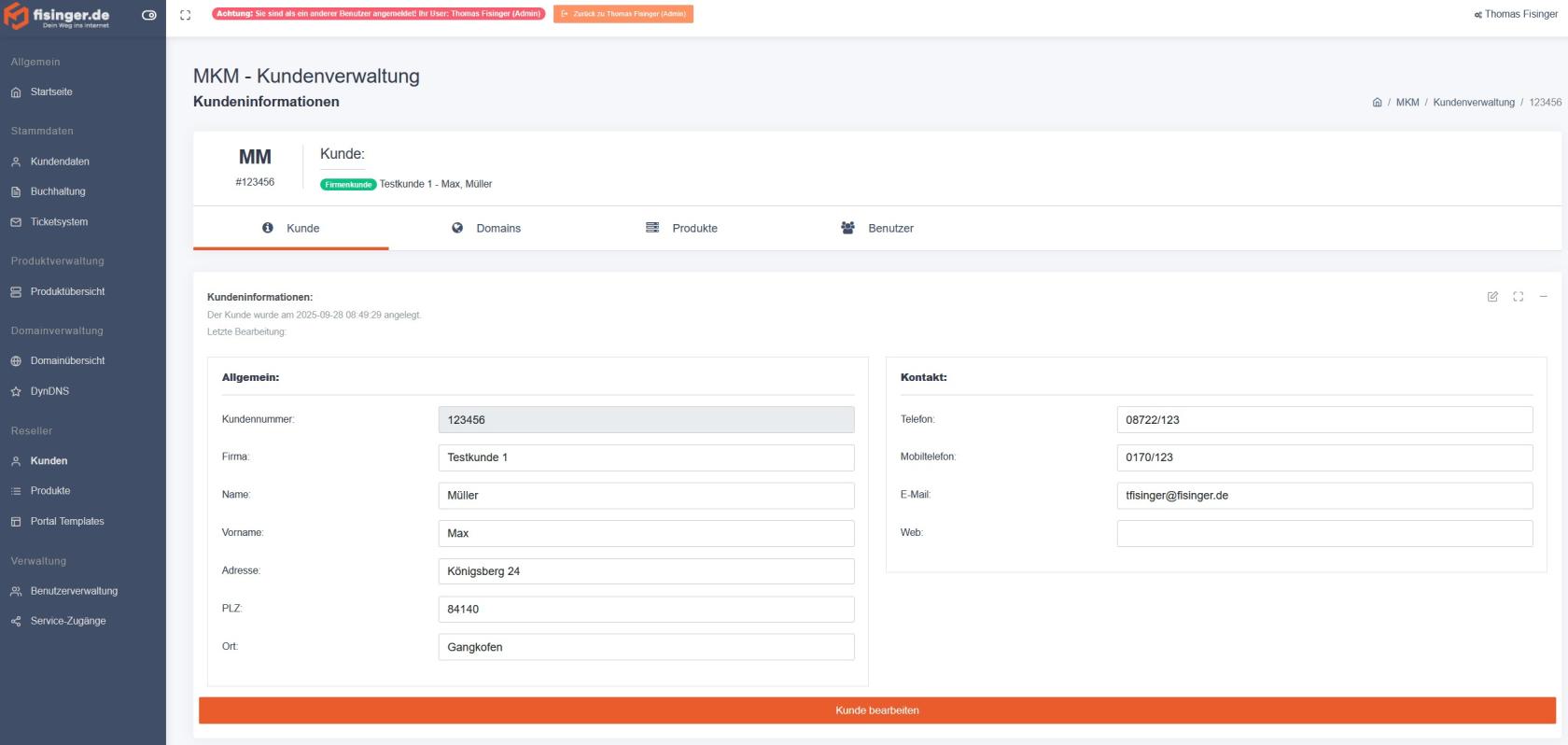
Über den **Bearbeiten-Button** oben rechts im Tab lassen sich die Stammdaten direkt bearbeiten und speichern.

[![mkm_kunde-bearbeiten.jpg](https://wiki.fisinger.de/uploads/images/gallery/2026-05/scaled-1680-/jV0jFtH4C9YpCXcw-mkm-kunde-bearbeiten.jpg)](https://wiki.fisinger.de/uploads/images/gallery/2026-05/jV0jFtH4C9YpCXcw-mkm-kunde-bearbeiten.jpg)
#### Tab: Domains

Zeigt alle Domains, die dem Kunden zugeordnet sind.

<table id="bkmrk-spalte-beschreibung--1" style="width:100%;border-collapse:collapse;"><thead><tr style="background-color:#f5f5f5;"><th style="border:1px solid #ddd;padding:8px 12px;text-align:left;">Spalte</th><th style="border:1px solid #ddd;padding:8px 12px;text-align:left;">Beschreibung</th></tr></thead><tbody><tr><td style="border:1px solid #ddd;padding:8px 12px;">**Vertrag**</td><td style="border:1px solid #ddd;padding:8px 12px;">Vertragskennung der Domain</td></tr><tr><td style="border:1px solid #ddd;padding:8px 12px;">**Domain**</td><td style="border:1px solid #ddd;padding:8px 12px;">Vollständiger Domainname</td></tr><tr><td style="border:1px solid #ddd;padding:8px 12px;">**Domainzustand**</td><td style="border:1px solid #ddd;padding:8px 12px;">Technischer Status beim Registrar (Verifizierung, Zone, Transfer-Lock, Renewal-Mode)</td></tr><tr><td style="border:1px solid #ddd;padding:8px 12px;">**Status**</td><td style="border:1px solid #ddd;padding:8px 12px;"><span style="background:#28a745;color:#fff;padding:2px 8px;">aktiv</span> / <span style="background:#dc3545;color:#fff;padding:2px 8px;">inaktiv</span></td></tr><tr><td style="border:1px solid #ddd;padding:8px 12px;">**Registrar**</td><td style="border:1px solid #ddd;padding:8px 12px;">Registrar-Kürzel (z. B. INWX)</td></tr></tbody></table>

#### Tab: Produkte

Zeigt alle dem Kunden zugeordneten Produkte. Es gibt zwei Produkttypen:

<table id="bkmrk-typ-beschreibung-fis" style="width:100%;border-collapse:collapse;"><thead><tr style="background-color:#f5f5f5;"><th style="border:1px solid #ddd;padding:8px 12px;text-align:left;">Typ</th><th style="border:1px solid #ddd;padding:8px 12px;text-align:left;">Beschreibung</th></tr></thead><tbody><tr><td style="border:1px solid #ddd;padding:8px 12px;"><span style="background:#28a745;color:#fff;padding:2px 8px;">FISINGER.de Produkt</span></td><td style="border:1px solid #ddd;padding:8px 12px;">Über den FISINGER.de-Shop bestelltes Produkt, direkt mit einem Shop-Artikel verknüpft</td></tr><tr><td style="border:1px solid #ddd;padding:8px 12px;"><span style="background:#ffc107;color:#212529;padding:2px 8px;">Reseller Produkt</span></td><td style="border:1px solid #ddd;padding:8px 12px;">Eigenständiges Reseller-Produkt (z. B. Webhosting über Reseller-Vertrag)</td></tr></tbody></table>

#### Tab: Benutzer

Zeigt alle Portalbenutzer, die mit diesem MKM-Kunden verknüpft sind.

<table id="bkmrk-spalte-beschreibung--2" style="width:100%;border-collapse:collapse;"><thead><tr style="background-color:#f5f5f5;"><th style="border:1px solid #ddd;padding:8px 12px;text-align:left;">Spalte</th><th style="border:1px solid #ddd;padding:8px 12px;text-align:left;">Beschreibung</th></tr></thead><tbody><tr><td style="border:1px solid #ddd;padding:8px 12px;">**Benutzername**</td><td style="border:1px solid #ddd;padding:8px 12px;">Anmeldename des Benutzers</td></tr><tr><td style="border:1px solid #ddd;padding:8px 12px;">**Vorname / Nachname**</td><td style="border:1px solid #ddd;padding:8px 12px;">Name des Benutzers</td></tr><tr><td style="border:1px solid #ddd;padding:8px 12px;">**Status**</td><td style="border:1px solid #ddd;padding:8px 12px;"><span style="background:#28a745;color:#fff;padding:2px 8px;">aktiv</span> oder <span style="background:#dc3545;color:#fff;padding:2px 8px;">deaktiviert</span></td></tr></tbody></table>

Über den **Plus-Button** oben rechts im Tab kann ein neuer Benutzer für diesen Kunden direkt angelegt werden.

---

### Hilfe &amp; Support

Bei Fragen zur MKM-Kundenverwaltung oder wenn ein Kunde nicht gelöscht werden kann, wende dich bitte an den Support über den **Kontakt**-Link im Portal.

# MKM – Produkte

### Allgemein

Unter **MKM → Produkte** können eigene Produkte angelegt werden, die du deinen Endkunden zur Verfügung stellst. Es gibt zwei Produkttypen:

<table id="bkmrk-typ-beschreibung-vor" style="width:100%;border-collapse:collapse;"><thead><tr style="background-color:#f5f5f5;"><th style="border:1px solid #ddd;padding:8px 12px;text-align:left;">Typ</th><th style="border:1px solid #ddd;padding:8px 12px;text-align:left;">Beschreibung</th><th style="border:1px solid #ddd;padding:8px 12px;text-align:left;">Voraussetzung</th></tr></thead><tbody><tr><td style="border:1px solid #ddd;padding:8px 12px;"><span style="background:#28a745;color:#fff;padding:2px 8px;">FISINGER.de Produkt</span></td><td style="border:1px solid #ddd;padding:8px 12px;">Verlinkung zu einem bestehenden Produkt aus dem FISINGER.de-Shop – ermöglicht eigenes Branding für ein Standardprodukt</td><td style="border:1px solid #ddd;padding:8px 12px;">Aktives Produkt im FISINGER.de-Shop</td></tr><tr><td style="border:1px solid #ddd;padding:8px 12px;"><span style="background:#ffc107;color:#212529;padding:2px 8px;">Reseller Produkt</span></td><td style="border:1px solid #ddd;padding:8px 12px;">Eigenständiges Hosting-Produkt auf Basis eines Reseller-Vertrags oder Managed Servers</td><td style="border:1px solid #ddd;padding:8px 12px;">Aktiver Reseller-Vertrag (Managed Server oder Reseller-Tarif)</td></tr></tbody></table>

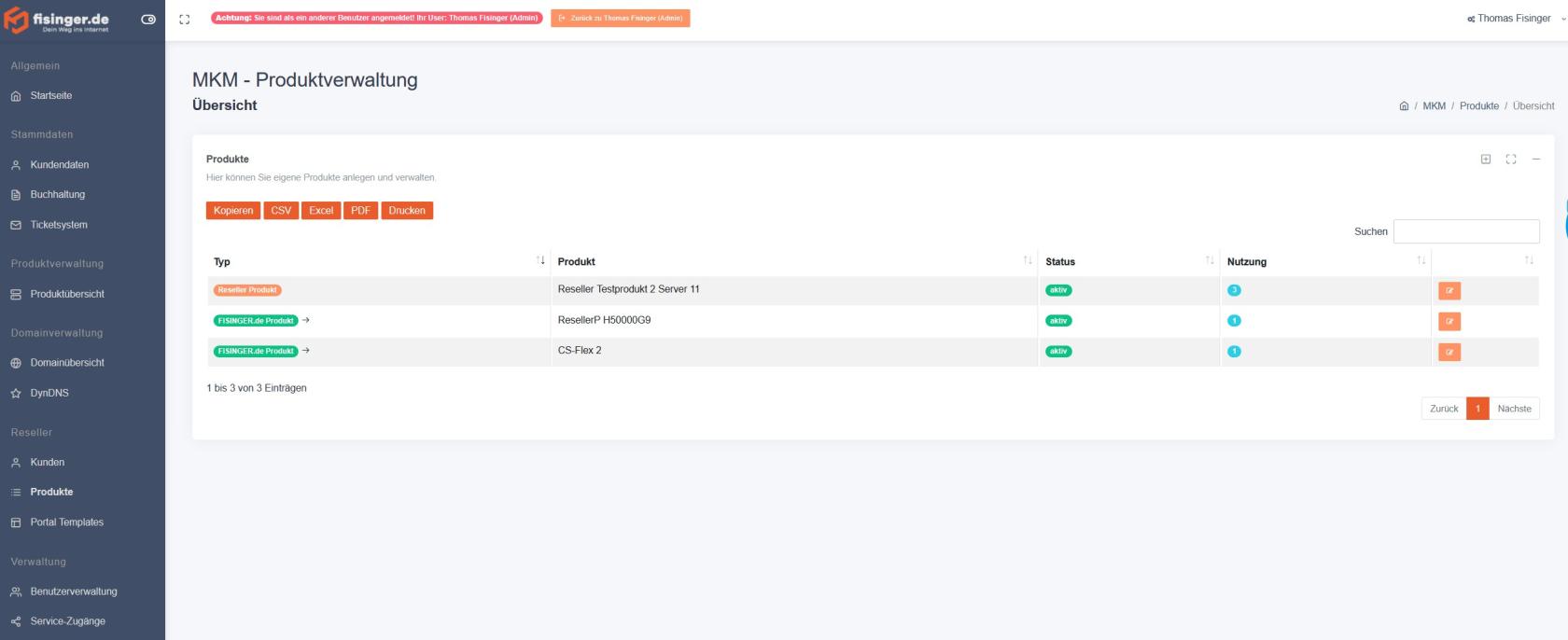
#### Produktübersicht

[![produktuebersicht.jpg](https://wiki.fisinger.de/uploads/images/gallery/2026-05/scaled-1680-/HrhEgIId2WItT27M-produktuebersicht.jpg)](https://wiki.fisinger.de/uploads/images/gallery/2026-05/HrhEgIId2WItT27M-produktuebersicht.jpg)

Die Übersichtsseite zeigt alle angelegten Produkte mit folgenden Spalten:

<table id="bkmrk-spalte-beschreibung-" style="width:100%;border-collapse:collapse;"><thead><tr style="background-color:#f5f5f5;"><th style="border:1px solid #ddd;padding:8px 12px;text-align:left;">Spalte</th><th style="border:1px solid #ddd;padding:8px 12px;text-align:left;">Beschreibung</th></tr></thead><tbody><tr><td style="border:1px solid #ddd;padding:8px 12px;">**ID**</td><td style="border:1px solid #ddd;padding:8px 12px;">Interne Produkt-ID</td></tr><tr><td style="border:1px solid #ddd;padding:8px 12px;">**Typ**</td><td style="border:1px solid #ddd;padding:8px 12px;">FISINGER.de Produkt oder Reseller Produkt; bei Typ 1 mit direktem Link zur Shop-Produktseite</td></tr><tr><td style="border:1px solid #ddd;padding:8px 12px;">**Produkt**</td><td style="border:1px solid #ddd;padding:8px 12px;">Anzeigename des Produkts</td></tr><tr><td style="border:1px solid #ddd;padding:8px 12px;">**Status**</td><td style="border:1px solid #ddd;padding:8px 12px;"><span style="background:#28a745;color:#fff;padding:2px 8px;">aktiv</span> oder <span style="background:#dc3545;color:#fff;padding:2px 8px;">inaktiv</span></td></tr><tr><td style="border:1px solid #ddd;padding:8px 12px;">**Nutzung**</td><td style="border:1px solid #ddd;padding:8px 12px;">Anzahl der Kunden, denen dieses Produkt aktuell zugeordnet ist</td></tr></tbody></table>

---

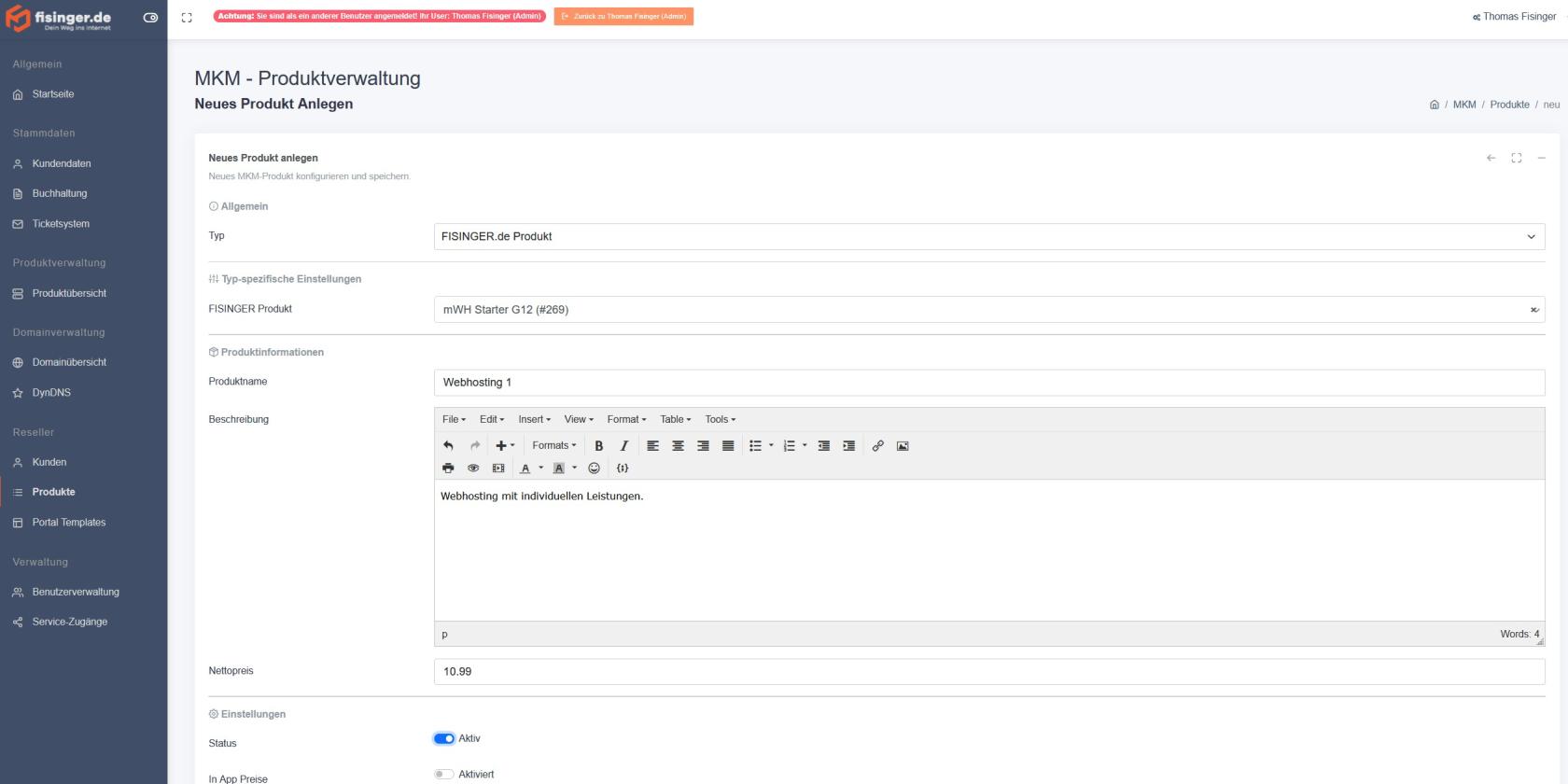
### FISINGER.de Produkt anlegen (Branding)

Mit einem FISINGER.de Produkt kannst du ein bestehendes Produkt aus dem FISINGER.de-Shop unter eigenem Namen und mit eigenem Preis deinen Kunden anbieten. Das Originalprodukt bleibt im Hintergrund verknüpft.

<div id="bkmrk-anwendungsfall%3A-du-m" style="background-color:#e3f2fd;border-left:4px solid #2196f3;padding:12px 16px;margin:16px 0;">**Anwendungsfall:** Du möchtest z. B. ein Webhosting-Paket unter deinem eigenen Markennamen verkaufen. Das Produkt läuft technisch über FISINGER, erscheint dem Kunden aber unter deiner Bezeichnung und deinem Preis.</div>#### [![neu_fisinger-produkt.jpg](https://wiki.fisinger.de/uploads/images/gallery/2026-05/scaled-1680-/whuhMbgu897DRfYY-neu-fisinger-produkt.jpg)](https://wiki.fisinger.de/uploads/images/gallery/2026-05/whuhMbgu897DRfYY-neu-fisinger-produkt.jpg)

#### Schritt-für-Schritt

1. Klicke in der Produktübersicht oben rechts auf das **Plus-Symbol**.
2. Wähle unter **Typ** die Option **„FISINGER.de Produkt"**.
3. Wähle unter **FISINGER Produkt** das gewünschte Basisprodukt aus dem durchsuchbaren Dropdown aus.
4. Fülle die Produktinformationen aus:

<table id="bkmrk-feld-beschreibung-pr" style="width:100%;border-collapse:collapse;"><thead><tr style="background-color:#f5f5f5;"><th style="border:1px solid #ddd;padding:8px 12px;text-align:left;">Feld</th><th style="border:1px solid #ddd;padding:8px 12px;text-align:left;">Beschreibung</th></tr></thead><tbody><tr><td style="border:1px solid #ddd;padding:8px 12px;">**Produktname** \*</td><td style="border:1px solid #ddd;padding:8px 12px;">Dein eigener Produktname, der dem Kunden angezeigt wird</td></tr><tr><td style="border:1px solid #ddd;padding:8px 12px;">**Beschreibung**</td><td style="border:1px solid #ddd;padding:8px 12px;">Freitext zur Beschreibung des Produkts</td></tr><tr><td style="border:1px solid #ddd;padding:8px 12px;">**Nettopreis** \*</td><td style="border:1px solid #ddd;padding:8px 12px;">Dein eigener Verkaufspreis (netto) für dieses Produkt</td></tr><tr><td style="border:1px solid #ddd;padding:8px 12px;">**Status**</td><td style="border:1px solid #ddd;padding:8px 12px;">Aktiv = Produkt ist für Kunden bestellbar</td></tr><tr><td style="border:1px solid #ddd;padding:8px 12px;">**In App Preise**</td><td style="border:1px solid #ddd;padding:8px 12px;">Wenn aktiviert, werden zusätzliche flexible Kosten (z. B. Cloud oder msave) im Produkt ausgeblendet</td></tr><tr><td style="border:1px solid #ddd;padding:8px 12px;">**In App Info**</td><td style="border:1px solid #ddd;padding:8px 12px;">Erscheint nur wenn „In App Preise" aktiviert ist – Freitextfeld für ergänzende Hinweise zu den In-App-Preisen</td></tr></tbody></table>

5. Klicke auf **„Hinzufügen"**.

<div id="bkmrk-hinweis%3A-in-der-deta" style="background-color:#fff8e1;border-left:4px solid #ffc107;padding:12px 16px;margin:16px 0;">**Hinweis:** In der Detailansicht des Produkts (Bearbeiten) wird das verknüpfte FISINGER-Originalprodukt mit einem direkten Link zur Produktseite angezeigt. Typ und Verknüpfung können nach dem Anlegen nicht mehr geändert werden.</div>---

### Reseller Hosting Produkt anlegen

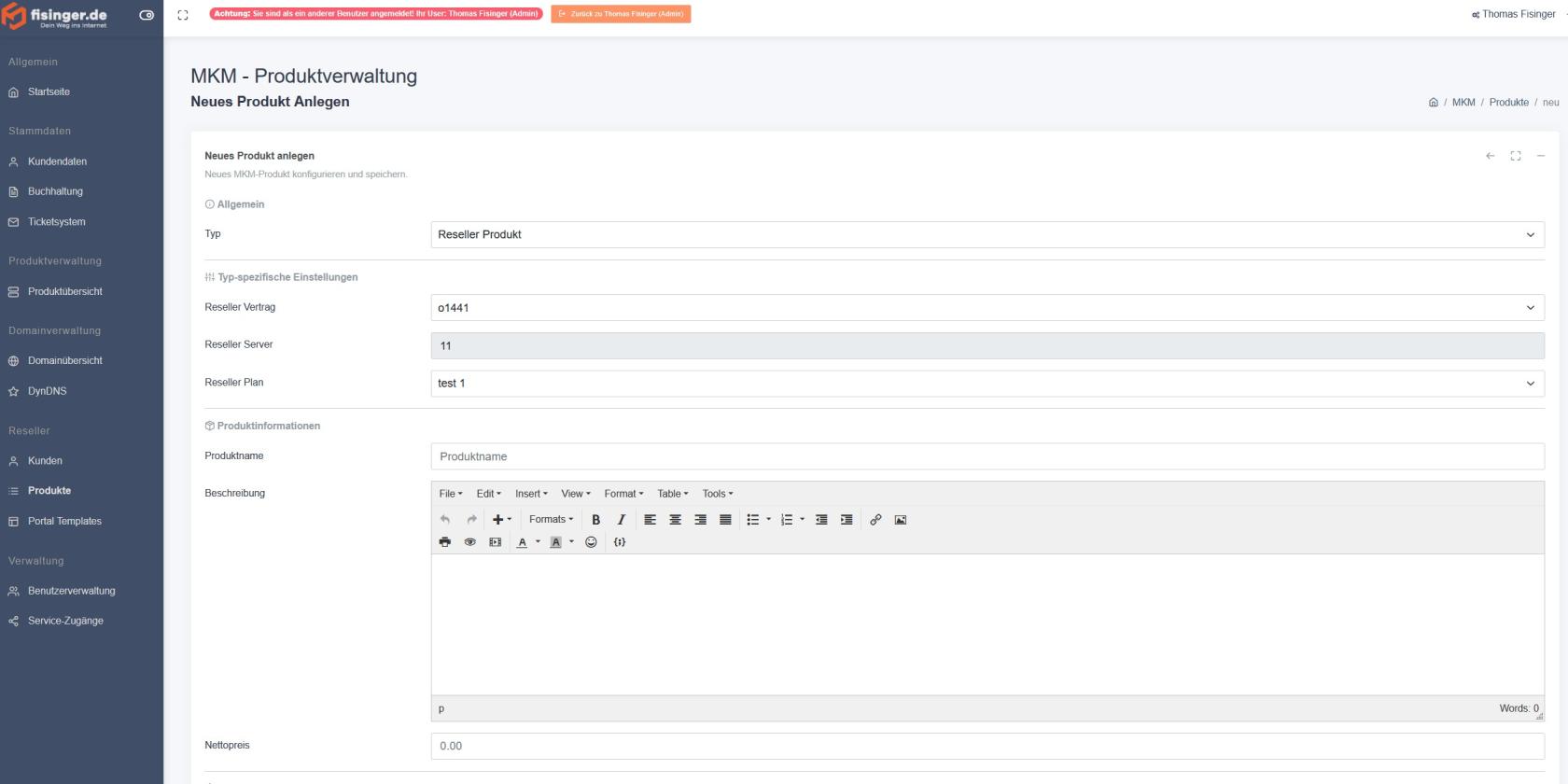
Ein Reseller Hosting Produkt bildet ein Hosting-Paket ab, das du über deinen eigenen Reseller-Vertrag oder Managed Server bereitstellst.

<div id="bkmrk-voraussetzung%3A-f%C3%BCr-d" style="background-color:#fce4ec;border-left:4px solid #e91e63;padding:12px 16px;margin:16px 0;">**Voraussetzung:** Für diesen Produkttyp ist ein aktiver **Reseller-Vertrag** (Reseller-Tarif oder Managed Server) erforderlich. Ohne einen solchen Vertrag stehen keine Reseller-Verträge zur Auswahl und das Produkt kann nicht angelegt werden. Zudem müssen vorab Service-Pakete in Plesk angelegt werden.</div>#### [![neu_reseller-produkt.jpg](https://wiki.fisinger.de/uploads/images/gallery/2026-05/scaled-1680-/iWM9YateBB7AySzx-neu-reseller-produkt.jpg)](https://wiki.fisinger.de/uploads/images/gallery/2026-05/iWM9YateBB7AySzx-neu-reseller-produkt.jpg)

#### Schritt-für-Schritt

1. Klicke in der Produktübersicht oben rechts auf das **Plus-Symbol**.
2. Wähle unter **Typ** die Option **„Reseller Produkt"**.
3. Wähle den gewünschten **Reseller Vertrag** aus.
4. Das Feld **Reseller Server** wird automatisch befüllt.
5. Wähle den gewünschten **Reseller Plan** aus dem Dropdown – die verfügbaren Pakete werden automatisch vom Server geladen.
6. Fülle die Produktinformationen aus:

<table id="bkmrk-feld-beschreibung-re" style="width:100%;border-collapse:collapse;"><thead><tr style="background-color:#f5f5f5;"><th style="border:1px solid #ddd;padding:8px 12px;text-align:left;">Feld</th><th style="border:1px solid #ddd;padding:8px 12px;text-align:left;">Beschreibung</th></tr></thead><tbody><tr><td style="border:1px solid #ddd;padding:8px 12px;">**Reseller Vertrag** \*</td><td style="border:1px solid #ddd;padding:8px 12px;">Dein aktiver Reseller-Vertrag (Managed Server oder Reseller-Tarif)</td></tr><tr><td style="border:1px solid #ddd;padding:8px 12px;">**Reseller Server**</td><td style="border:1px solid #ddd;padding:8px 12px;">Wird automatisch aus dem gewählten Vertrag übernommen (nur Anzeige)</td></tr><tr><td style="border:1px solid #ddd;padding:8px 12px;">**Reseller Plan** \*</td><td style="border:1px solid #ddd;padding:8px 12px;">Das Hosting-Paket, das dem Kunden zugewiesen wird (wird automatisch vom Server geladen)</td></tr><tr><td style="border:1px solid #ddd;padding:8px 12px;">**Produktname** \*</td><td style="border:1px solid #ddd;padding:8px 12px;">Dein eigener Name für dieses Paket</td></tr><tr><td style="border:1px solid #ddd;padding:8px 12px;">**Beschreibung**</td><td style="border:1px solid #ddd;padding:8px 12px;">Optionale Produktbeschreibung</td></tr><tr><td style="border:1px solid #ddd;padding:8px 12px;">**Nettopreis** \*</td><td style="border:1px solid #ddd;padding:8px 12px;">Dein Verkaufspreis (netto) für dieses Paket</td></tr><tr><td style="border:1px solid #ddd;padding:8px 12px;">**Status**</td><td style="border:1px solid #ddd;padding:8px 12px;">Aktiv = Produkt ist buchbar</td></tr><tr><td style="border:1px solid #ddd;padding:8px 12px;">**In App Preise**</td><td style="border:1px solid #ddd;padding:8px 12px;">Blendet zusätzliche flexible Kosten (z. B. Cloud oder msave) im Produkt aus</td></tr><tr><td style="border:1px solid #ddd;padding:8px 12px;">**In App Info**</td><td style="border:1px solid #ddd;padding:8px 12px;">Ergänzende Hinweise zu den In-App-Preisen (nur sichtbar wenn aktiviert)</td></tr></tbody></table>

7. Klicke auf **„Hinzufügen"**.

---

### Produkt bearbeiten

Über den **gelben Bearbeiten-Button** in der Produktübersicht können folgende Felder nachträglich geändert werden:

- Produktname
- Beschreibung
- Nettopreis
- Status (aktiv / inaktiv)
- In App Preise (ein / aus)
- In App Info

Typ, Reseller-Vertrag, Reseller-Plan und die Verknüpfung zum FISINGER-Produkt sind nach dem Anlegen nicht mehr änderbar.

---

### Hilfe &amp; Support

Bei Fragen zur Produktverwaltung oder wenn keine Reseller-Pläne geladen werden, wende dich bitte an den Support über den **Kontakt**-Link im Portal.

# Servicezugang

### Übersicht

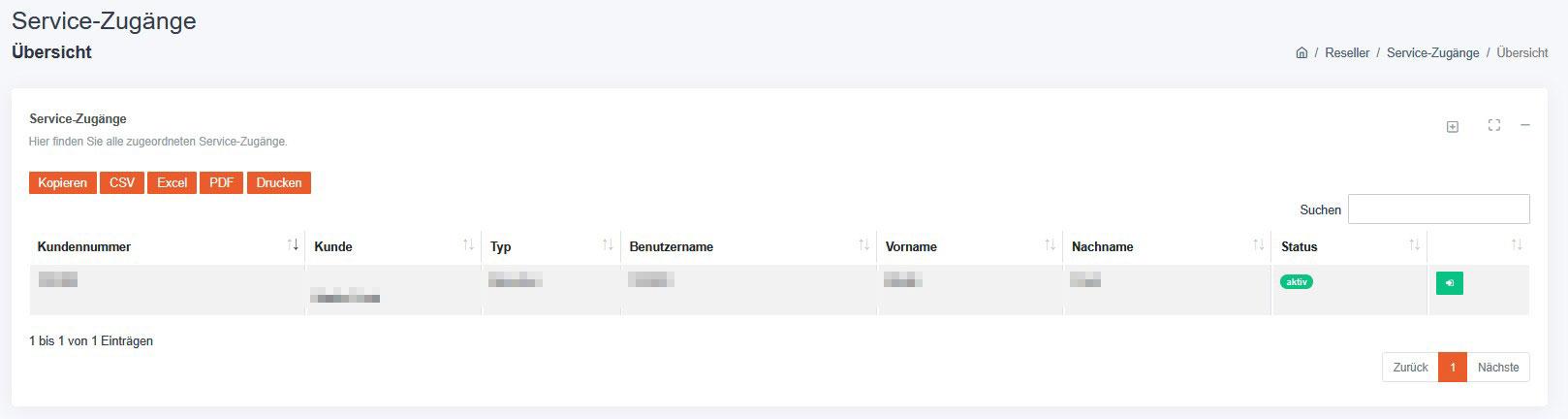
Unter **Reseller → Service-Zugänge** können fremde Kundenaccounts über einen Aktivierungscode verknüpft werden. Ein verknüpfter Account kann anschließend per Anmelden-Als direkt bedient werden, ohne separate Anmeldung.

Diese Funktion richtet sich an Reseller und Dienstleister, die im Auftrag ihrer Kunden im Portal arbeiten.

[![1.jpg](https://wiki.fisinger.de/uploads/images/gallery/2026-04/scaled-1680-/m2mbT8gnFcv6cX5a-1.jpg)](https://wiki.fisinger.de/uploads/images/gallery/2026-04/m2mbT8gnFcv6cX5a-1.jpg)
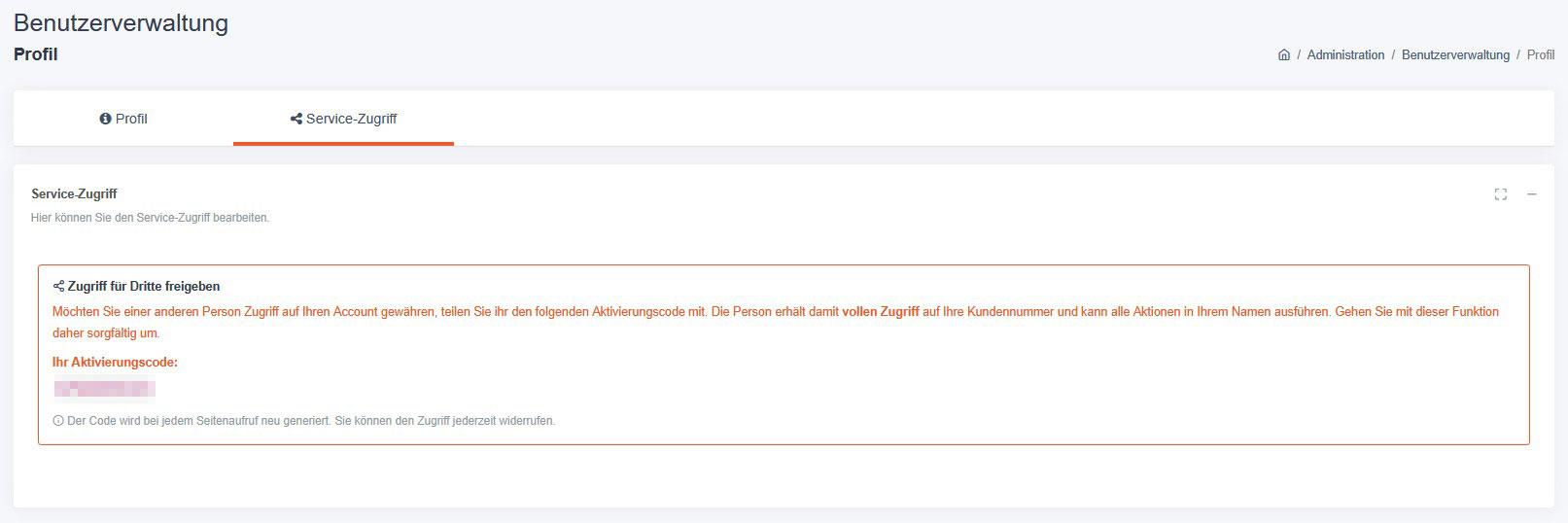
<div id="bkmrk-zweiseitiger-prozess" style="background-color:#e3f2fd;border-left:4px solid #2196f3;padding:12px 16px;margin:16px 0;">**Zweiseitiger Prozess:** Damit ein Service-Zugang eingerichtet werden kann, muss der Kunde seinen **Aktivierungscode** aus seinem eigenen Profil (Profil → Service-Zugriff) mitteilen. Dieser Code ist einmalig verwendbar.</div>[![3.jpg](https://wiki.fisinger.de/uploads/images/gallery/2026-04/scaled-1680-/QsJQdN53edbpWSAl-3.jpg)](https://wiki.fisinger.de/uploads/images/gallery/2026-04/QsJQdN53edbpWSAl-3.jpg)

---

### Funktionsweise

<table id="bkmrk-kunde-ruft-seinen-ak" style="width:100%;border-collapse:collapse;text-align:center;"><tbody><tr><td style="border:1px solid #ddd;padding:10px;background-color:#e3f2fd;">**Kunde** ruft seinen Aktivierungscode im eigenen Profil ab  
<small>(Profil → Tab „Service-Zugriff")</small></td></tr><tr><td style="padding:4px;color:#666;">▼</td></tr><tr><td style="border:1px solid #ddd;padding:10px;">Kunde teilt den Aktivierungscode mit dem Dienstleister</td></tr><tr><td style="padding:4px;color:#666;">▼</td></tr><tr><td style="border:1px solid #ddd;padding:10px;background-color:#fff8e1;">Dienstleister gibt den Code unter **Service-Zugänge → Aktivierungscode eingeben** ein</td></tr><tr><td style="padding:4px;color:#666;">▼</td></tr><tr><td style="border:1px solid #ddd;padding:10px;background-color:#e8f5e9;">Kundenaccount erscheint in der Liste – Zugriff per **Service-Zugang** möglich</td></tr></tbody></table>

---

### Übersichtstabelle

Die Tabelle zeigt alle Accounts, die über einen Aktivierungscode mit dem eigenen Konto verknüpft wurden.

<table id="bkmrk-spalte-beschreibung-" style="width:100%;border-collapse:collapse;"><thead><tr style="background-color:#f5f5f5;"><th style="border:1px solid #ddd;padding:8px 12px;text-align:left;">Spalte</th><th style="border:1px solid #ddd;padding:8px 12px;text-align:left;">Beschreibung</th></tr></thead><tbody><tr><td style="border:1px solid #ddd;padding:8px 12px;">**Kundennummer**</td><td style="border:1px solid #ddd;padding:8px 12px;">Kundennummer des verknüpften Accounts</td></tr><tr><td style="border:1px solid #ddd;padding:8px 12px;">**Kunde**</td><td style="border:1px solid #ddd;padding:8px 12px;">Name des Kunden</td></tr><tr><td style="border:1px solid #ddd;padding:8px 12px;">**Typ**</td><td style="border:1px solid #ddd;padding:8px 12px;">Benutzerrolle: Administrator / Benutzer / Endkunde</td></tr><tr><td style="border:1px solid #ddd;padding:8px 12px;">**Benutzername**</td><td style="border:1px solid #ddd;padding:8px 12px;">Anmeldename des verknüpften Benutzers</td></tr><tr><td style="border:1px solid #ddd;padding:8px 12px;">**Vorname**</td><td style="border:1px solid #ddd;padding:8px 12px;">Vorname des Benutzers</td></tr><tr><td style="border:1px solid #ddd;padding:8px 12px;">**Nachname**</td><td style="border:1px solid #ddd;padding:8px 12px;">Nachname des Benutzers</td></tr><tr><td style="border:1px solid #ddd;padding:8px 12px;">**Status**</td><td style="border:1px solid #ddd;padding:8px 12px;"><span style="background:#28a745;color:#fff;padding:2px 8px;">aktiv</span> oder <span style="background:#dc3545;color:#fff;padding:2px 8px;">deaktiviert</span></td></tr><tr><td style="border:1px solid #ddd;padding:8px 12px;">**Aktion**</td><td style="border:1px solid #ddd;padding:8px 12px;">Grüner Login-Button startet den Session-Switch in den verknüpften Account</td></tr></tbody></table>

---

### Neuen Service-Zugang aktivieren

1. Klicke oben rechts in der Karte auf das **Plus-Symbol**.
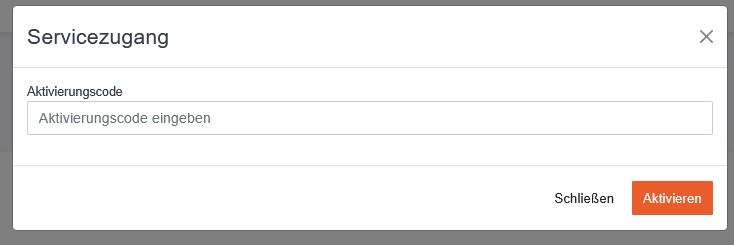
2. Es öffnet sich der Dialog **„Servicezugang"**.
3. Gib den **Aktivierungscode** des Kunden ein.
4. Klicke auf **„Aktivieren"**.

Nach erfolgreicher Aktivierung erscheint der Kundenaccount sofort in der Tabelle.

**Mögliche Fehlermeldungen:**

<table id="bkmrk-meldung-ursache-%E2%80%9Ebit" style="width:100%;border-collapse:collapse;"><thead><tr style="background-color:#f5f5f5;"><th style="border:1px solid #ddd;padding:8px 12px;text-align:left;">Meldung</th><th style="border:1px solid #ddd;padding:8px 12px;text-align:left;">Ursache</th></tr></thead><tbody><tr><td style="border:1px solid #ddd;padding:8px 12px;">„Bitte einen Aktivierungscode eingeben."</td><td style="border:1px solid #ddd;padding:8px 12px;">Das Eingabefeld war leer.</td></tr><tr><td style="border:1px solid #ddd;padding:8px 12px;">„Der eingegebene Aktivierungscode wurde nicht gefunden."</td><td style="border:1px solid #ddd;padding:8px 12px;">Der Code ist ungültig oder wurde falsch eingegeben.</td></tr><tr><td style="border:1px solid #ddd;padding:8px 12px;">„Dieser Aktivierungscode wurde bereits verwendet."</td><td style="border:1px solid #ddd;padding:8px 12px;">Der Code ist bereits einem anderen Dienstleister zugeordnet. Der Kunde muss den Zugang zuerst in seinem Profil widerrufen, damit ein neuer Code generiert wird.</td></tr></tbody></table>

[![2.jpg](https://wiki.fisinger.de/uploads/images/gallery/2026-04/scaled-1680-/9fUaxff4q65yjDWk-2.jpg)](https://wiki.fisinger.de/uploads/images/gallery/2026-04/9fUaxff4q65yjDWk-2.jpg)

---

## Service – Als Kunde arbeiten

Mit dem **grünen Login-Button** in der Aktionsspalte wird die Sitzung auf den verknüpften Kundenaccount umgestellt. Du arbeitest dann vollständig im Kontext dieses Kunden und siehst dessen Daten, Rechnungen, Produkte usw.

<div id="bkmrk-wichtiger-hinweis%3A-d" style="background-color:#fce4ec;border-left:4px solid #e91e63;padding:12px 16px;margin:16px 0;">**Wichtiger Hinweis:** Der Service-Zugang gewährt **vollen Zugriff** auf den Kundenaccount. Alle Aktionen, die während des Switches ausgeführt werden, erfolgen im Namen dieses Kunden. Gehe daher sorgfältig mit dieser Funktion um.</div>---

## Service-Zugang widerrufen (Kundenseite)

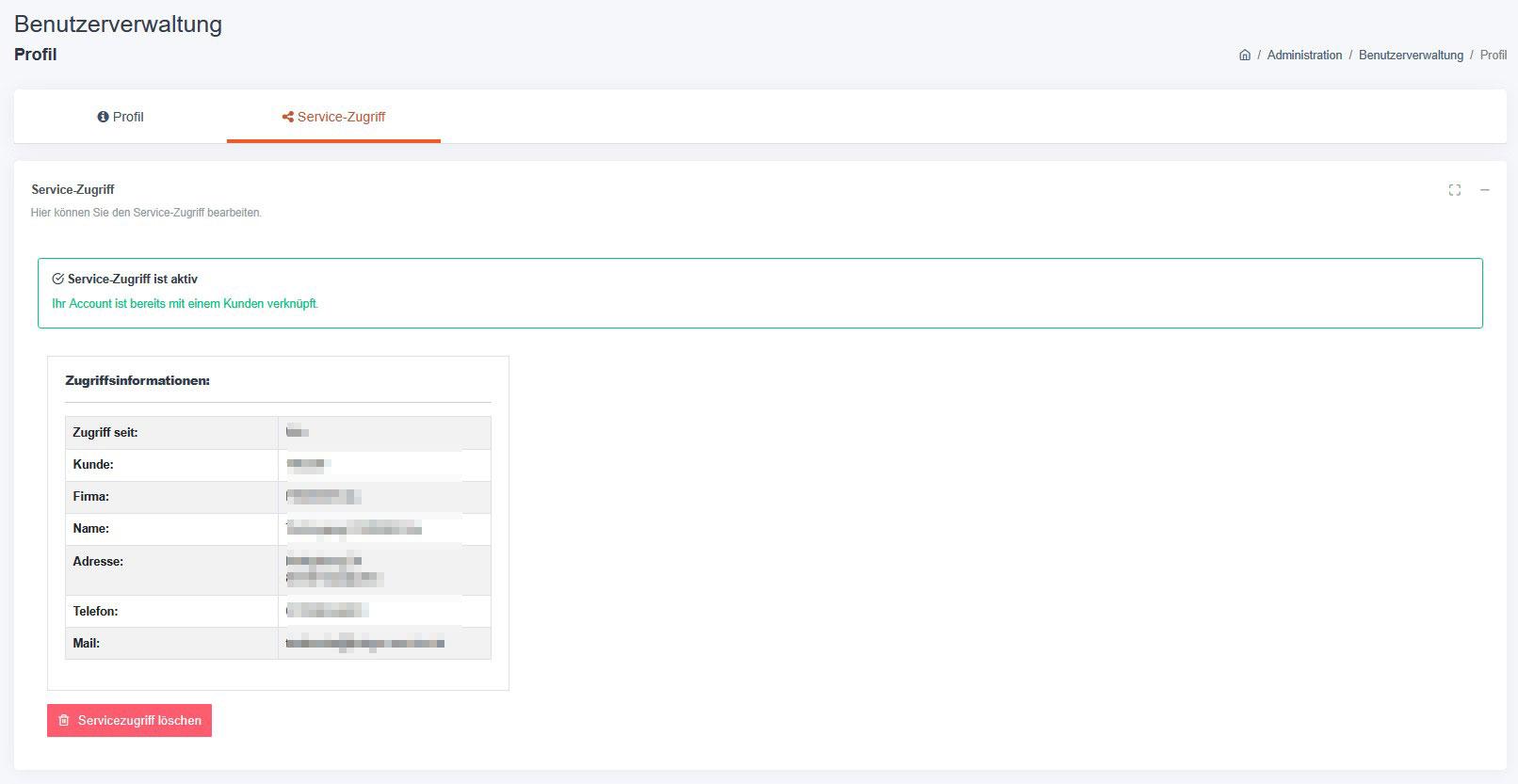
Der Kunde kann den erteilten Service-Zugang jederzeit selbst widerrufen. Dies geschieht über:

**Profil → Tab „Service-Zugriff" → Button „Servicezugriff löschen"**

Nach dem Widerruf wird der Eintrag aus der Service-Zugänge-Liste des Dienstleisters entfernt. Der Kunde erhält beim nächsten Profilaufruf automatisch einen neuen Aktivierungscode, den er bei Bedarf erneut weitergeben kann.

[![4.jpg](https://wiki.fisinger.de/uploads/images/gallery/2026-04/scaled-1680-/zVgCw3HJ3yRWe0te-4.jpg)](https://wiki.fisinger.de/uploads/images/gallery/2026-04/zVgCw3HJ3yRWe0te-4.jpg)
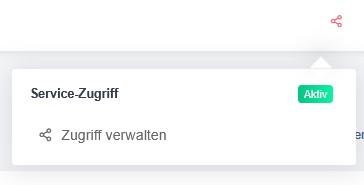
Für den Kunden ist es im rechten oberen Bereich ersichtlich, dass ein Service-Zugang aktiv ist.

[![5.jpg](https://wiki.fisinger.de/uploads/images/gallery/2026-04/scaled-1680-/fM3xRjPA8m1e90y2-5.jpg)](https://wiki.fisinger.de/uploads/images/gallery/2026-04/fM3xRjPA8m1e90y2-5.jpg)
---

### Hilfe &amp; Support

Bei Fragen zur Einrichtung eines Service-Zugangs wende dich bitte an den Support über den **Kontakt**-Link im Portal.

# MKM – Produkt oder Domain einem Kunden zuordnen

### Allgemein

FISINGER.de Produkte und Domains aus deinem Portfolio können einem MKM-Endkunden zugeordnet werden. Die Zuordnung ermöglicht es, das jeweilige Produkt im Kundenprofil sichtbar zu machen und es einem konkreten Endkunden zuzuweisen.

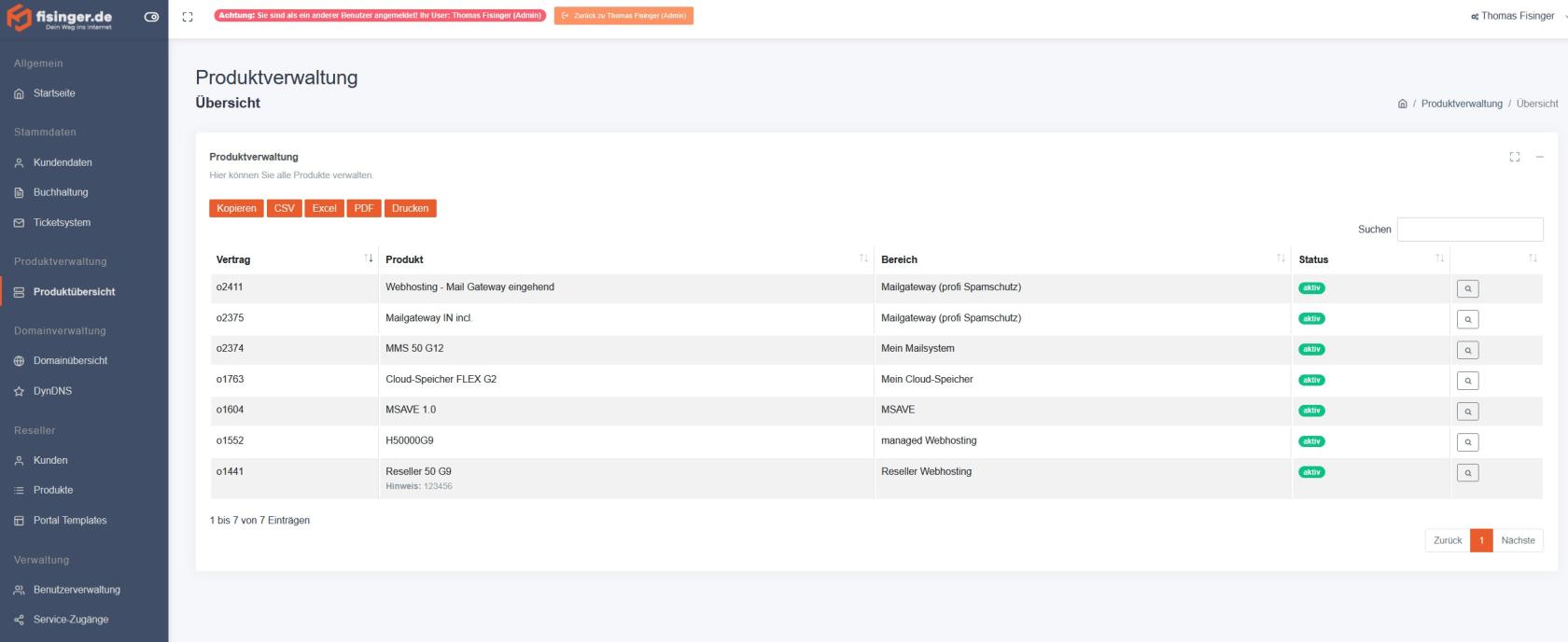
<div id="bkmrk-f%C3%BCr-welche-produkte-" style="background-color:#e3f2fd;border-left:4px solid #2196f3;padding:12px 16px;margin:16px 0;">**Für welche Produkte gilt das?** Die Zuordnung ist für alle Produkte und Domains aus dem FISINGER.de-Shop möglich – also alle Einträge, die unter **Produktverwaltung** sichtbar sind</div>[![produktuebersicht.jpg](https://wiki.fisinger.de/uploads/images/gallery/2026-05/scaled-1680-/zcLcBVGmBrbyBy9r-produktuebersicht.jpg)](https://wiki.fisinger.de/uploads/images/gallery/2026-05/zcLcBVGmBrbyBy9r-produktuebersicht.jpg)

---

### Voraussetzung

Damit eine Zuordnung möglich ist, muss mindestens ein [MKM-Kunde](https://wiki.fisinger.de/books/reseller-MgI/page/mkm-kundenverwaltung "MKM – Kundenverwaltung") unter **MKM → Kunden** angelegt sein.

---

### Kunde zuordnen

[![kunde_zuordnen.jpg](https://wiki.fisinger.de/uploads/images/gallery/2026-05/scaled-1680-/zJ9ZysAee2Bq6sic-kunde-zuordnen.jpg)](https://wiki.fisinger.de/uploads/images/gallery/2026-05/zJ9ZysAee2Bq6sic-kunde-zuordnen.jpg)
#### Schritt-für-Schritt

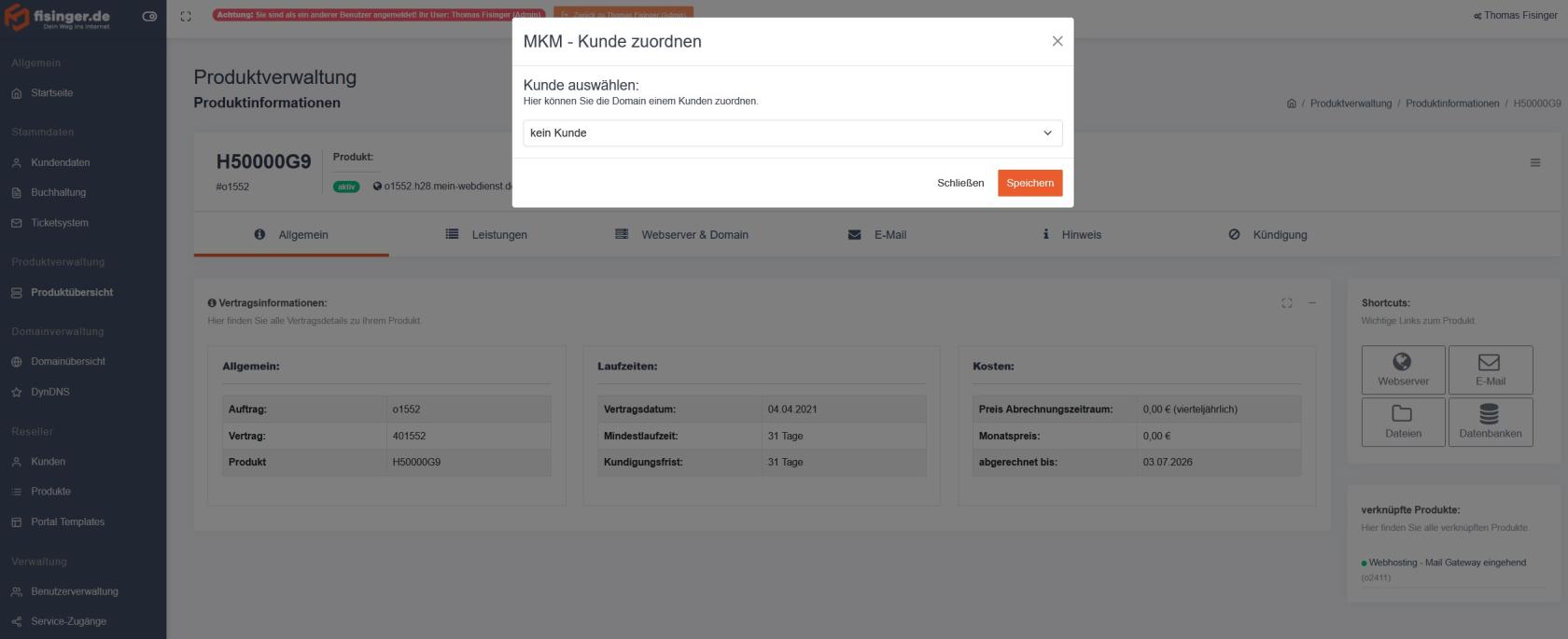
1. Öffne **Produktverwaltung** und klicke auf das gewünschte Produkt oder die Domain, um die Detailansicht zu öffnen.
2. Klicke in der Detailansicht oben rechts auf die **drei waagerechten Striche** (Menü-Symbol).
3. Wähle im Dropdown den Eintrag **„Kunde zuordnen"**.
4. Es öffnet sich ein Dialog. Wähle im Dropdown den gewünschten MKM-Kunden aus. Die Kunden werden mit Kundennummer und Name angezeigt.
5. Klicke auf **„Speichern"**.

<div id="bkmrk-ergebnis%3A-das-produk" style="background-color:#e8f5e9;border-left:4px solid #4caf50;padding:12px 16px;margin:16px 0;">**Ergebnis:** Das Produkt bzw. die Domain ist dem gewählten MKM-Kunden zugeordnet und erscheint in dessen Profil unter **MKM → Kunden → Kunde auswählen → Tab „Produkte"**.</div>---

#### Zuordnung entfernen

1. Öffne die Detailansicht des Produkts oder der Domain.
2. Klicke oben rechts auf die **drei waagerechten Striche**.
3. Wähle **„Kunde zuordnen"**.
4. Wähle im Dropdown die Option **„kein Kunde"**.
5. Klicke auf **„Speichern"**.

<div id="bkmrk-hinweis%3A-das-produkt" style="background-color:#fff8e1;border-left:4px solid #ffc107;padding:12px 16px;margin:16px 0;">**Hinweis:** Das Produkt wird nur aus der Zuordnung entfernt – es bleibt weiterhin in deinem Portfolio bestehen und wird nicht gekündigt oder gelöscht.</div>---

### Hilfe &amp; Support

Bei Fragen zur Produktzuordnung oder wenn keine MKM-Kunden zur Auswahl stehen, wende dich bitte an den Support über den **Kontakt**-Link im Portal.

# MKM – Reseller Hosting anlegen oder zuordnen

### Allgemein

Ein Reseller Hosting kann einem MKM-Kunden auf zwei Wegen zugeordnet werden – je nachdem, ob das Hosting auf dem Webserver bereits existiert oder neu angelegt werden soll.

<div id="bkmrk-voraussetzung%3A-f%C3%BCr-b" style="background-color:#e3f2fd;border-left:4px solid #2196f3;padding:12px 16px;margin:16px 0;">**Voraussetzung:** Für beide Varianten muss ein aktiver Reseller-Vertrag (Managed Server oder Reseller-Tarif) sowie mindestens ein angelegtes **MKM-Produkt** (Typ: Reseller Produkt) vorhanden sein. Außerdem muss der Zielkunde unter **MKM → Kunden** angelegt sein.</div>Der Einstieg für beide Varianten ist identisch:

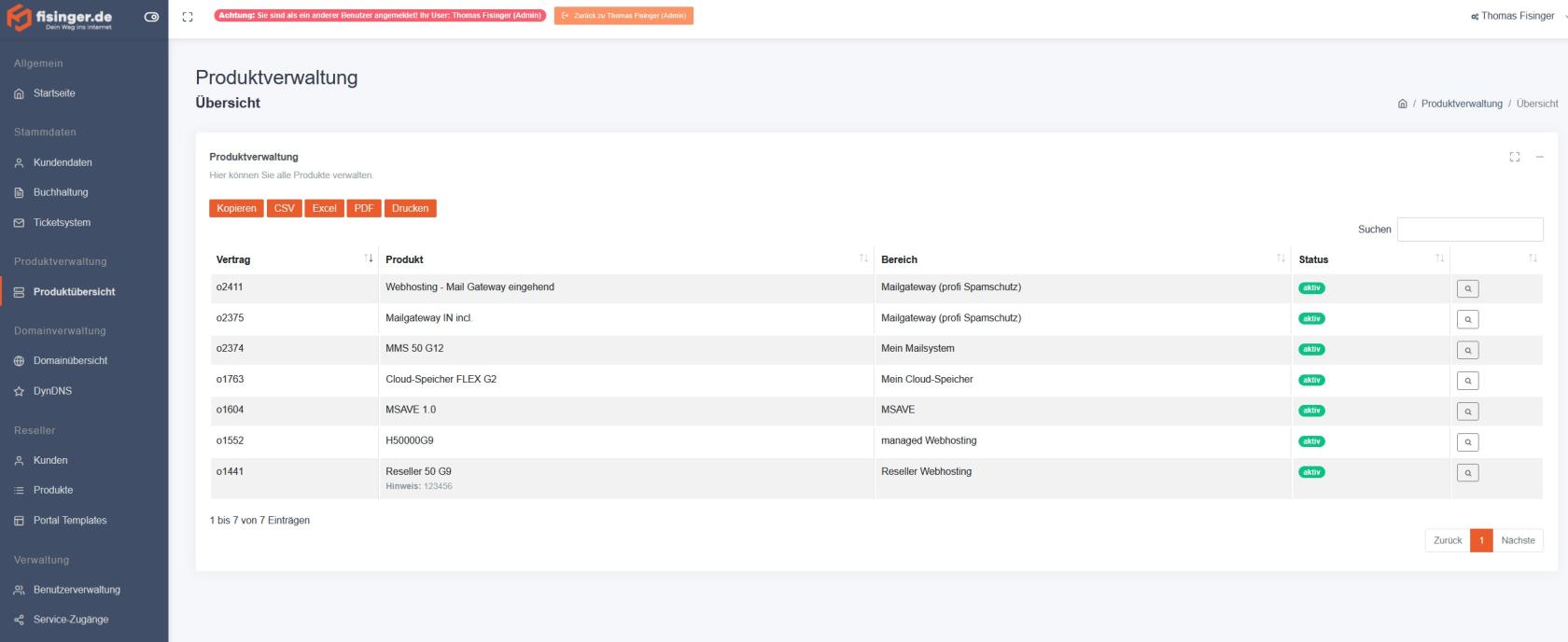
1. Öffne **Produktverwaltung**.
2. Wähle den gewünschten **Reseller- oder Managed-Server-Vertrag** aus der Liste aus.
3. In der Detailansicht sind verschiedene Tabs verfügbar – wähle je nach Variante den passenden Tab.

[![produktuebersicht.jpg](https://wiki.fisinger.de/uploads/images/gallery/2026-05/scaled-1680-/ZNTJIfeaOX0bzwhr-produktuebersicht.jpg)](https://wiki.fisinger.de/uploads/images/gallery/2026-05/ZNTJIfeaOX0bzwhr-produktuebersicht.jpg)
---

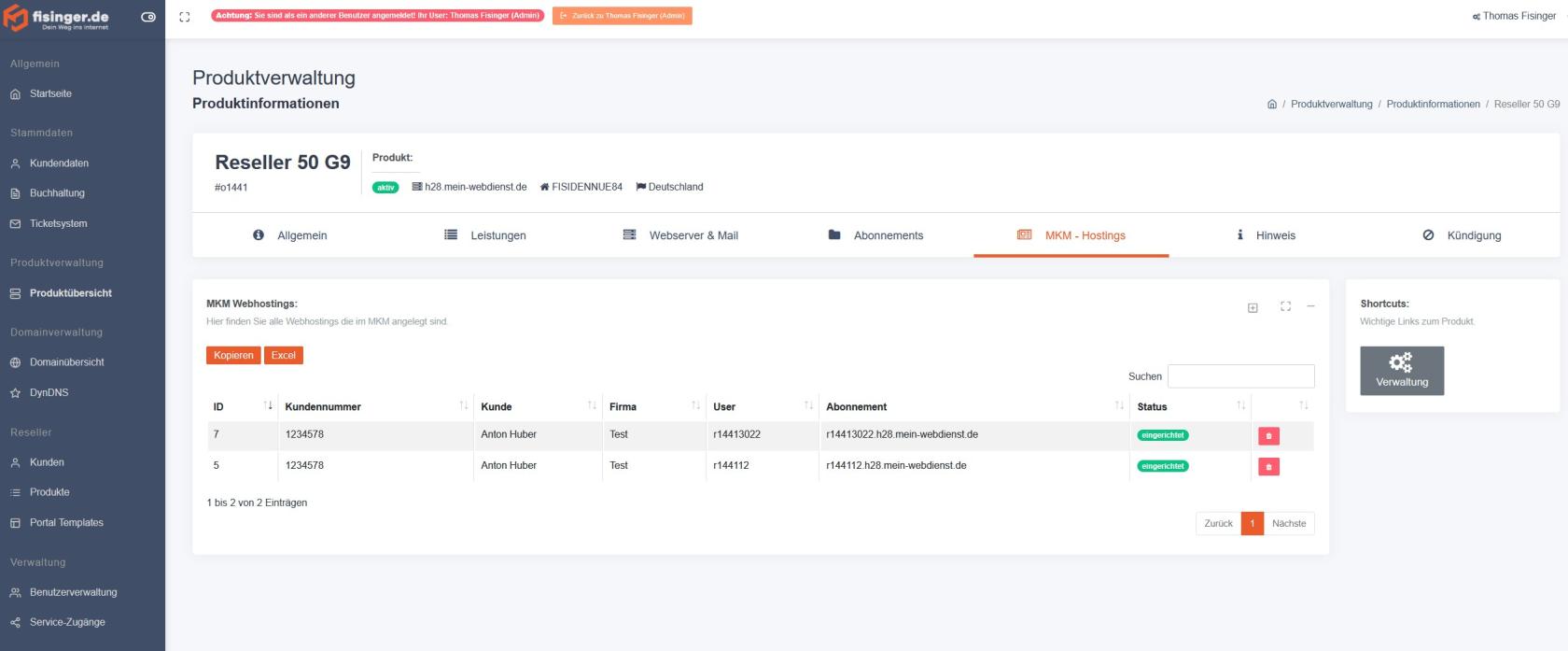
### Variante 1 – Neues Hosting anlegen (Tab „MKM-Hostings")

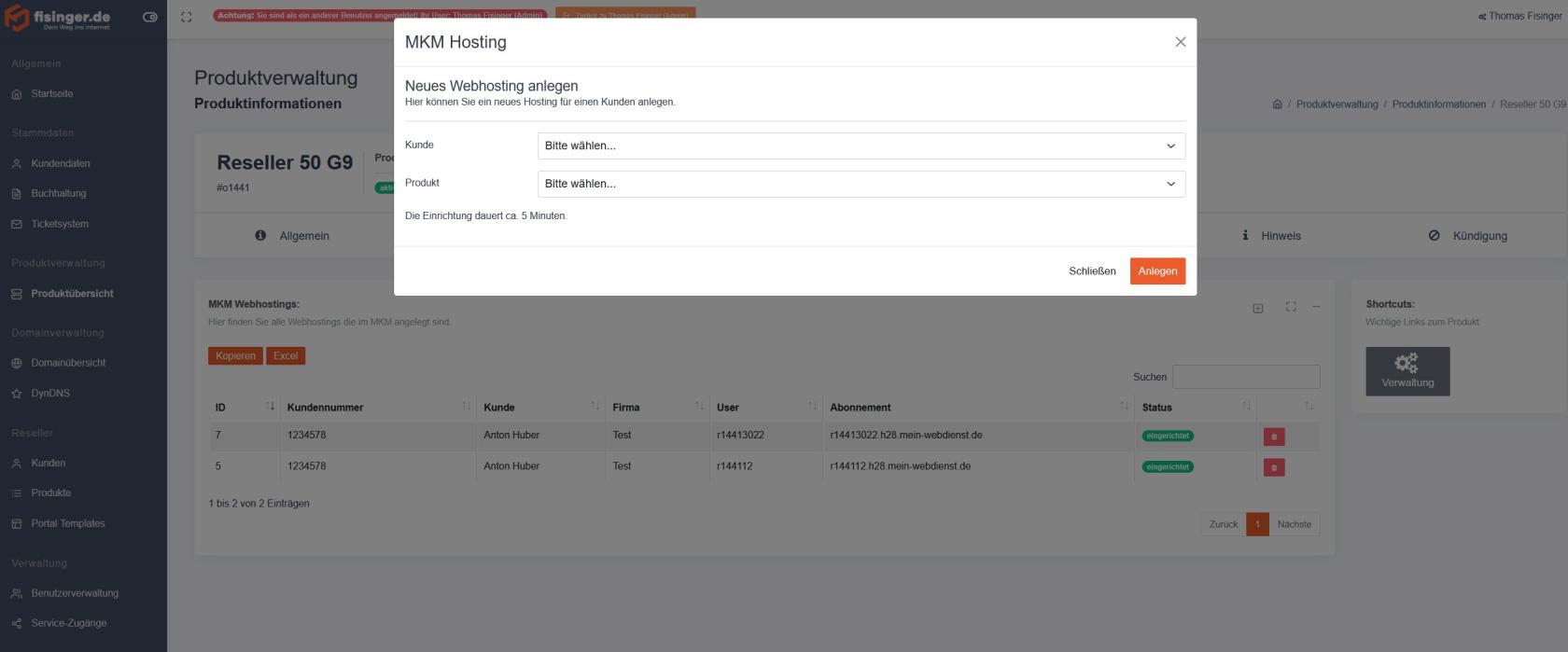
Diese Variante legt ein vollständig neues Hosting an. Das Hosting wird automatisch auf dem Plesk Webserver eingerichtet und dem MKM-Kunden zugeordnet.

[![mkm_neues-hosting-produkt-zuordnen-1.jpg](https://wiki.fisinger.de/uploads/images/gallery/2026-05/scaled-1680-/j6dM0I9S3K7Z88FE-mkm-neues-hosting-produkt-zuordnen-1.jpg)](https://wiki.fisinger.de/uploads/images/gallery/2026-05/j6dM0I9S3K7Z88FE-mkm-neues-hosting-produkt-zuordnen-1.jpg)
#### Schritt-für-Schritt

1. Wechsle in der Detailansicht in den Tab **„MKM-Hostings"**.
2. Klicke oben rechts in der Karte auf das **Plus-Symbol**.
3. Es öffnet sich ein Dialog. Fülle die folgenden Felder aus:

<table id="bkmrk-feld-beschreibung-ku" style="width:100%;border-collapse:collapse;"><thead><tr style="background-color:#f5f5f5;"><th style="border:1px solid #ddd;padding:8px 12px;text-align:left;">Feld</th><th style="border:1px solid #ddd;padding:8px 12px;text-align:left;">Beschreibung</th></tr></thead><tbody><tr><td style="border:1px solid #ddd;padding:8px 12px;">**Kunde**</td><td style="border:1px solid #ddd;padding:8px 12px;">MKM-Kunde, dem das Hosting zugeordnet wird (Auswahl per Kundennummer + Name)</td></tr><tr><td style="border:1px solid #ddd;padding:8px 12px;">**Produkt**</td><td style="border:1px solid #ddd;padding:8px 12px;">Das MKM-Reseller-Produkt, das dem Kunden zugewiesen wird (legt den Hosting-Plan fest)</td></tr></tbody></table>

4. Klicke auf **„Anlegen"**.

<div id="bkmrk-ergebnis%3A-das-hostin" style="background-color:#e8f5e9;border-left:4px solid #4caf50;padding:12px 16px;margin:16px 0;">**Ergebnis:** Das Hosting wird automatisch auf dem Plesk Webserver eingerichtet. Die Einrichtung dauert ca. 5 Minuten. In der Tabelle erscheint der Eintrag zunächst mit dem Status <span style="background:#ffc107;color:#212529;padding:2px 8px;">in Einrichtung</span> und wechselt nach Abschluss auf <span style="background:#28a745;color:#fff;padding:2px 8px;">eingerichtet</span>.</div>[![mkm_neues-hosting-produkt-zuordnen-2.jpg](https://wiki.fisinger.de/uploads/images/gallery/2026-05/scaled-1680-/0ioQB5IbUjiQpblm-mkm-neues-hosting-produkt-zuordnen-2.jpg)](https://wiki.fisinger.de/uploads/images/gallery/2026-05/0ioQB5IbUjiQpblm-mkm-neues-hosting-produkt-zuordnen-2.jpg)

---

### Variante 2 – Bestehendes Plesk-Hosting verknüpfen (Tab „Abonnements")

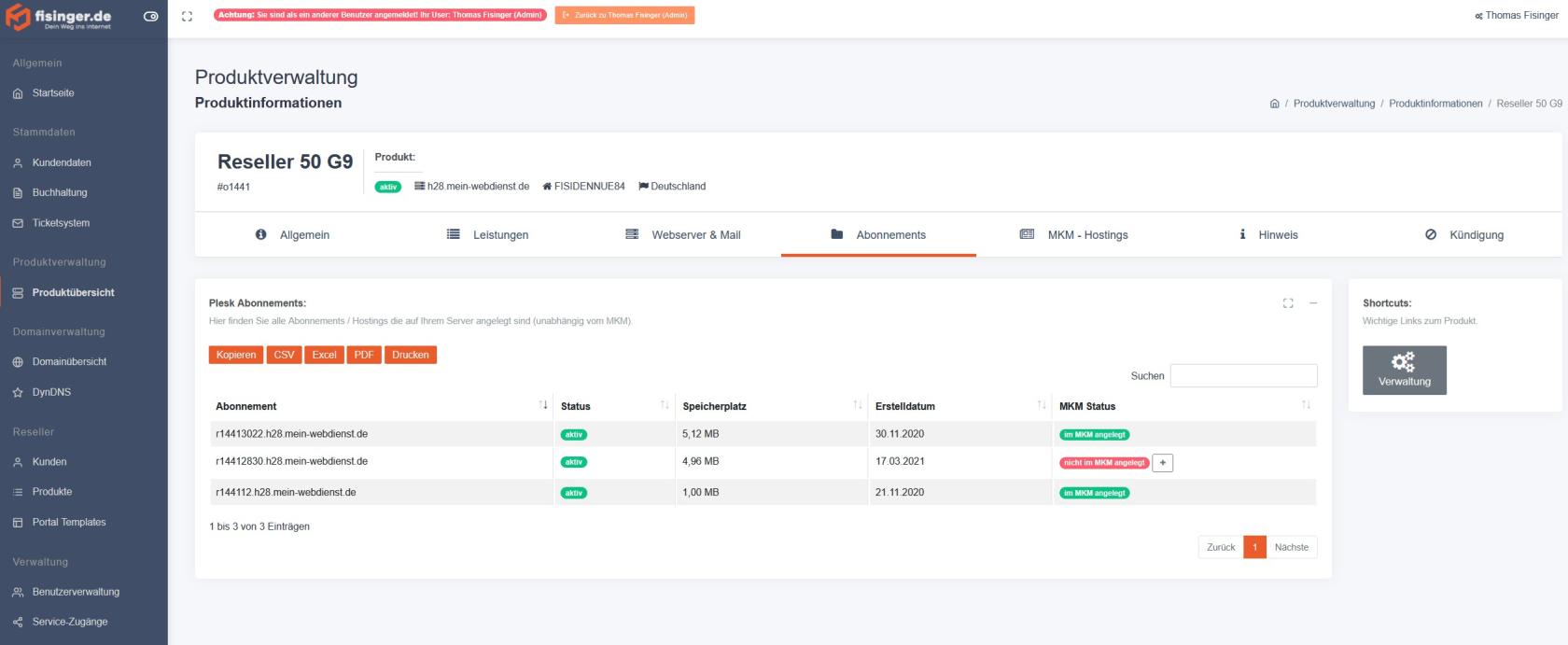
Wenn auf dem Plesk Webserver bereits ein Hosting (Abonnement) existiert, das noch nicht im MKM-System bekannt ist, kann es hier nachträglich verknüpft werden – ohne erneute Einrichtung.

[![mkm_bestehendes-hosting-produkt-zuordnen-1.jpg](https://wiki.fisinger.de/uploads/images/gallery/2026-05/scaled-1680-/ta7mnPameEZQ2rIn-mkm-bestehendes-hosting-produkt-zuordnen-1.jpg)](https://wiki.fisinger.de/uploads/images/gallery/2026-05/ta7mnPameEZQ2rIn-mkm-bestehendes-hosting-produkt-zuordnen-1.jpg)
#### Schritt-für-Schritt

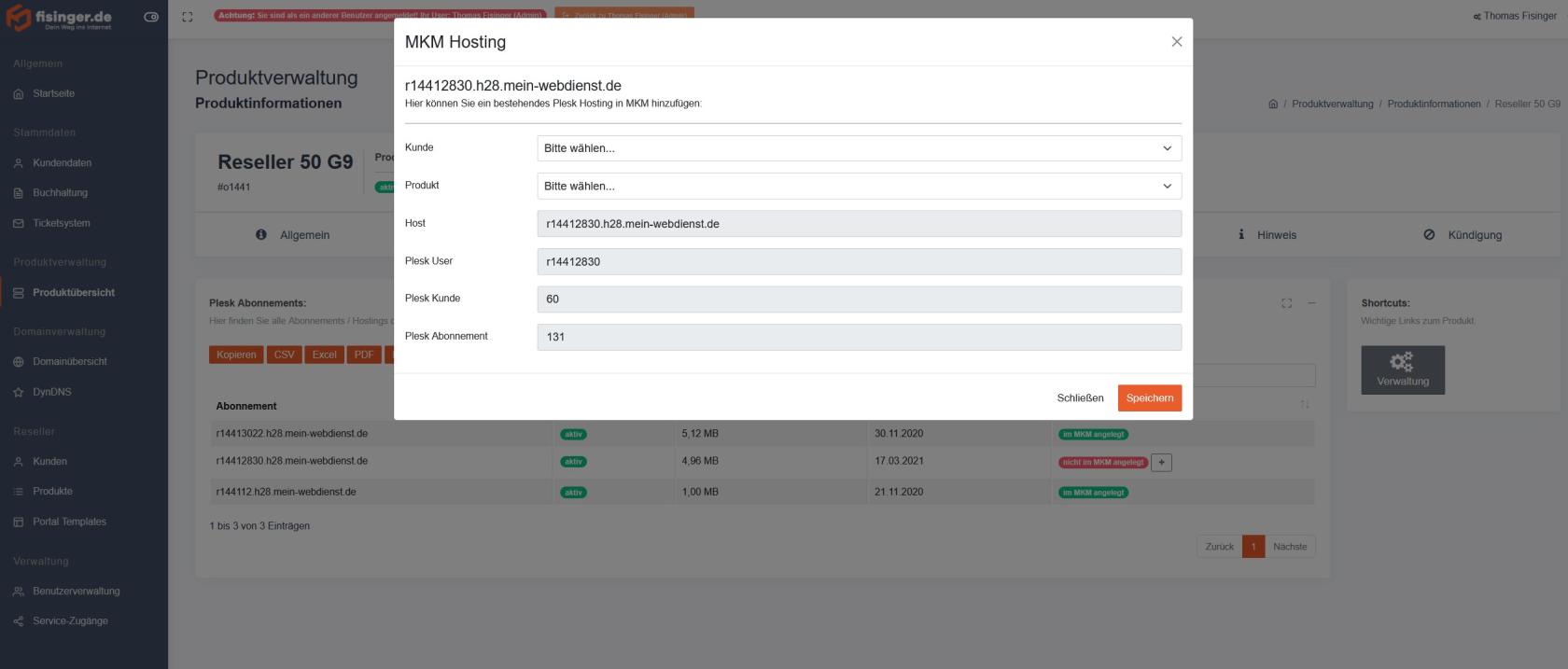
1. Wechsle in der Detailansicht in den Tab **„Abonnements"**.
2. Die Tabelle zeigt alle Abonnements / Hostings, die auf dem Server vorhanden sind – unabhängig davon, ob sie im MKM angelegt sind.
3. Abonnements, die noch nicht im MKM verknüpft sind, haben den Status <span style="background:#dc3545;color:#fff;padding:2px 8px;">nicht im MKM angelegt</span> mit einem **Plus-Button** daneben.
4. Klicke auf den **Plus-Button** beim gewünschten Abonnement.
5. Es öffnet sich ein Dialog. Die technischen Felder (Host, Plesk User, Plesk Kunde, Abonnement-ID) werden automatisch aus dem Server übernommen und sind schreibgeschützt. Fülle folgende Felder aus:

<table id="bkmrk-feld-beschreibung-ku-1" style="width:100%;border-collapse:collapse;"><thead><tr style="background-color:#f5f5f5;"><th style="border:1px solid #ddd;padding:8px 12px;text-align:left;">Feld</th><th style="border:1px solid #ddd;padding:8px 12px;text-align:left;">Beschreibung</th></tr></thead><tbody><tr><td style="border:1px solid #ddd;padding:8px 12px;">**Kunde**</td><td style="border:1px solid #ddd;padding:8px 12px;">MKM-Kunde, dem das bestehende Hosting zugeordnet wird</td></tr><tr><td style="border:1px solid #ddd;padding:8px 12px;">**Produkt**</td><td style="border:1px solid #ddd;padding:8px 12px;">Das MKM-Reseller-Produkt, das dem Hosting zugewiesen wird</td></tr><tr><td style="border:1px solid #ddd;padding:8px 12px;">**Host**</td><td style="border:1px solid #ddd;padding:8px 12px;">Hostname des Abonnements (automatisch befüllt, nur Anzeige)</td></tr><tr><td style="border:1px solid #ddd;padding:8px 12px;">**Plesk User / Kunde / Abonnement**</td><td style="border:1px solid #ddd;padding:8px 12px;">Technische Daten aus Plesk (automatisch befüllt, nur Anzeige)</td></tr></tbody></table>

6. Klicke auf **„Speichern"**.

<div id="bkmrk-ergebnis%3A-das-hostin-1" style="background-color:#e8f5e9;border-left:4px solid #4caf50;padding:12px 16px;margin:16px 0;">**Ergebnis:** Das Hosting ist nun im MKM verknüpft. Der Status wechselt in der Tabelle auf <span style="background:#28a745;color:#fff;padding:2px 8px;">im MKM angelegt</span>. Auf dem Webserver werden keine Änderungen vorgenommen – das Hosting war bereits vorhanden.</div>[![mkm_bestehendes-hosting-produkt-zuordnen-2.jpg](https://wiki.fisinger.de/uploads/images/gallery/2026-05/scaled-1680-/73wJWSv6TY3hwHUO-mkm-bestehendes-hosting-produkt-zuordnen-2.jpg)](https://wiki.fisinger.de/uploads/images/gallery/2026-05/73wJWSv6TY3hwHUO-mkm-bestehendes-hosting-produkt-zuordnen-2.jpg)

---

### Übersicht: Beide Varianten im Vergleich

<table id="bkmrk-%C2%A0-variante-1-%E2%80%93-neu-a" style="width:100%;border-collapse:collapse;"><thead><tr style="background-color:#f5f5f5;"><th style="border:1px solid #ddd;padding:8px 12px;text-align:left;"> </th><th style="border:1px solid #ddd;padding:8px 12px;text-align:left;">**Variante 1 – Neu anlegen**</th><th style="border:1px solid #ddd;padding:8px 12px;text-align:left;">**Variante 2 – Bestehendes verknüpfen**</th></tr></thead><tbody><tr><td style="border:1px solid #ddd;padding:8px 12px;">**Tab**</td><td style="border:1px solid #ddd;padding:8px 12px;">MKM-Hostings</td><td style="border:1px solid #ddd;padding:8px 12px;">Abonnements</td></tr><tr><td style="border:1px solid #ddd;padding:8px 12px;">**Hosting auf Server**</td><td style="border:1px solid #ddd;padding:8px 12px;">Wird neu angelegt (automatisch)</td><td style="border:1px solid #ddd;padding:8px 12px;">Existiert bereits</td></tr><tr><td style="border:1px solid #ddd;padding:8px 12px;">**Einrichtungszeit**</td><td style="border:1px solid #ddd;padding:8px 12px;">ca. 5 Minuten</td><td style="border:1px solid #ddd;padding:8px 12px;">Sofort</td></tr><tr><td style="border:1px solid #ddd;padding:8px 12px;">**Technische Daten**</td><td style="border:1px solid #ddd;padding:8px 12px;">Werden automatisch vom Server gesetzt</td><td style="border:1px solid #ddd;padding:8px 12px;">Werden aus dem bestehenden Plesk-Abonnement übernommen</td></tr></tbody></table>

---

### Hilfe &amp; Support

Bei Fragen zur Hosting-Einrichtung oder wenn keine MKM-Produkte zur Auswahl stehen, wende dich bitte an den Support über den **Kontakt**-Link im Portal.

# MKM -Portal Template

### Allgemein

Unter **Administration → Portal Templates** kannst du das Erscheinungsbild des MKM-Endkundenportals individuell gestalten. Das Portal Template definiert, wie deine Endkunden das Portal sehen – mit deinem eigenen Namen, deinen Farben und deinem Logo.

<div id="bkmrk-wichtig%3A-ein-neues-t" style="background-color:#fce4ec;border-left:4px solid #e91e63;padding:12px 16px;margin:16px 0;">**Wichtig:** Ein neues Template kann ausschließlich durch den **Support** angelegt werden. Dabei muss die gewünschte **Portal-URL** angegeben werden, unter der das Endkundenportal erreichbar sein soll. Die URL kann nach dem Anlegen nicht mehr eigenständig geändert werden, für eine URL-Änderung ist erneut der Support erforderlich.</div>---

### Template-Übersicht

Die Übersichtsseite zeigt alle für deine Kundennummer angelegten Templates. Ist noch kein Template vorhanden, erscheint ein Hinweis mit der Aufforderung, den Support zu kontaktieren.

[![mkm_templateuebersicht.jpg](https://wiki.fisinger.de/uploads/images/gallery/2026-05/scaled-1680-/inm7s6Y7o7tzDdm9-mkm-templateuebersicht.jpg)](https://wiki.fisinger.de/uploads/images/gallery/2026-05/inm7s6Y7o7tzDdm9-mkm-templateuebersicht.jpg)
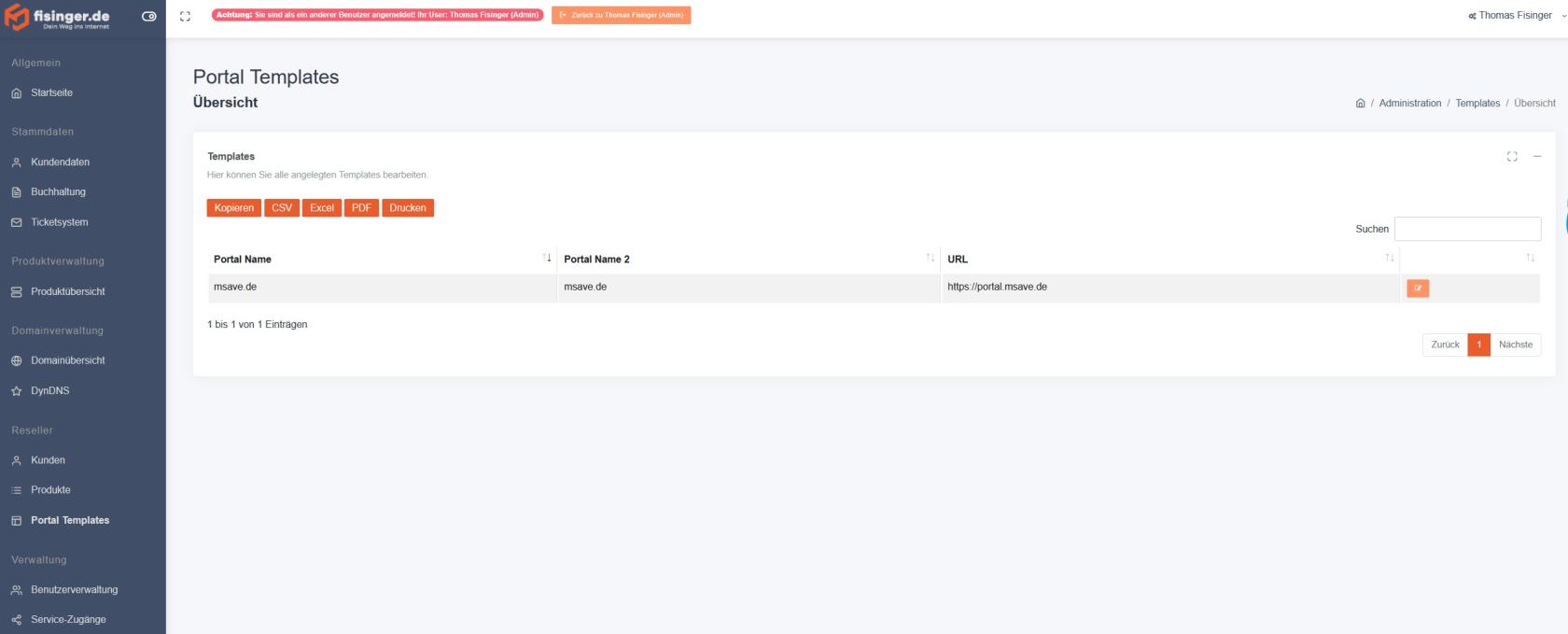
<table id="bkmrk-spalte-beschreibung-" style="width:100%;border-collapse:collapse;"><thead><tr style="background-color:#f5f5f5;"><th style="border:1px solid #ddd;padding:8px 12px;text-align:left;">Spalte</th><th style="border:1px solid #ddd;padding:8px 12px;text-align:left;">Beschreibung</th></tr></thead><tbody><tr><td style="border:1px solid #ddd;padding:8px 12px;">**Portal Name**</td><td style="border:1px solid #ddd;padding:8px 12px;">Hauptname des Portals (z. B. Firmenname)</td></tr><tr><td style="border:1px solid #ddd;padding:8px 12px;">**Portal Name 2**</td><td style="border:1px solid #ddd;padding:8px 12px;">Zweiter Namensteil oder Slogan (z. B. „Kundenportal")</td></tr><tr><td style="border:1px solid #ddd;padding:8px 12px;">**URL**</td><td style="border:1px solid #ddd;padding:8px 12px;">Die Adresse, unter der das MKM-Endkundenportal erreichbar ist</td></tr></tbody></table>

Über den **gelben Bearbeiten-Button** gelangt man in die Detailansicht des Templates.

---

### Template bearbeiten

Alle Einstellungen außer der Portal-URL können jederzeit eigenständig geändert werden. Die Einstellungen sind in vier Bereiche gegliedert.

[![mkm_template_bearbeiten.jpg](https://wiki.fisinger.de/uploads/images/gallery/2026-05/scaled-1680-/muXBQCDXUoNHSEyz-mkm-template-bearbeiten.jpg)](https://wiki.fisinger.de/uploads/images/gallery/2026-05/muXBQCDXUoNHSEyz-mkm-template-bearbeiten.jpg)
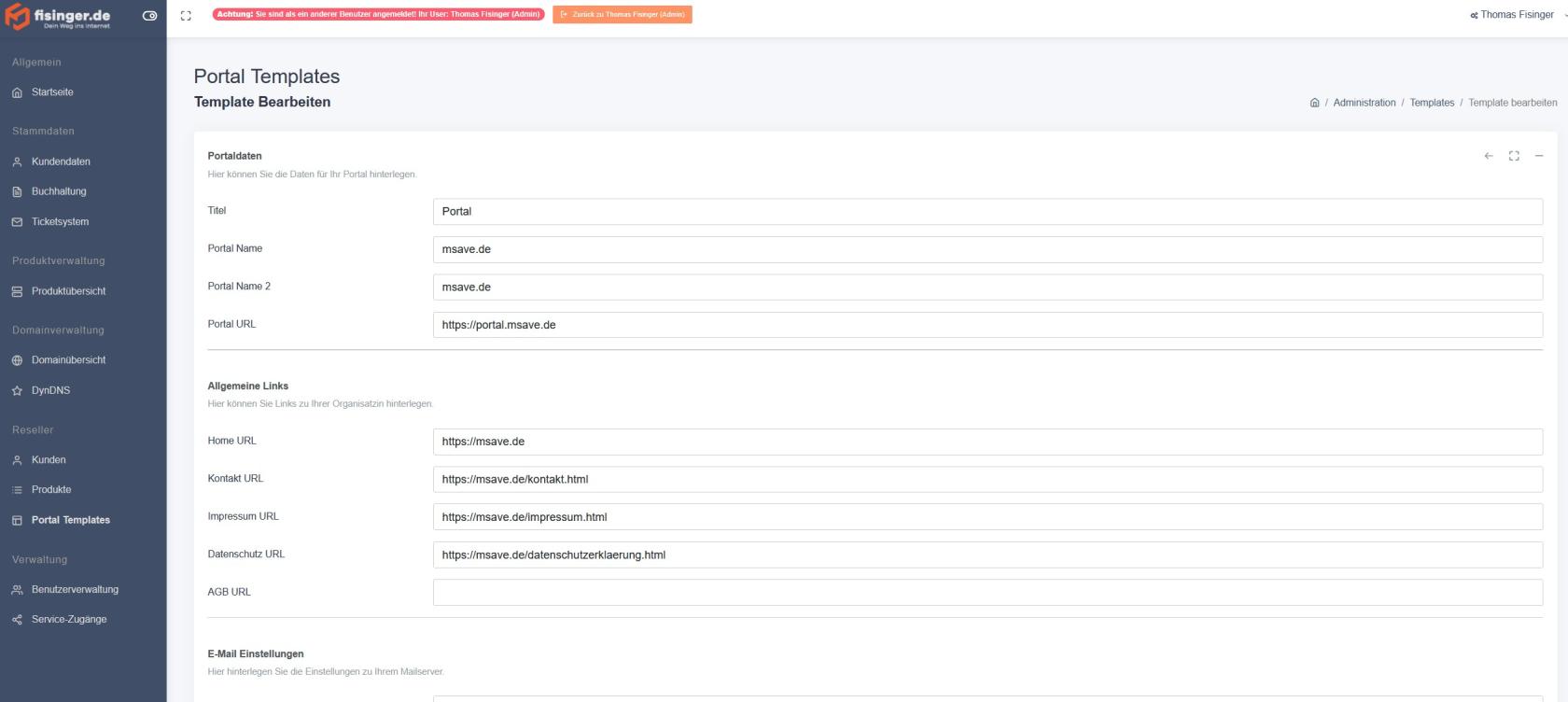
#### Portaldaten

<table id="bkmrk-feld-beschreibung-ti" style="width:100%;border-collapse:collapse;"><thead><tr style="background-color:#f5f5f5;"><th style="border:1px solid #ddd;padding:8px 12px;text-align:left;">Feld</th><th style="border:1px solid #ddd;padding:8px 12px;text-align:left;">Beschreibung</th></tr></thead><tbody><tr><td style="border:1px solid #ddd;padding:8px 12px;">**Titel**</td><td style="border:1px solid #ddd;padding:8px 12px;">Browser-Titel des Portals (erscheint im Tab des Browsers)</td></tr><tr><td style="border:1px solid #ddd;padding:8px 12px;">**Portal Name**</td><td style="border:1px solid #ddd;padding:8px 12px;">Primärer Anzeigename des Portals</td></tr><tr><td style="border:1px solid #ddd;padding:8px 12px;">**Portal Name 2**</td><td style="border:1px solid #ddd;padding:8px 12px;">Ergänzender Namensteil (z. B. Produktname oder Slogan)</td></tr><tr><td style="border:1px solid #ddd;padding:8px 12px;">**Portal URL**</td><td style="border:1px solid #ddd;padding:8px 12px;">Die URL des Endkundenportals – wird vom Support gesetzt und sollte nicht geändert werden</td></tr></tbody></table>

#### Allgemeine Links

Hier werden die URLs zu deinen rechtlichen und allgemeinen Seiten hinterlegt. Diese Links erscheinen im Endkundenportal (z. B. in der Fußzeile).

<table id="bkmrk-feld-beschreibung-ho" style="width:100%;border-collapse:collapse;"><thead><tr style="background-color:#f5f5f5;"><th style="border:1px solid #ddd;padding:8px 12px;text-align:left;">Feld</th><th style="border:1px solid #ddd;padding:8px 12px;text-align:left;">Beschreibung</th></tr></thead><tbody><tr><td style="border:1px solid #ddd;padding:8px 12px;">**Home URL**</td><td style="border:1px solid #ddd;padding:8px 12px;">Link zur Startseite deiner Website</td></tr><tr><td style="border:1px solid #ddd;padding:8px 12px;">**Kontakt URL**</td><td style="border:1px solid #ddd;padding:8px 12px;">Link zu deiner Kontaktseite</td></tr><tr><td style="border:1px solid #ddd;padding:8px 12px;">**Impressum URL**</td><td style="border:1px solid #ddd;padding:8px 12px;">Link zum Impressum</td></tr><tr><td style="border:1px solid #ddd;padding:8px 12px;">**Datenschutz URL**</td><td style="border:1px solid #ddd;padding:8px 12px;">Link zur Datenschutzerklärung</td></tr><tr><td style="border:1px solid #ddd;padding:8px 12px;">**AGB URL**</td><td style="border:1px solid #ddd;padding:8px 12px;">Link zu den Allgemeinen Geschäftsbedingungen</td></tr></tbody></table>

#### E-Mail Einstellungen

Diese Einstellungen werden für den E-Mail-Versand aus dem Endkundenportal verwendet (z. B. Bestätigungsmails, Benachrichtigungen).

<table id="bkmrk-feld-beschreibung-ma" style="width:100%;border-collapse:collapse;"><thead><tr style="background-color:#f5f5f5;"><th style="border:1px solid #ddd;padding:8px 12px;text-align:left;">Feld</th><th style="border:1px solid #ddd;padding:8px 12px;text-align:left;">Beschreibung</th></tr></thead><tbody><tr><td style="border:1px solid #ddd;padding:8px 12px;">**Mail Host**</td><td style="border:1px solid #ddd;padding:8px 12px;">SMTP-Serveradresse (z. B. mail.example.com)</td></tr><tr><td style="border:1px solid #ddd;padding:8px 12px;">**Mail Username**</td><td style="border:1px solid #ddd;padding:8px 12px;">Benutzername für die SMTP-Authentifizierung</td></tr><tr><td style="border:1px solid #ddd;padding:8px 12px;">**Mail Passwort**</td><td style="border:1px solid #ddd;padding:8px 12px;">Passwort für den SMTP-Zugang – wird verschlüsselt gespeichert. Leer lassen, um das bestehende Passwort zu behalten.</td></tr><tr><td style="border:1px solid #ddd;padding:8px 12px;">**Mail Absender**</td><td style="border:1px solid #ddd;padding:8px 12px;">Absender-E-Mail-Adresse (z. B. noreply@example.com)</td></tr><tr><td style="border:1px solid #ddd;padding:8px 12px;">**Mail Absender Name**</td><td style="border:1px solid #ddd;padding:8px 12px;">Anzeigename des Absenders (z. B. „Mein Kundenportal")</td></tr><tr><td style="border:1px solid #ddd;padding:8px 12px;">**Mail Footer**</td><td style="border:1px solid #ddd;padding:8px 12px;">Freitext, der am Ende jeder ausgehenden E-Mail eingefügt wird</td></tr></tbody></table>

#### Designeinstellungen

Hier wird das visuelle Erscheinungsbild des Endkundenportals festgelegt.

<table id="bkmrk-feld-beschreibung-co" style="width:100%;border-collapse:collapse;"><thead><tr style="background-color:#f5f5f5;"><th style="border:1px solid #ddd;padding:8px 12px;text-align:left;">Feld</th><th style="border:1px solid #ddd;padding:8px 12px;text-align:left;">Beschreibung</th></tr></thead><tbody><tr><td style="border:1px solid #ddd;padding:8px 12px;">**Color 1 – 4**</td><td style="border:1px solid #ddd;padding:8px 12px;">Farbpalette des Portals als Hex-Wert (z. B. #1a73e8) – definiert Primär-, Sekundär- und Akzentfarben</td></tr><tr><td style="border:1px solid #ddd;padding:8px 12px;">**Logo**</td><td style="border:1px solid #ddd;padding:8px 12px;">Logo, das im Portal angezeigt wird (Datei-Upload; leer lassen, um das bestehende Logo zu behalten)</td></tr><tr><td style="border:1px solid #ddd;padding:8px 12px;">**Icon**</td><td style="border:1px solid #ddd;padding:8px 12px;">Kleines Icon für die Navigation oder Profilbereiche</td></tr><tr><td style="border:1px solid #ddd;padding:8px 12px;">**Favicon**</td><td style="border:1px solid #ddd;padding:8px 12px;">Kleines Symbol, das im Browser-Tab angezeigt wird</td></tr></tbody></table>

<div id="bkmrk-hinweis-zu-bilddatei" style="background-color:#fff8e1;border-left:4px solid #ffc107;padding:12px 16px;margin:16px 0;">**Hinweis zu Bilddateien:** Logo, Icon und Favicon werden nur aktualisiert, wenn eine neue Datei hochgeladen wird. Wird das Feld leer gelassen, bleibt die bisherige Datei unverändert.</div>---

### Hilfe &amp; Support

Für das Anlegen eines neuen Templates oder eine Änderung der Portal-URL wende dich bitte über den **Kontakt**-Link im Portal an den Support.