Reseller
- MKM – Kundenverwaltung
- MKM – Produkte
- Servicezugang
- MKM – Produkt oder Domain einem Kunden zuordnen
- MKM – Reseller Hosting anlegen oder zuordnen
- MKM -Portal Template
MKM – Kundenverwaltung
Übersicht
Unter MKM → Kunden können alle MKM-Endkunden deiner Kundennummer eingesehen, angelegt, bearbeitet und gelöscht werden.
Kundenübersicht
Die Übersichtsseite zeigt alle angelegten MKM-Kunden als sortier- und filterbare Tabelle.
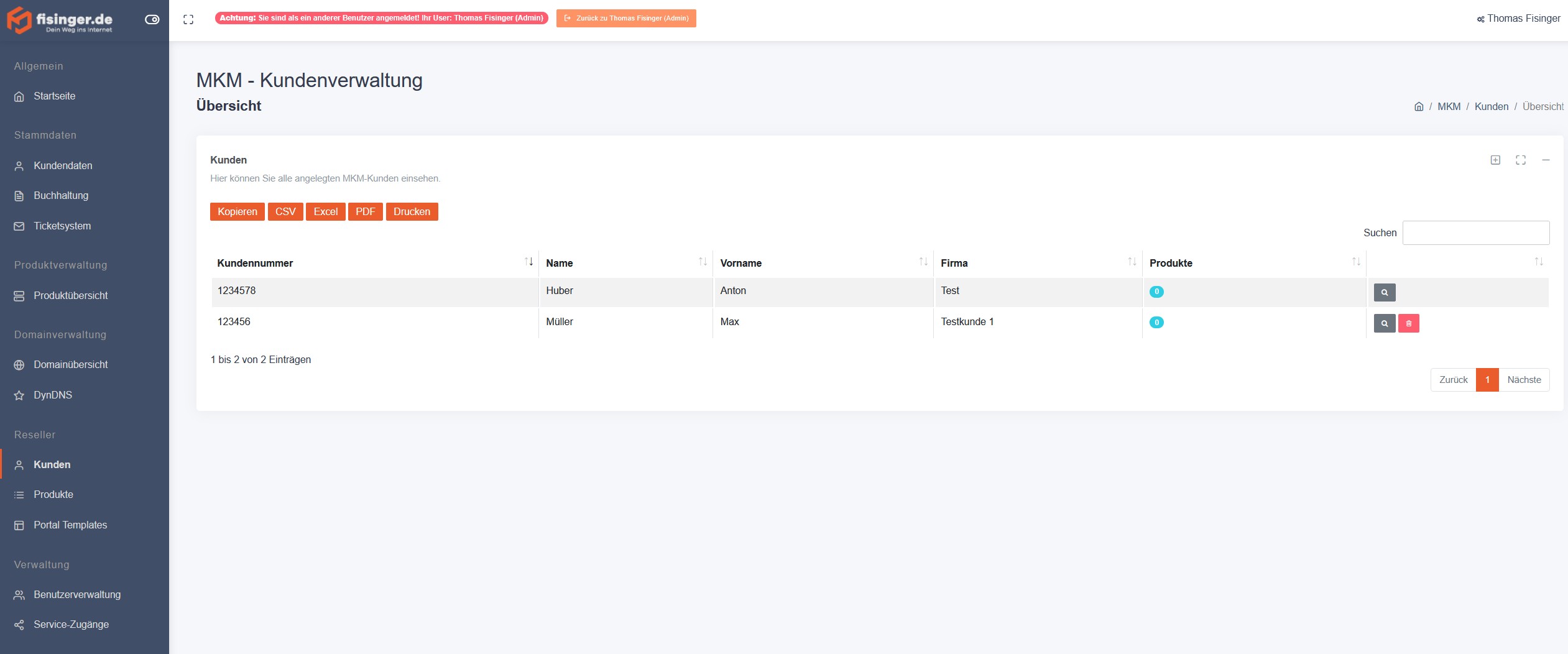
Tabellenspalten
| Spalte | Beschreibung |
|---|---|
| Kundennummer | Kundennummer des MKM-Endkunden |
| Name | Nachname des Ansprechpartners |
| Vorname | Vorname des Ansprechpartners |
| Firma | Firmenname des Endkunden (falls vorhanden) |
| Produkte | Anzahl aller zugeordneten Produkte (FISINGER.de-Produkte + Reseller-Produkte) |
| Aktionen | Detail-Button (grau) und ggf. Löschen-Button (rot) |
Löschbedingungen
| Bedingung | Erklärung |
|---|---|
| Keine bestellten Produkte | Dem Kunden darf kein FISINGER.de-Produkt zugeordnet sein |
| Keine Reseller-Produkte | Für den Kunden dürfen keine Reseller-Hostings angelegt sein |
| Keine Benutzer | Für den Kunden dürfen keine Portalbenutzer existieren |
Neuen Kunden anlegen
- Klicke oben rechts in der Kundenliste auf das Plus-Symbol.
- Fülle das Formular in zwei Abschnitten aus und klicke auf „Hinzufügen".
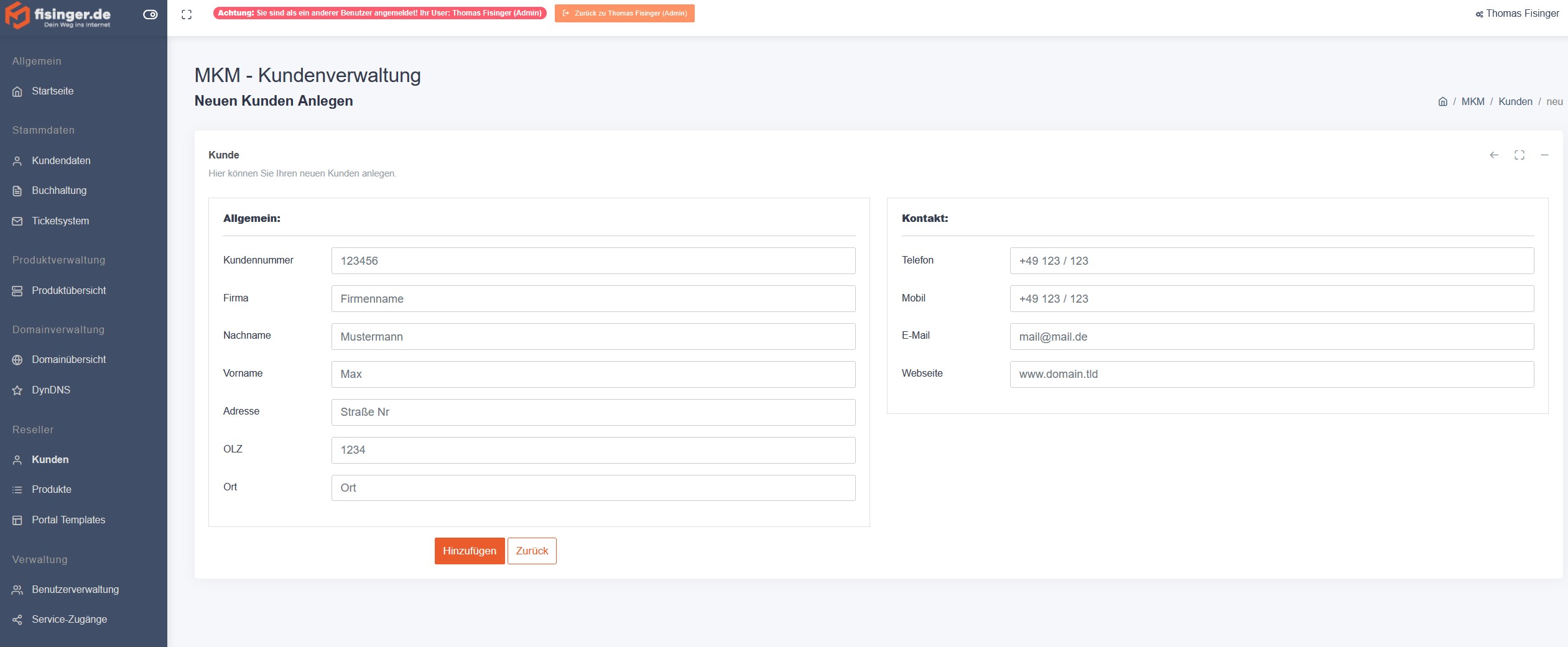
Abschnitt: Allgemein
| Feld | Beschreibung |
|---|---|
| Kundennummer * | Individuelle Kundennummer für den Endkunden (frei wählbar) |
| Firma | Firmenname (optional) |
| Nachname * | Nachname des Ansprechpartners |
| Vorname * | Vorname des Ansprechpartners |
| Adresse * | Straße und Hausnummer |
| PLZ * | Postleitzahl |
| Ort * | Stadt / Ort |
Abschnitt: Kontakt
| Feld | Beschreibung |
|---|---|
| Telefon * | Festnetznummer |
| Mobil * | Mobilnummer |
| E-Mail * | E-Mail-Adresse des Kunden |
| Webseite | URL der Webseite (optional) |
* Pflichtfelder
Kundendetails
Ein Klick auf das Lupen-Symbol in der Kundenliste öffnet die Detailansicht des Endkunden. Diese ist in vier Tabs unterteilt.
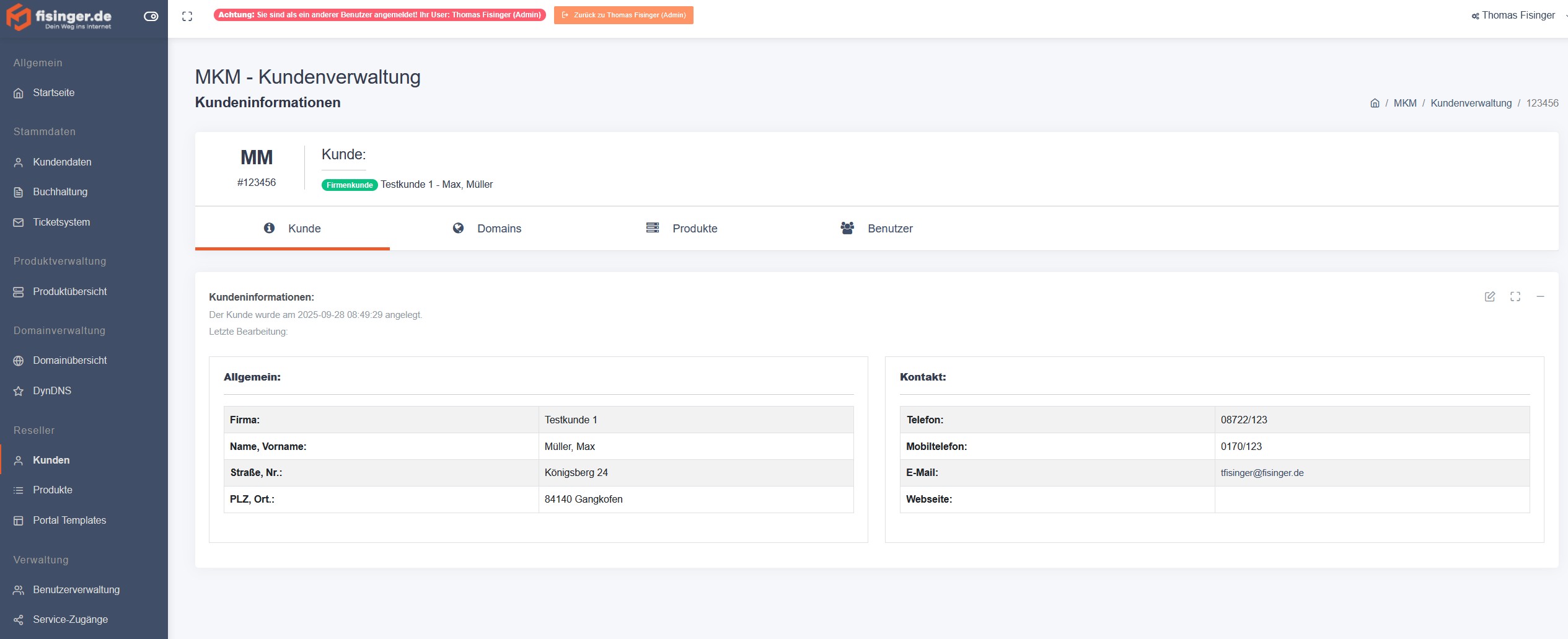
Tab: Kunde
Zeigt alle Stammdaten des Kunden in einer zweispaltigen Übersicht:
| Linke Spalte | Rechte Spalte |
|---|---|
| Firma | Telefon |
| Name / Vorname | Mobiltelefon |
| Straße / Hausnummer | |
| PLZ / Ort | Webseite |
Über den Bearbeiten-Button oben rechts im Tab lassen sich die Stammdaten direkt bearbeiten und speichern.
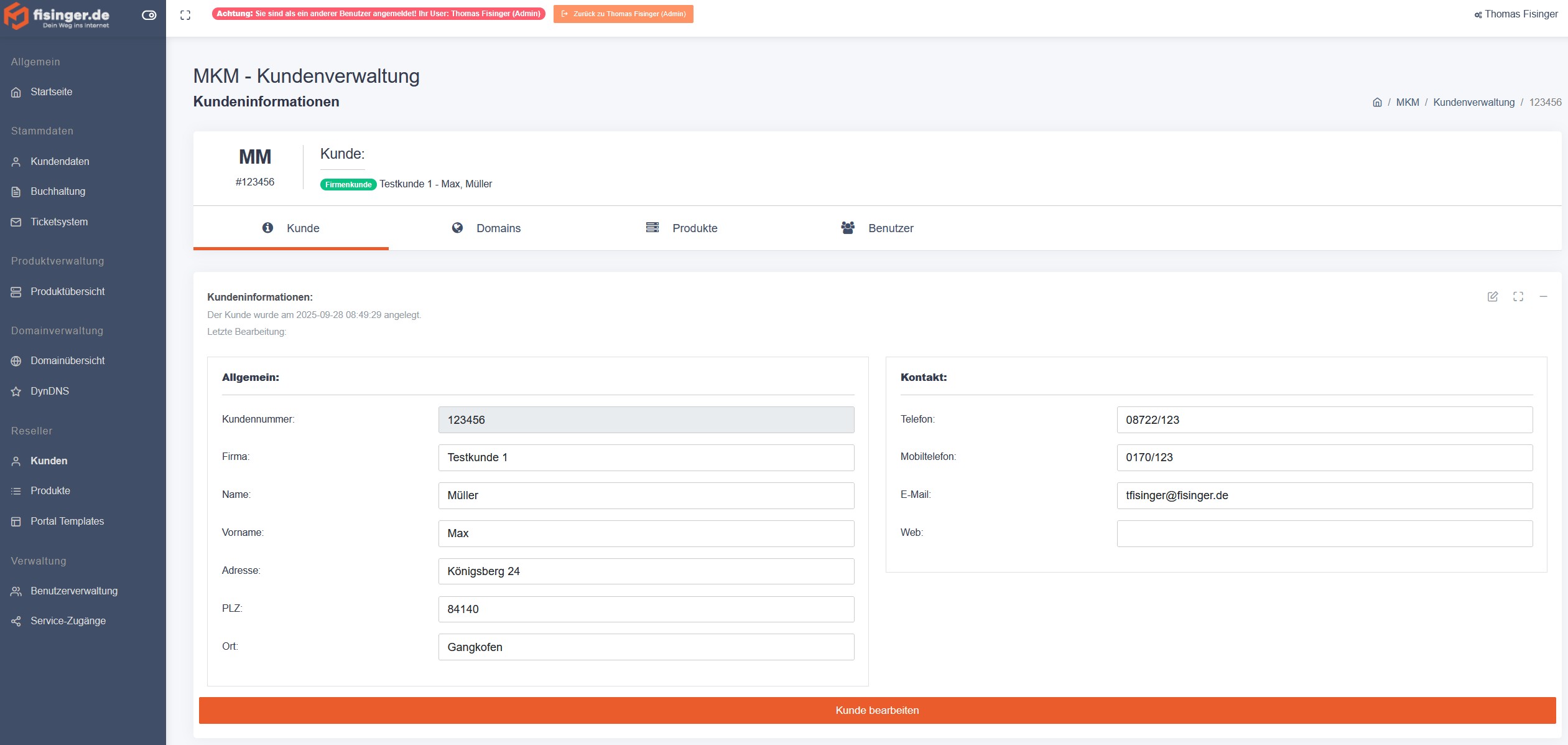
Tab: Domains
Zeigt alle Domains, die dem Kunden zugeordnet sind.
| Spalte | Beschreibung |
|---|---|
| Vertrag | Vertragskennung der Domain |
| Domain | Vollständiger Domainname |
| Domainzustand | Technischer Status beim Registrar (Verifizierung, Zone, Transfer-Lock, Renewal-Mode) |
| Status | aktiv / inaktiv |
| Registrar | Registrar-Kürzel (z. B. INWX) |
Tab: Produkte
Zeigt alle dem Kunden zugeordneten Produkte. Es gibt zwei Produkttypen:
| Typ | Beschreibung |
|---|---|
| FISINGER.de Produkt | Über den FISINGER.de-Shop bestelltes Produkt, direkt mit einem Shop-Artikel verknüpft |
| Reseller Produkt | Eigenständiges Reseller-Produkt (z. B. Webhosting über Reseller-Vertrag) |
Tab: Benutzer
Zeigt alle Portalbenutzer, die mit diesem MKM-Kunden verknüpft sind.
| Spalte | Beschreibung |
|---|---|
| Benutzername | Anmeldename des Benutzers |
| Vorname / Nachname | Name des Benutzers |
| Status | aktiv oder deaktiviert |
Hilfe & Support
Bei Fragen zur MKM-Kundenverwaltung oder wenn ein Kunde nicht gelöscht werden kann, wende dich bitte an den Support über den Kontakt-Link im Portal.
MKM – Produkte
Allgemein
Unter MKM → Produkte können eigene Produkte angelegt werden, die du deinen Endkunden zur Verfügung stellst. Es gibt zwei Produkttypen:
| Typ | Beschreibung | Voraussetzung |
|---|---|---|
| FISINGER.de Produkt | Verlinkung zu einem bestehenden Produkt aus dem FISINGER.de-Shop – ermöglicht eigenes Branding für ein Standardprodukt | Aktives Produkt im FISINGER.de-Shop |
| Reseller Produkt | Eigenständiges Hosting-Produkt auf Basis eines Reseller-Vertrags oder Managed Servers | Aktiver Reseller-Vertrag (Managed Server oder Reseller-Tarif) |
Produktübersicht
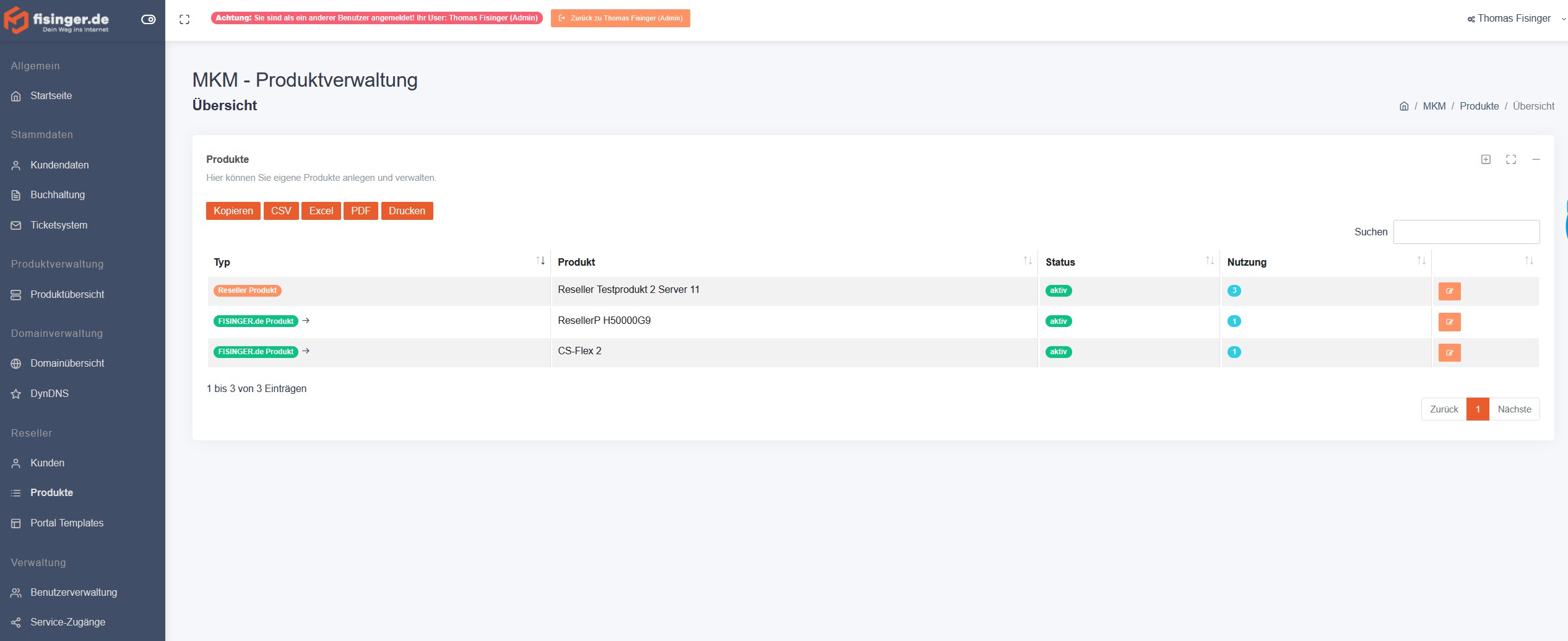
Die Übersichtsseite zeigt alle angelegten Produkte mit folgenden Spalten:
| Spalte | Beschreibung |
|---|---|
| ID | Interne Produkt-ID |
| Typ | FISINGER.de Produkt oder Reseller Produkt; bei Typ 1 mit direktem Link zur Shop-Produktseite |
| Produkt | Anzeigename des Produkts |
| Status | aktiv oder inaktiv |
| Nutzung | Anzahl der Kunden, denen dieses Produkt aktuell zugeordnet ist |
FISINGER.de Produkt anlegen (Branding)
Mit einem FISINGER.de Produkt kannst du ein bestehendes Produkt aus dem FISINGER.de-Shop unter eigenem Namen und mit eigenem Preis deinen Kunden anbieten. Das Originalprodukt bleibt im Hintergrund verknüpft.
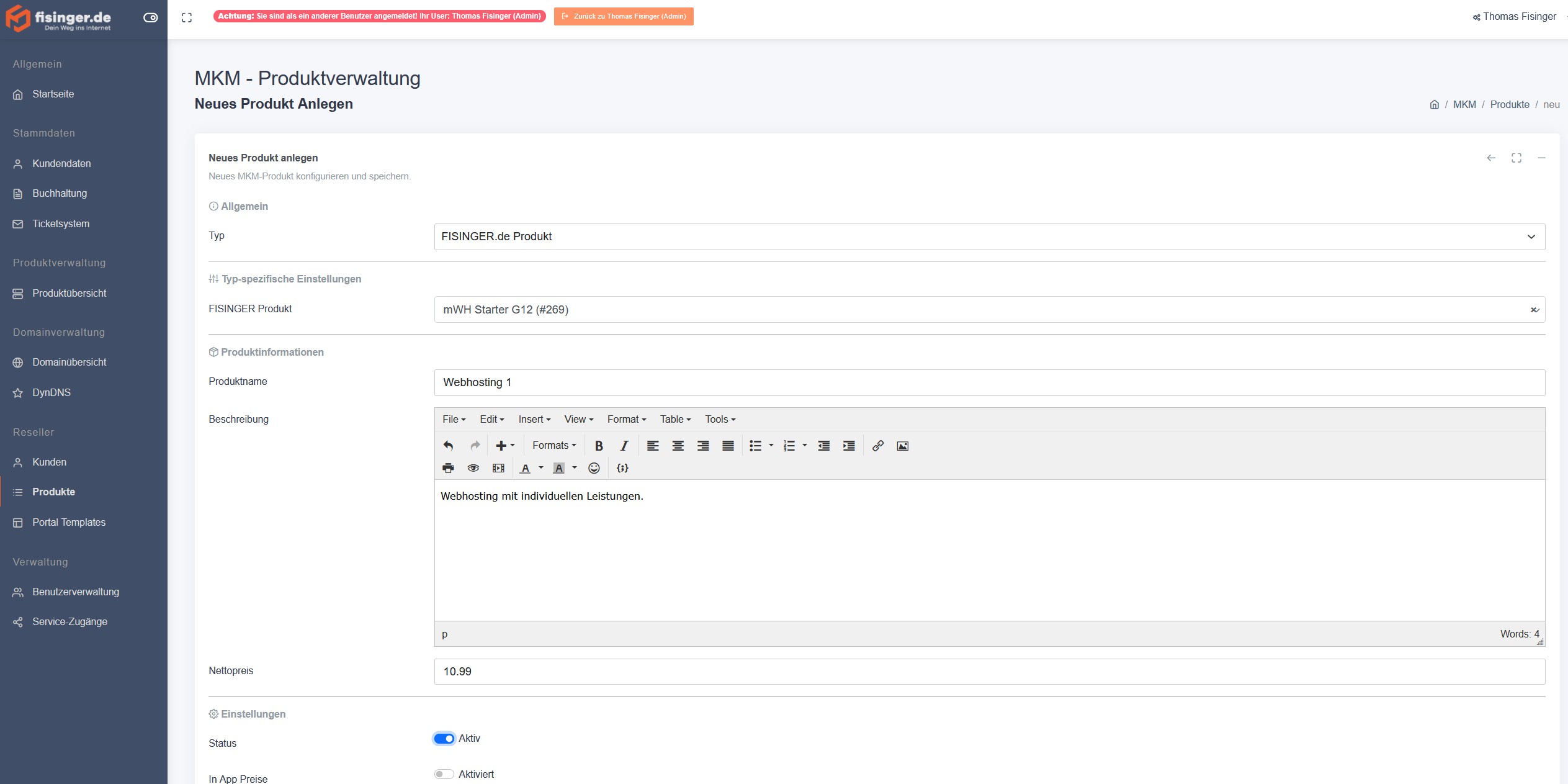
Schritt-für-Schritt
- Klicke in der Produktübersicht oben rechts auf das Plus-Symbol.
- Wähle unter Typ die Option „FISINGER.de Produkt".
- Wähle unter FISINGER Produkt das gewünschte Basisprodukt aus dem durchsuchbaren Dropdown aus.
- Fülle die Produktinformationen aus:
| Feld | Beschreibung |
|---|---|
| Produktname * | Dein eigener Produktname, der dem Kunden angezeigt wird |
| Beschreibung | Freitext zur Beschreibung des Produkts |
| Nettopreis * | Dein eigener Verkaufspreis (netto) für dieses Produkt |
| Status | Aktiv = Produkt ist für Kunden bestellbar |
| In App Preise | Wenn aktiviert, werden zusätzliche flexible Kosten (z. B. Cloud oder msave) im Produkt ausgeblendet |
| In App Info | Erscheint nur wenn „In App Preise" aktiviert ist – Freitextfeld für ergänzende Hinweise zu den In-App-Preisen |
- Klicke auf „Hinzufügen".
Reseller Hosting Produkt anlegen
Ein Reseller Hosting Produkt bildet ein Hosting-Paket ab, das du über deinen eigenen Reseller-Vertrag oder Managed Server bereitstellst.
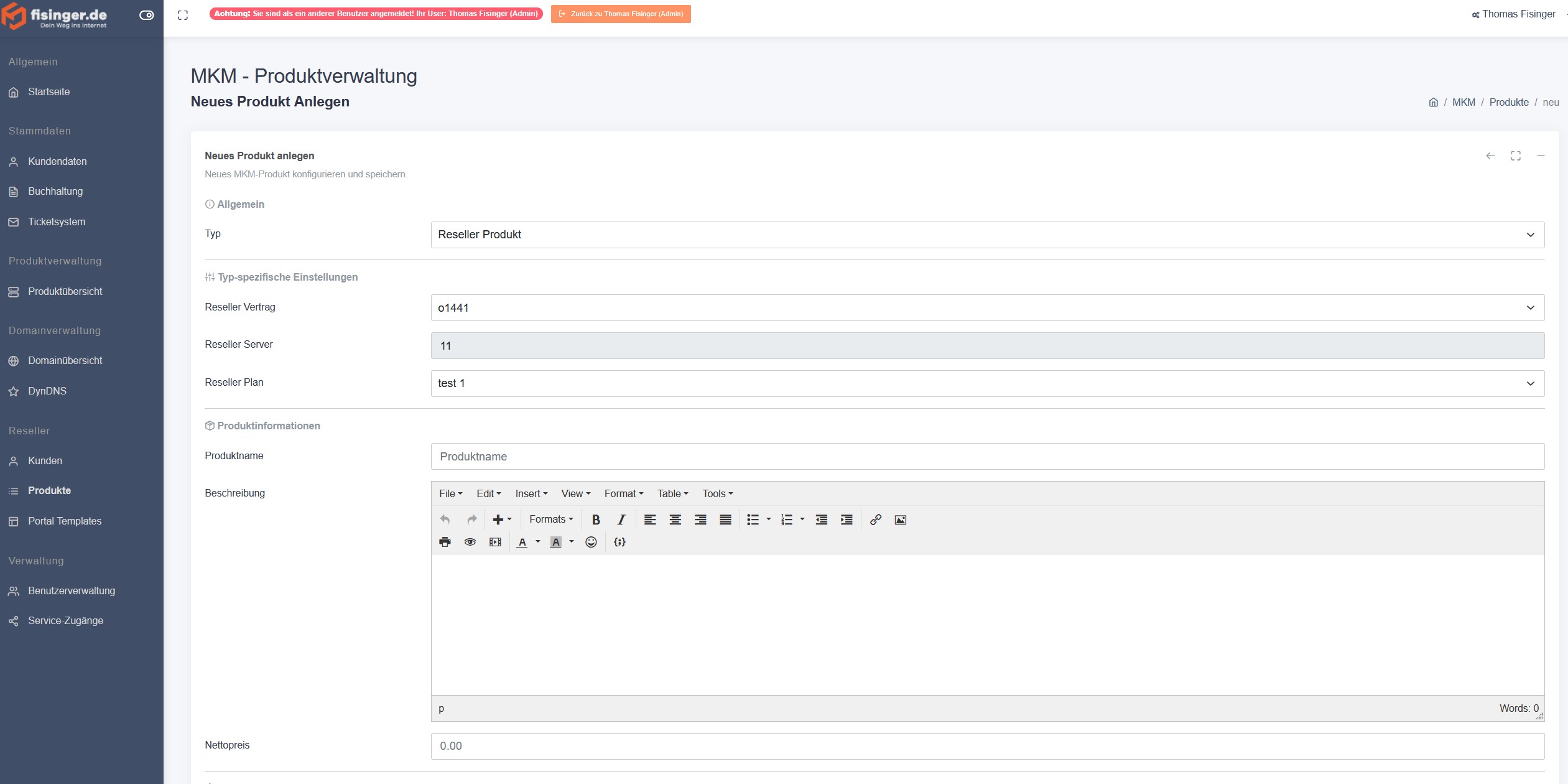
Schritt-für-Schritt
- Klicke in der Produktübersicht oben rechts auf das Plus-Symbol.
- Wähle unter Typ die Option „Reseller Produkt".
- Wähle den gewünschten Reseller Vertrag aus.
- Das Feld Reseller Server wird automatisch befüllt.
- Wähle den gewünschten Reseller Plan aus dem Dropdown – die verfügbaren Pakete werden automatisch vom Server geladen.
- Fülle die Produktinformationen aus:
| Feld | Beschreibung |
|---|---|
| Reseller Vertrag * | Dein aktiver Reseller-Vertrag (Managed Server oder Reseller-Tarif) |
| Reseller Server | Wird automatisch aus dem gewählten Vertrag übernommen (nur Anzeige) |
| Reseller Plan * | Das Hosting-Paket, das dem Kunden zugewiesen wird (wird automatisch vom Server geladen) |
| Produktname * | Dein eigener Name für dieses Paket |
| Beschreibung | Optionale Produktbeschreibung |
| Nettopreis * | Dein Verkaufspreis (netto) für dieses Paket |
| Status | Aktiv = Produkt ist buchbar |
| In App Preise | Blendet zusätzliche flexible Kosten (z. B. Cloud oder msave) im Produkt aus |
| In App Info | Ergänzende Hinweise zu den In-App-Preisen (nur sichtbar wenn aktiviert) |
- Klicke auf „Hinzufügen".
Produkt bearbeiten
Über den gelben Bearbeiten-Button in der Produktübersicht können folgende Felder nachträglich geändert werden:
- Produktname
- Beschreibung
- Nettopreis
- Status (aktiv / inaktiv)
- In App Preise (ein / aus)
- In App Info
Typ, Reseller-Vertrag, Reseller-Plan und die Verknüpfung zum FISINGER-Produkt sind nach dem Anlegen nicht mehr änderbar.
Hilfe & Support
Bei Fragen zur Produktverwaltung oder wenn keine Reseller-Pläne geladen werden, wende dich bitte an den Support über den Kontakt-Link im Portal.
Servicezugang
Übersicht
Unter Reseller → Service-Zugänge können fremde Kundenaccounts über einen Aktivierungscode verknüpft werden. Ein verknüpfter Account kann anschließend per Anmelden-Als direkt bedient werden, ohne separate Anmeldung.
Diese Funktion richtet sich an Reseller und Dienstleister, die im Auftrag ihrer Kunden im Portal arbeiten.
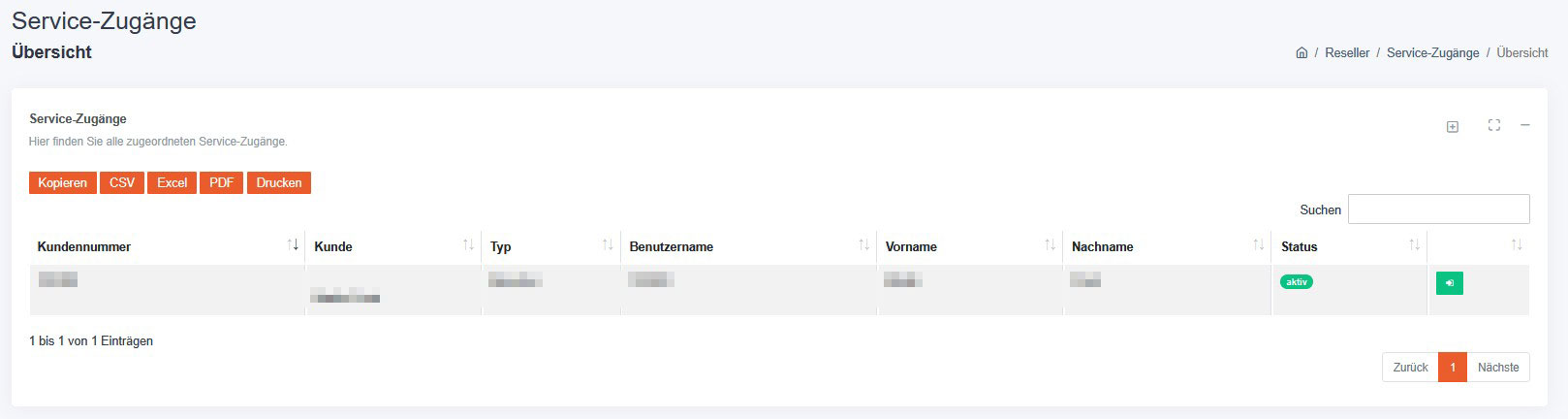
Funktionsweise
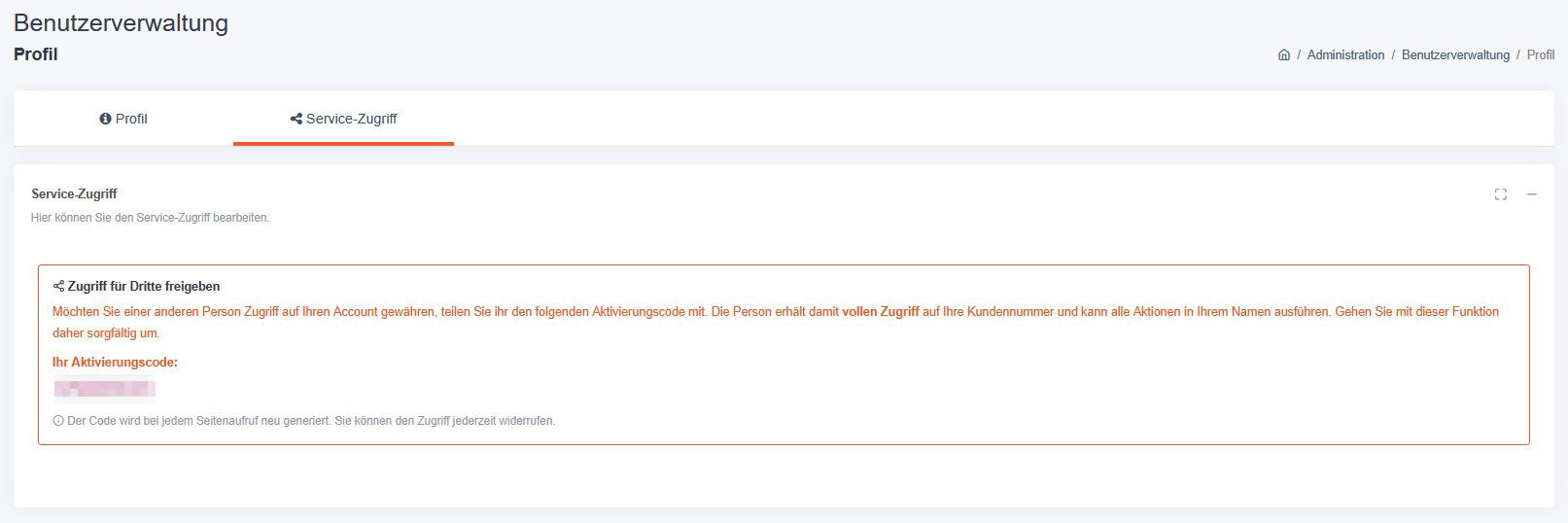
| Kunde ruft seinen Aktivierungscode im eigenen Profil ab (Profil → Tab „Service-Zugriff") |
| ▼ |
| Kunde teilt den Aktivierungscode mit dem Dienstleister |
| ▼ |
| Dienstleister gibt den Code unter Service-Zugänge → Aktivierungscode eingeben ein |
| ▼ |
| Kundenaccount erscheint in der Liste – Zugriff per Service-Zugang möglich |
Übersichtstabelle
Die Tabelle zeigt alle Accounts, die über einen Aktivierungscode mit dem eigenen Konto verknüpft wurden.
| Spalte | Beschreibung |
|---|---|
| Kundennummer | Kundennummer des verknüpften Accounts |
| Kunde | Name des Kunden |
| Typ | Benutzerrolle: Administrator / Benutzer / Endkunde |
| Benutzername | Anmeldename des verknüpften Benutzers |
| Vorname | Vorname des Benutzers |
| Nachname | Nachname des Benutzers |
| Status | aktiv oder deaktiviert |
| Aktion | Grüner Login-Button startet den Session-Switch in den verknüpften Account |
Neuen Service-Zugang aktivieren
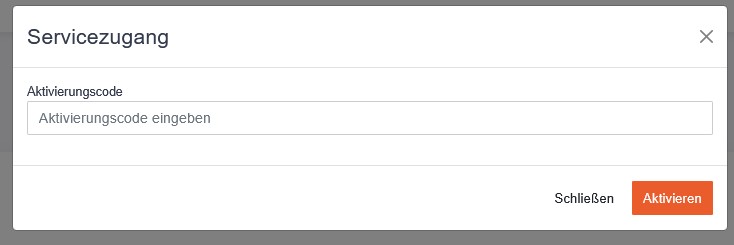
- Klicke oben rechts in der Karte auf das Plus-Symbol.
- Es öffnet sich der Dialog „Servicezugang".
- Gib den Aktivierungscode des Kunden ein.
- Klicke auf „Aktivieren".
Nach erfolgreicher Aktivierung erscheint der Kundenaccount sofort in der Tabelle.
Mögliche Fehlermeldungen:
| Meldung | Ursache |
|---|---|
| „Bitte einen Aktivierungscode eingeben." | Das Eingabefeld war leer. |
| „Der eingegebene Aktivierungscode wurde nicht gefunden." | Der Code ist ungültig oder wurde falsch eingegeben. |
| „Dieser Aktivierungscode wurde bereits verwendet." | Der Code ist bereits einem anderen Dienstleister zugeordnet. Der Kunde muss den Zugang zuerst in seinem Profil widerrufen, damit ein neuer Code generiert wird. |
Service – Als Kunde arbeiten
Mit dem grünen Login-Button in der Aktionsspalte wird die Sitzung auf den verknüpften Kundenaccount umgestellt. Du arbeitest dann vollständig im Kontext dieses Kunden und siehst dessen Daten, Rechnungen, Produkte usw.
Service-Zugang widerrufen (Kundenseite)
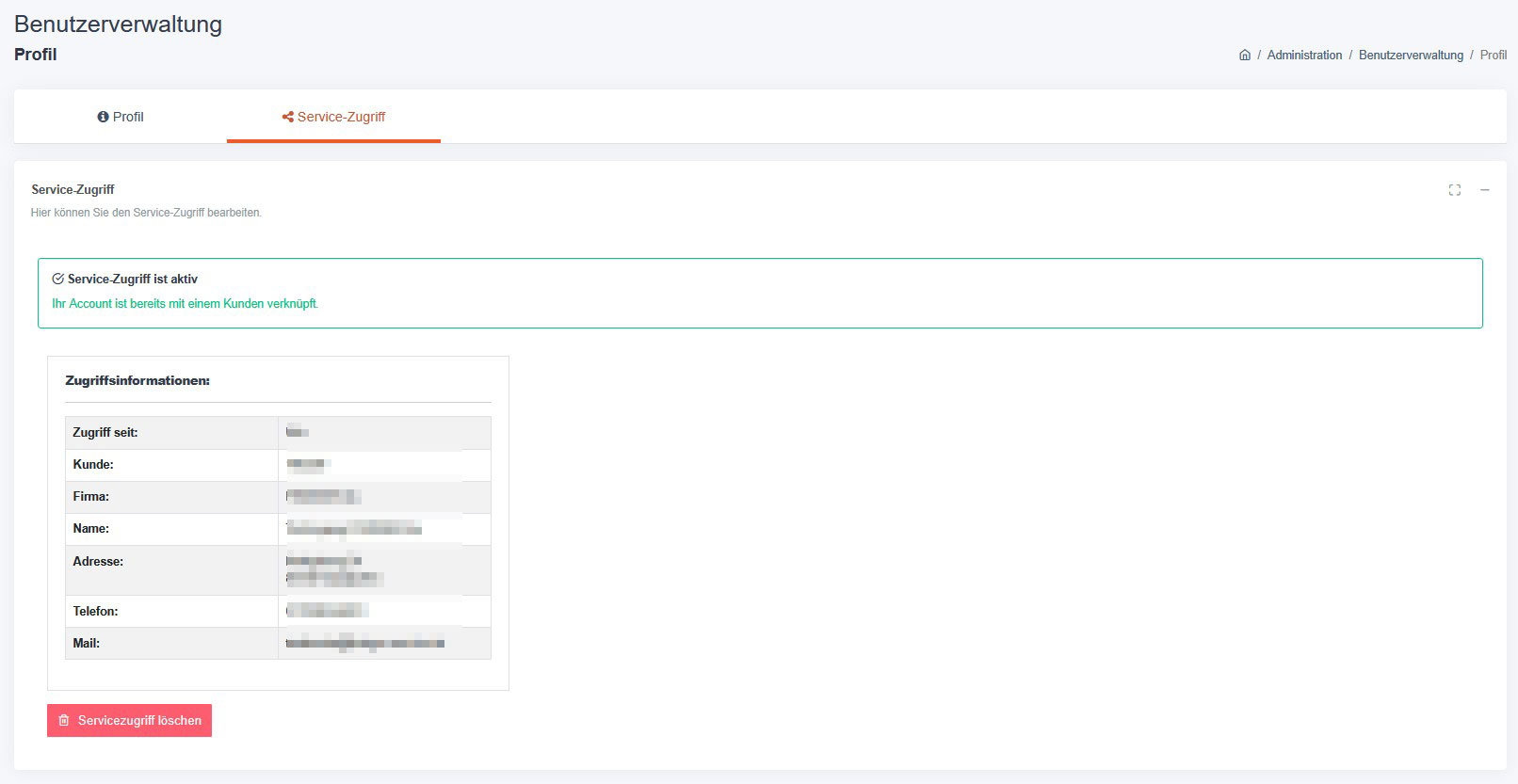
Der Kunde kann den erteilten Service-Zugang jederzeit selbst widerrufen. Dies geschieht über:
Profil → Tab „Service-Zugriff" → Button „Servicezugriff löschen"
Nach dem Widerruf wird der Eintrag aus der Service-Zugänge-Liste des Dienstleisters entfernt. Der Kunde erhält beim nächsten Profilaufruf automatisch einen neuen Aktivierungscode, den er bei Bedarf erneut weitergeben kann.
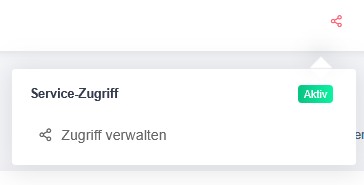
Für den Kunden ist es im rechten oberen Bereich ersichtlich, dass ein Service-Zugang aktiv ist.
Hilfe & Support
Bei Fragen zur Einrichtung eines Service-Zugangs wende dich bitte an den Support über den Kontakt-Link im Portal.
MKM – Produkt oder Domain einem Kunden zuordnen
Allgemein
FISINGER.de Produkte und Domains aus deinem Portfolio können einem MKM-Endkunden zugeordnet werden. Die Zuordnung ermöglicht es, das jeweilige Produkt im Kundenprofil sichtbar zu machen und es einem konkreten Endkunden zuzuweisen.
Voraussetzung
Damit eine Zuordnung möglich ist, muss mindestens ein MKM-Kunde unter MKM → Kunden angelegt sein.
Kunde zuordnen
Schritt-für-Schritt
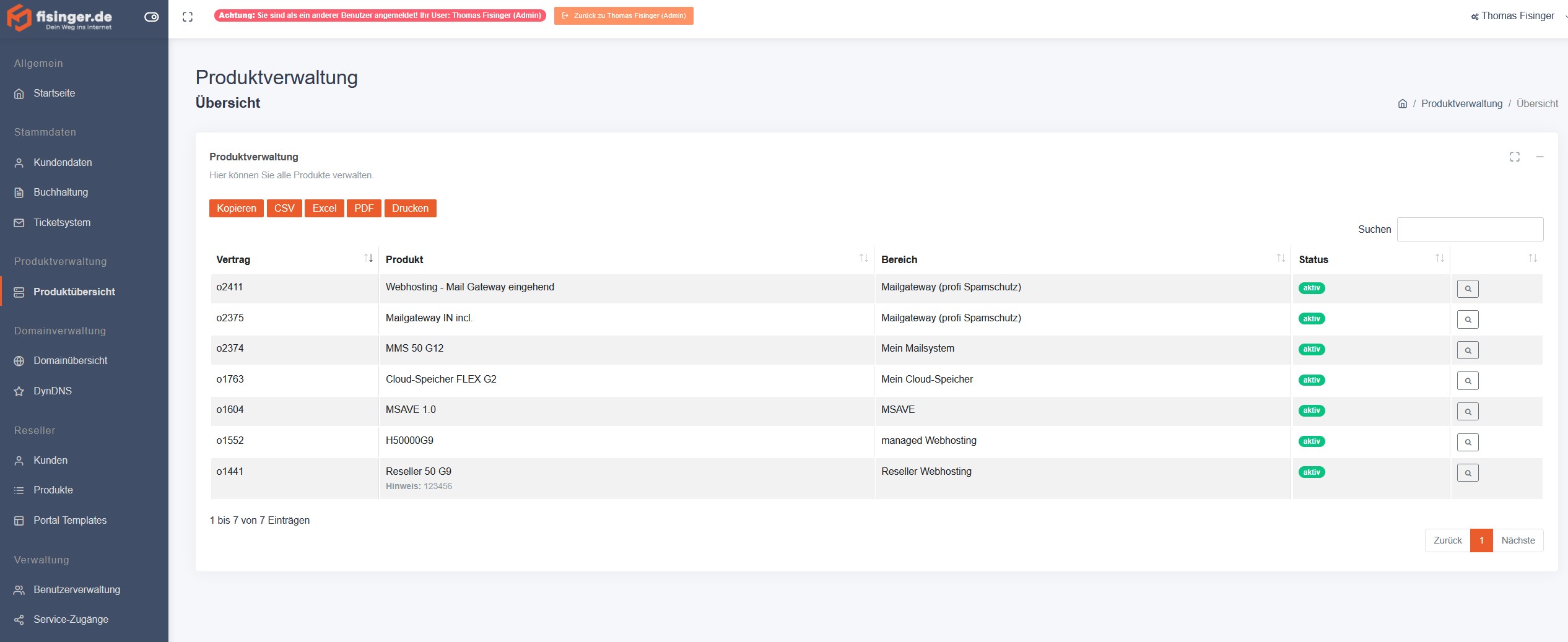
- Öffne Produktverwaltung und klicke auf das gewünschte Produkt oder die Domain, um die Detailansicht zu öffnen.
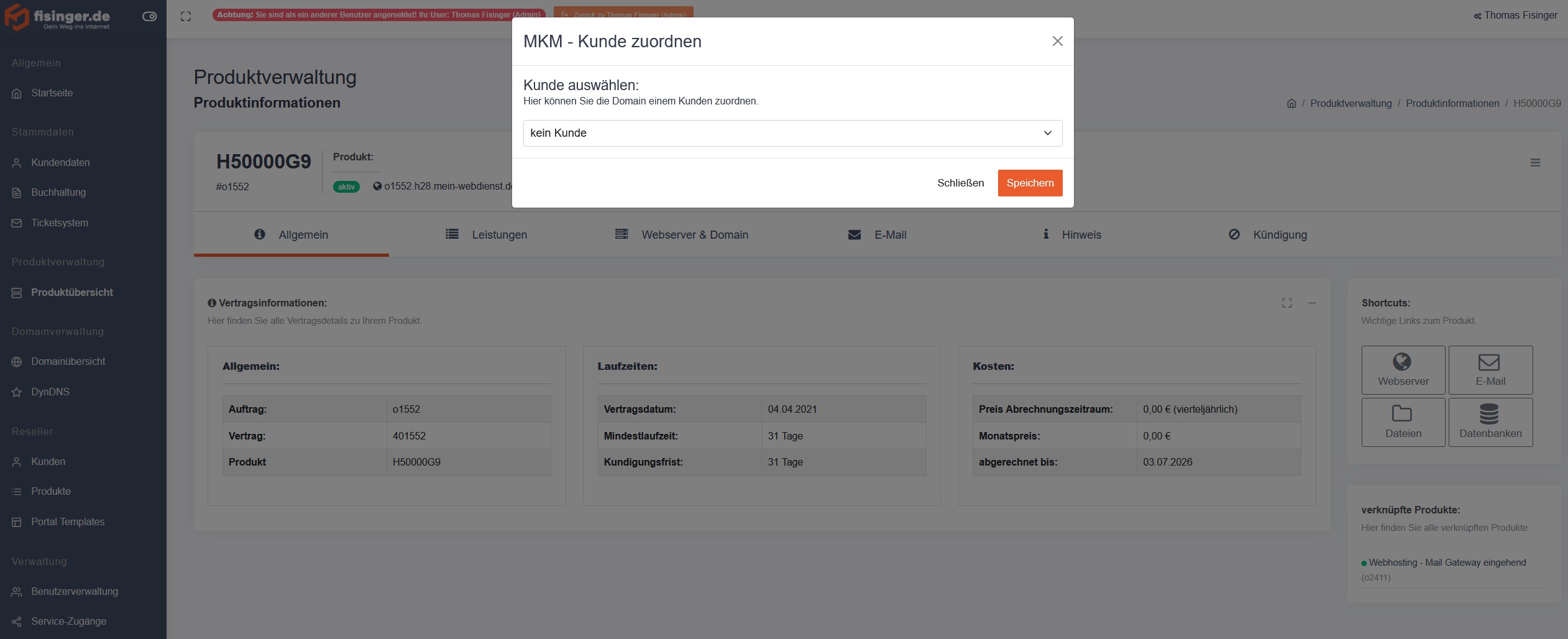
- Klicke in der Detailansicht oben rechts auf die drei waagerechten Striche (Menü-Symbol).
- Wähle im Dropdown den Eintrag „Kunde zuordnen".
- Es öffnet sich ein Dialog. Wähle im Dropdown den gewünschten MKM-Kunden aus. Die Kunden werden mit Kundennummer und Name angezeigt.
- Klicke auf „Speichern".
Zuordnung entfernen
- Öffne die Detailansicht des Produkts oder der Domain.
- Klicke oben rechts auf die drei waagerechten Striche.
- Wähle „Kunde zuordnen".
- Wähle im Dropdown die Option „kein Kunde".
- Klicke auf „Speichern".
Hilfe & Support
Bei Fragen zur Produktzuordnung oder wenn keine MKM-Kunden zur Auswahl stehen, wende dich bitte an den Support über den Kontakt-Link im Portal.
MKM – Reseller Hosting anlegen oder zuordnen
Allgemein
Ein Reseller Hosting kann einem MKM-Kunden auf zwei Wegen zugeordnet werden – je nachdem, ob das Hosting auf dem Webserver bereits existiert oder neu angelegt werden soll.
Der Einstieg für beide Varianten ist identisch:
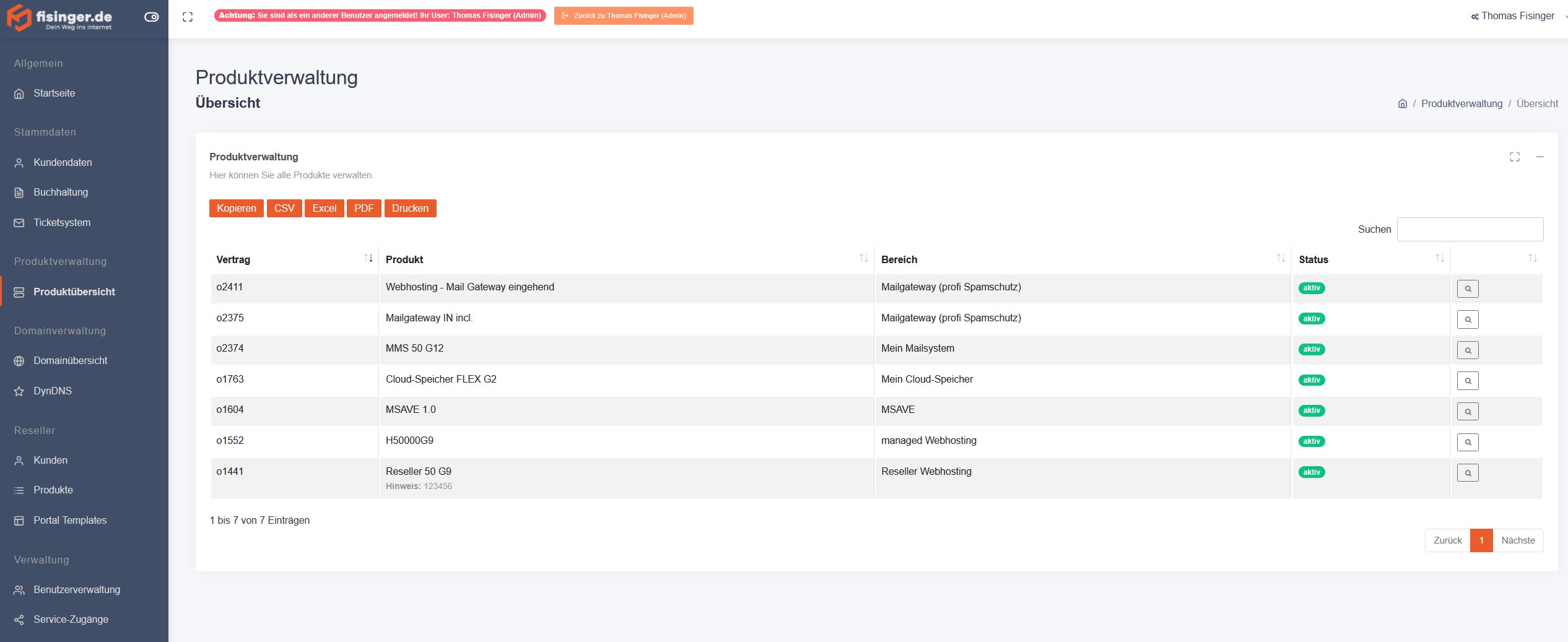
- Öffne Produktverwaltung.
- Wähle den gewünschten Reseller- oder Managed-Server-Vertrag aus der Liste aus.
- In der Detailansicht sind verschiedene Tabs verfügbar – wähle je nach Variante den passenden Tab.
Variante 1 – Neues Hosting anlegen (Tab „MKM-Hostings")
Diese Variante legt ein vollständig neues Hosting an. Das Hosting wird automatisch auf dem Plesk Webserver eingerichtet und dem MKM-Kunden zugeordnet.
Schritt-für-Schritt
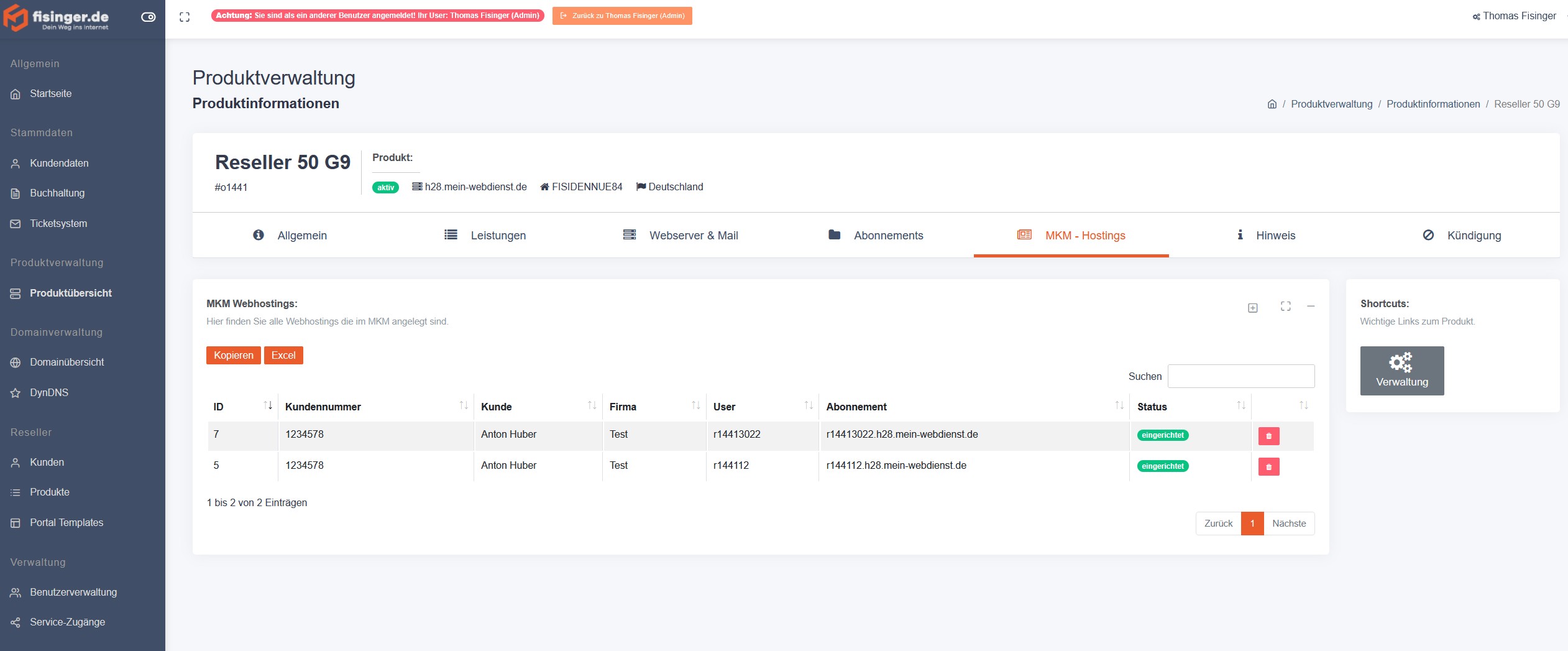
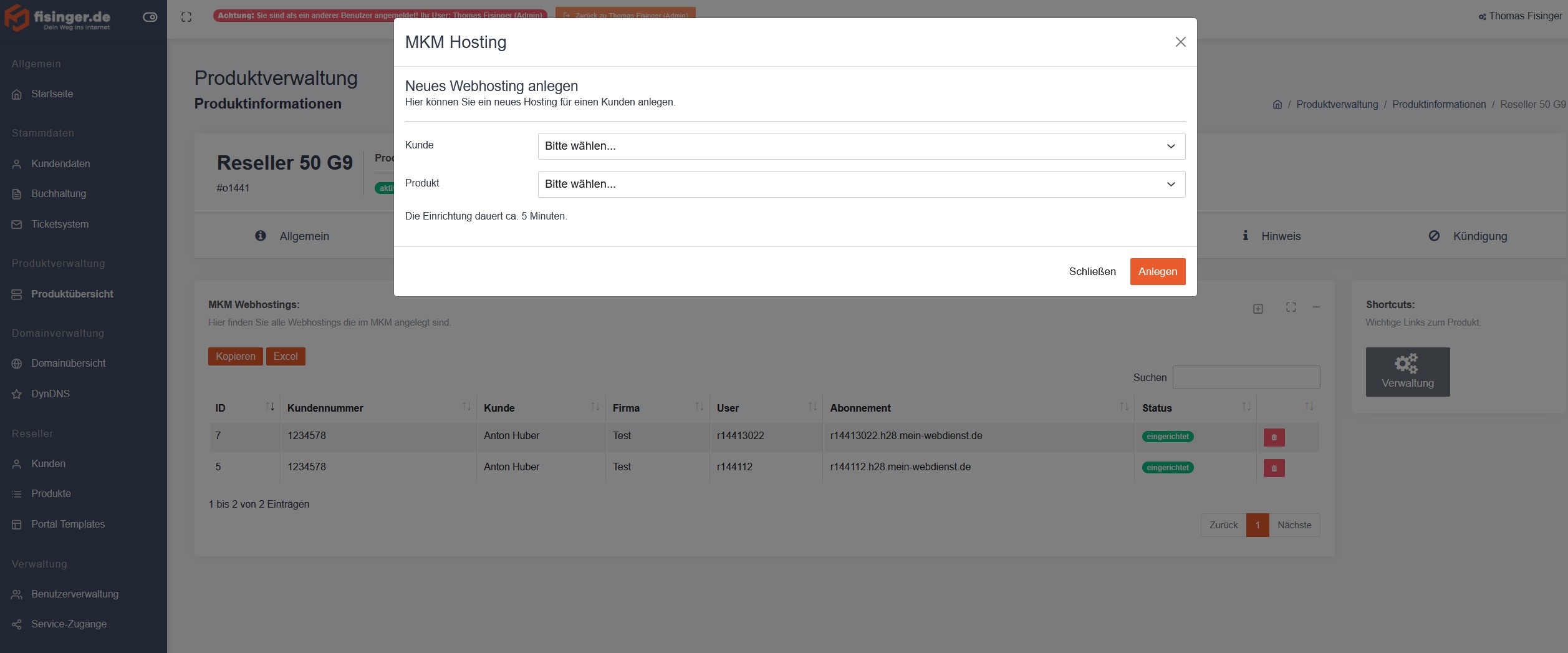
- Wechsle in der Detailansicht in den Tab „MKM-Hostings".
- Klicke oben rechts in der Karte auf das Plus-Symbol.
- Es öffnet sich ein Dialog. Fülle die folgenden Felder aus:
| Feld | Beschreibung |
|---|---|
| Kunde | MKM-Kunde, dem das Hosting zugeordnet wird (Auswahl per Kundennummer + Name) |
| Produkt | Das MKM-Reseller-Produkt, das dem Kunden zugewiesen wird (legt den Hosting-Plan fest) |
- Klicke auf „Anlegen".
Variante 2 – Bestehendes Plesk-Hosting verknüpfen (Tab „Abonnements")
Wenn auf dem Plesk Webserver bereits ein Hosting (Abonnement) existiert, das noch nicht im MKM-System bekannt ist, kann es hier nachträglich verknüpft werden – ohne erneute Einrichtung.
Schritt-für-Schritt
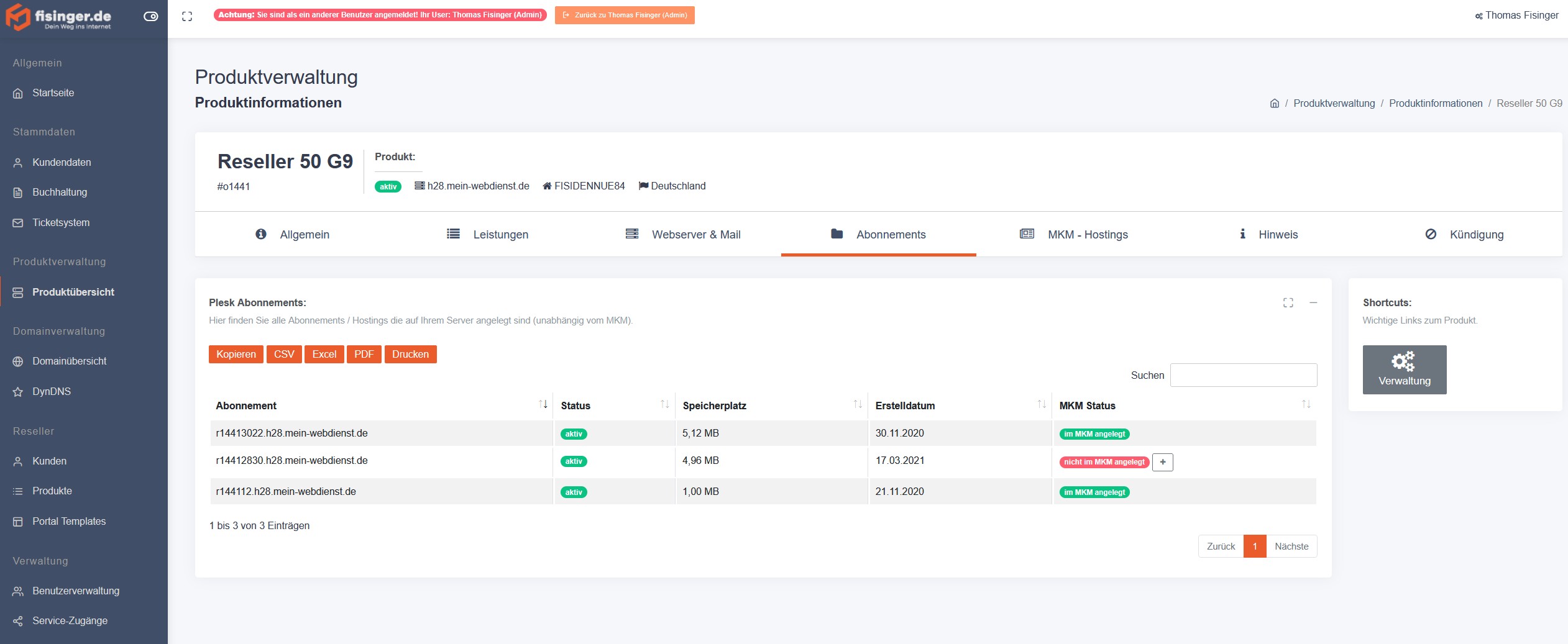
- Wechsle in der Detailansicht in den Tab „Abonnements".
- Die Tabelle zeigt alle Abonnements / Hostings, die auf dem Server vorhanden sind – unabhängig davon, ob sie im MKM angelegt sind.
- Abonnements, die noch nicht im MKM verknüpft sind, haben den Status nicht im MKM angelegt mit einem Plus-Button daneben.
- Klicke auf den Plus-Button beim gewünschten Abonnement.
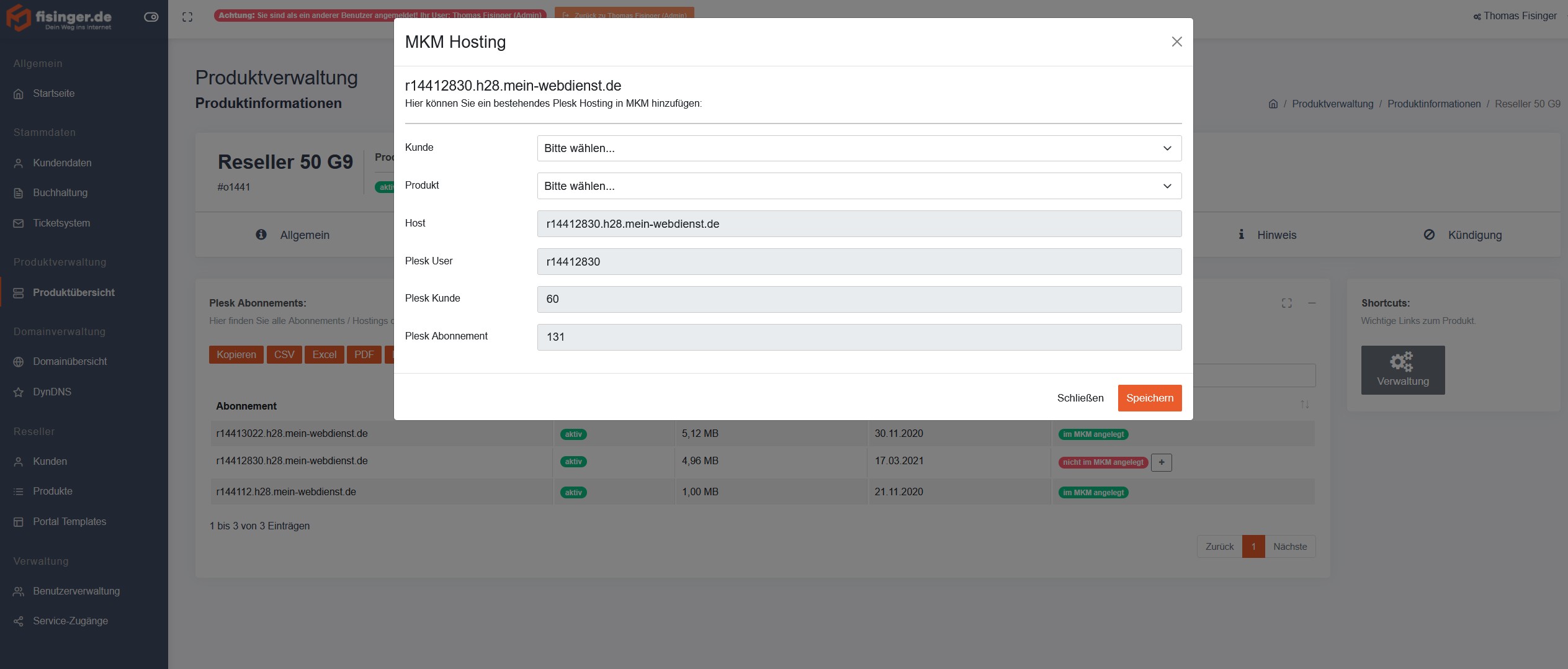
- Es öffnet sich ein Dialog. Die technischen Felder (Host, Plesk User, Plesk Kunde, Abonnement-ID) werden automatisch aus dem Server übernommen und sind schreibgeschützt. Fülle folgende Felder aus:
| Feld | Beschreibung |
|---|---|
| Kunde | MKM-Kunde, dem das bestehende Hosting zugeordnet wird |
| Produkt | Das MKM-Reseller-Produkt, das dem Hosting zugewiesen wird |
| Host | Hostname des Abonnements (automatisch befüllt, nur Anzeige) |
| Plesk User / Kunde / Abonnement | Technische Daten aus Plesk (automatisch befüllt, nur Anzeige) |
- Klicke auf „Speichern".
Übersicht: Beide Varianten im Vergleich
| Variante 1 – Neu anlegen | Variante 2 – Bestehendes verknüpfen | |
|---|---|---|
| Tab | MKM-Hostings | Abonnements |
| Hosting auf Server | Wird neu angelegt (automatisch) | Existiert bereits |
| Einrichtungszeit | ca. 5 Minuten | Sofort |
| Technische Daten | Werden automatisch vom Server gesetzt | Werden aus dem bestehenden Plesk-Abonnement übernommen |
Hilfe & Support
Bei Fragen zur Hosting-Einrichtung oder wenn keine MKM-Produkte zur Auswahl stehen, wende dich bitte an den Support über den Kontakt-Link im Portal.
MKM -Portal Template
Allgemein
Unter Administration → Portal Templates kannst du das Erscheinungsbild des MKM-Endkundenportals individuell gestalten. Das Portal Template definiert, wie deine Endkunden das Portal sehen – mit deinem eigenen Namen, deinen Farben und deinem Logo.
Template-Übersicht
Die Übersichtsseite zeigt alle für deine Kundennummer angelegten Templates. Ist noch kein Template vorhanden, erscheint ein Hinweis mit der Aufforderung, den Support zu kontaktieren.
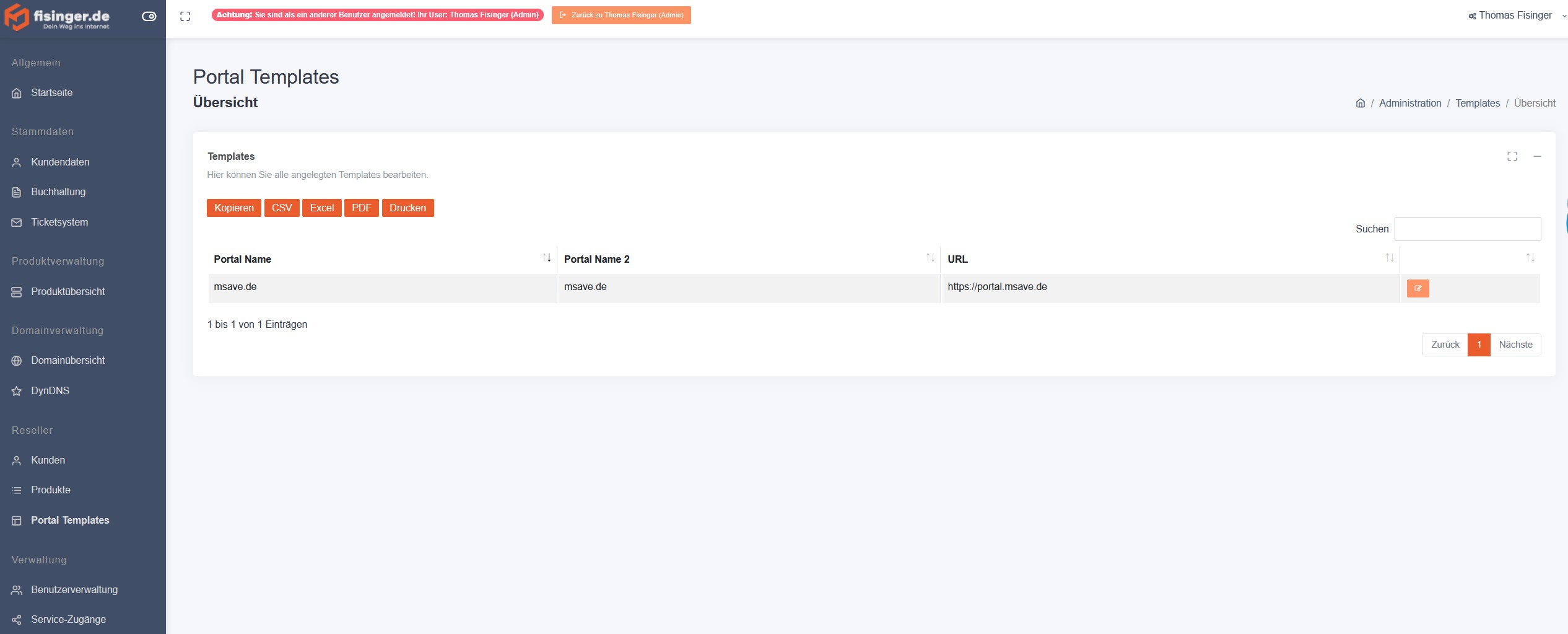
| Spalte | Beschreibung |
|---|---|
| Portal Name | Hauptname des Portals (z. B. Firmenname) |
| Portal Name 2 | Zweiter Namensteil oder Slogan (z. B. „Kundenportal") |
| URL | Die Adresse, unter der das MKM-Endkundenportal erreichbar ist |
Über den gelben Bearbeiten-Button gelangt man in die Detailansicht des Templates.
Template bearbeiten
Alle Einstellungen außer der Portal-URL können jederzeit eigenständig geändert werden. Die Einstellungen sind in vier Bereiche gegliedert.
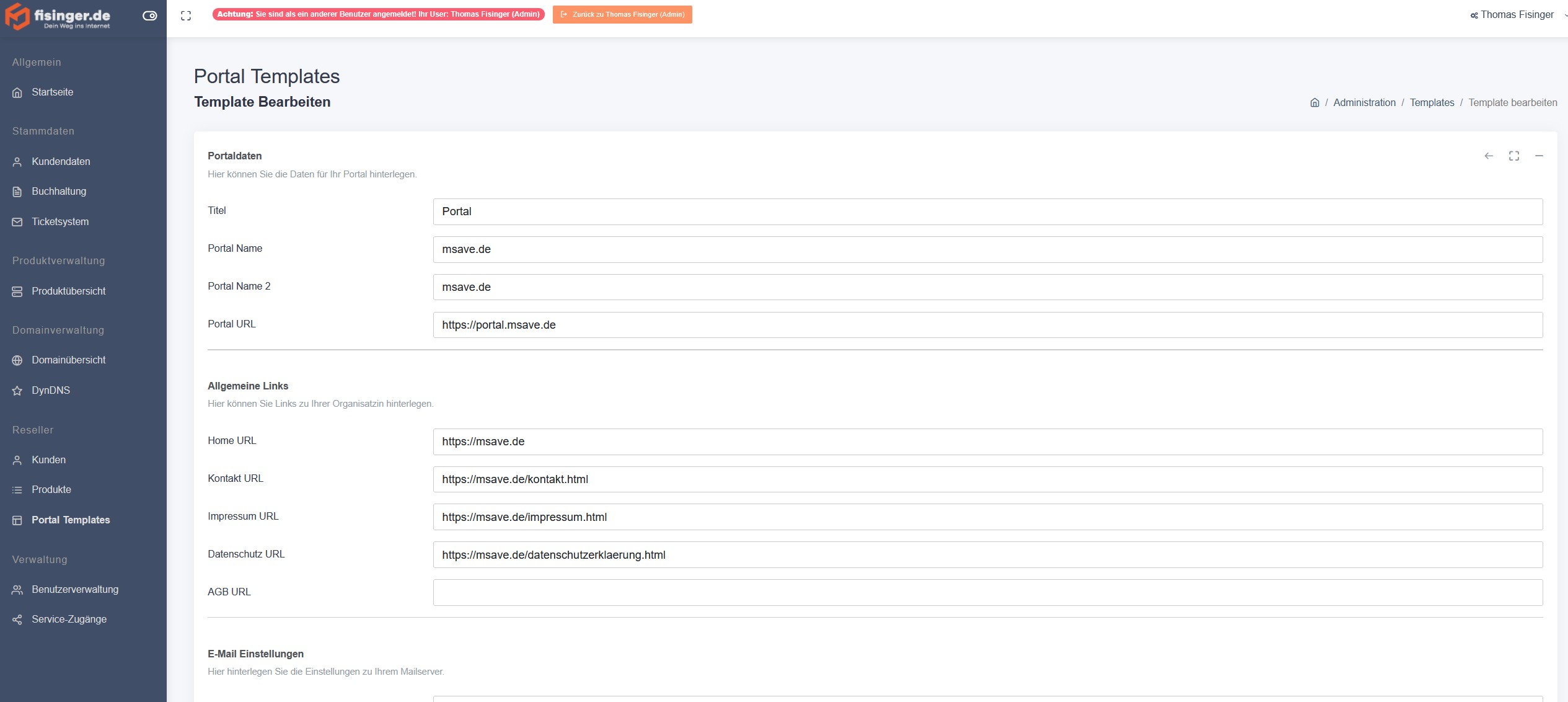
Portaldaten
| Feld | Beschreibung |
|---|---|
| Titel | Browser-Titel des Portals (erscheint im Tab des Browsers) |
| Portal Name | Primärer Anzeigename des Portals |
| Portal Name 2 | Ergänzender Namensteil (z. B. Produktname oder Slogan) |
| Portal URL | Die URL des Endkundenportals – wird vom Support gesetzt und sollte nicht geändert werden |
Allgemeine Links
Hier werden die URLs zu deinen rechtlichen und allgemeinen Seiten hinterlegt. Diese Links erscheinen im Endkundenportal (z. B. in der Fußzeile).
| Feld | Beschreibung |
|---|---|
| Home URL | Link zur Startseite deiner Website |
| Kontakt URL | Link zu deiner Kontaktseite |
| Impressum URL | Link zum Impressum |
| Datenschutz URL | Link zur Datenschutzerklärung |
| AGB URL | Link zu den Allgemeinen Geschäftsbedingungen |
E-Mail Einstellungen
Diese Einstellungen werden für den E-Mail-Versand aus dem Endkundenportal verwendet (z. B. Bestätigungsmails, Benachrichtigungen).
| Feld | Beschreibung |
|---|---|
| Mail Host | SMTP-Serveradresse (z. B. mail.example.com) |
| Mail Username | Benutzername für die SMTP-Authentifizierung |
| Mail Passwort | Passwort für den SMTP-Zugang – wird verschlüsselt gespeichert. Leer lassen, um das bestehende Passwort zu behalten. |
| Mail Absender | Absender-E-Mail-Adresse (z. B. noreply@example.com) |
| Mail Absender Name | Anzeigename des Absenders (z. B. „Mein Kundenportal") |
| Mail Footer | Freitext, der am Ende jeder ausgehenden E-Mail eingefügt wird |
Designeinstellungen
Hier wird das visuelle Erscheinungsbild des Endkundenportals festgelegt.
| Feld | Beschreibung |
|---|---|
| Color 1 – 4 | Farbpalette des Portals als Hex-Wert (z. B. #1a73e8) – definiert Primär-, Sekundär- und Akzentfarben |
| Logo | Logo, das im Portal angezeigt wird (Datei-Upload; leer lassen, um das bestehende Logo zu behalten) |
| Icon | Kleines Icon für die Navigation oder Profilbereiche |
| Favicon | Kleines Symbol, das im Browser-Tab angezeigt wird |
Hilfe & Support
Für das Anlegen eines neuen Templates oder eine Änderung der Portal-URL wende dich bitte über den Kontakt-Link im Portal an den Support.