# E-Mail-Adresse ändern
### Allgemeine Infos:
In diesem Artikel erklären wir, wie Sie eine E-Mail-Adresse auf der FISINGER.de Webhosting Plattform ändern.
---
#### 1. Log In und auswählen des Paketes
Loggen Sie sich im [KIS](https://wiki.fisinger.de/books/verwaltung/page/produktubersicht) ein und wählen Sie Ihr [Webhosting Produkt](https://wiki.fisinger.de/books/allgemein/page/webhosting-informationen) bei dem Sie eine E-Mail-Adresse anlegen wollen. Öffen Sie anschließend die Webserver Verwaltung und klicken Sie im linken Navigationsmenü auf "E-Mail".
---
#### 2. E-Mail-Adresse ändern
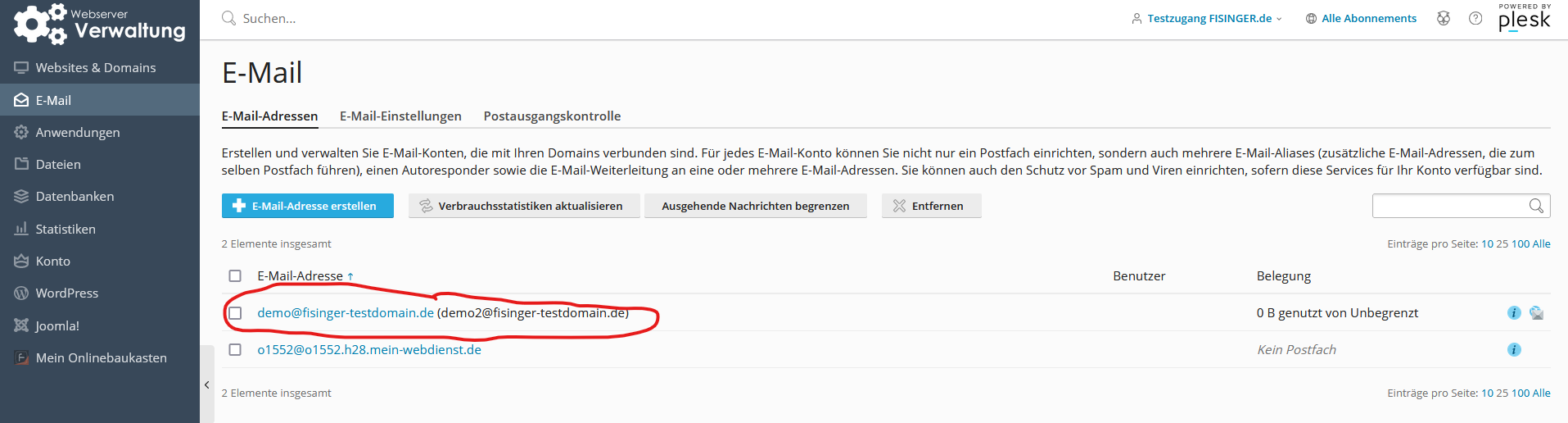
Um eine E-Mail-Adresse nu ändern oder beispielweise das Passwort zu aktualisieren, klicken Sie einfach auf die gewünschte Adresse.
[](https://wiki.fisinger.de/uploads/images/gallery/2023-02/yXRQeowVQ3XkQnnL-grafik.png)
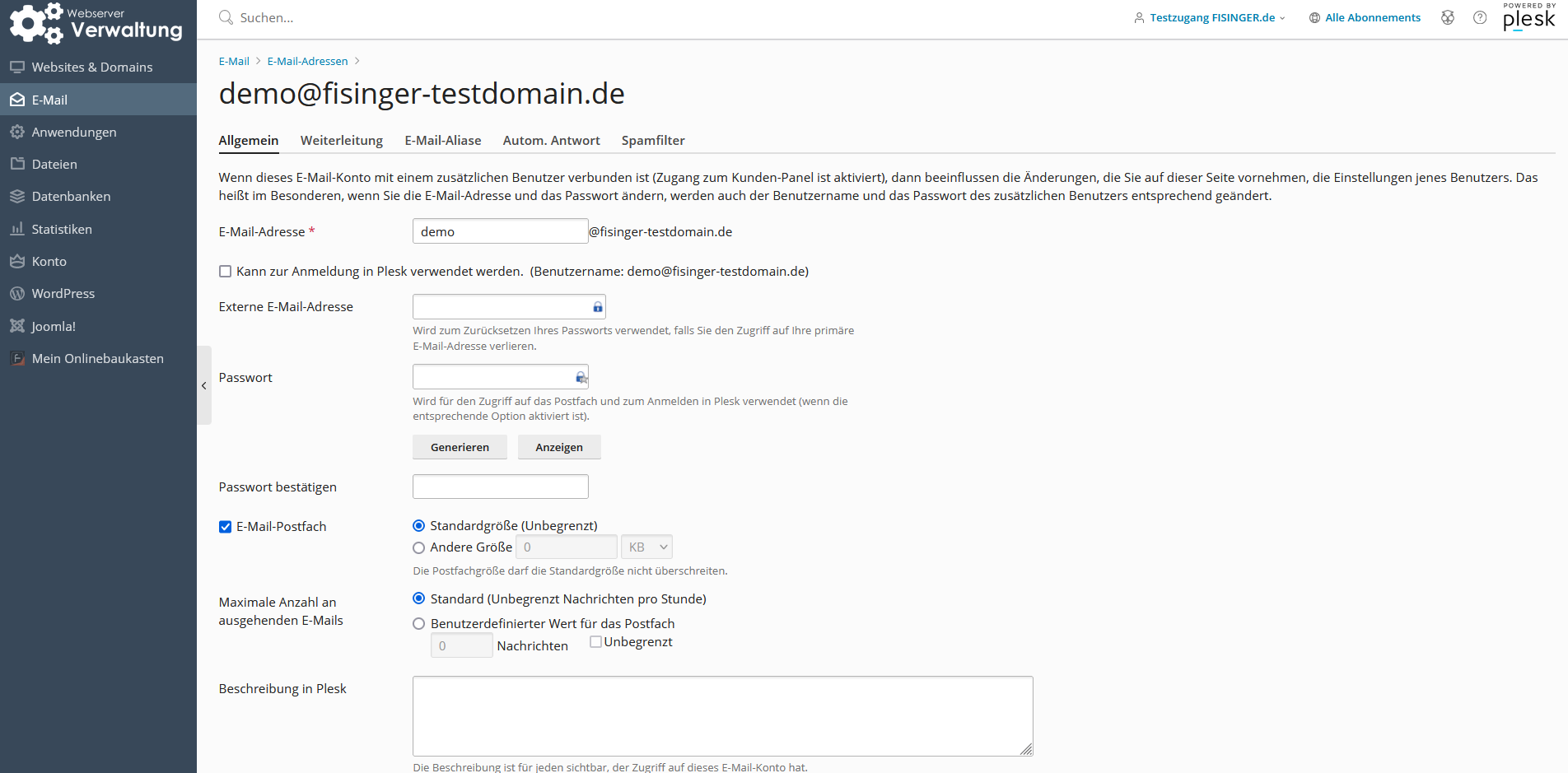
Nun öffnet sich der Reiter Allgemein, hier können Sie Ihre neue Adresse ändern, sollten Sie mehrere Domains im Webhosting besitzen, können Sie die gewünschte Domain ändern. In unserem Beispiel ändern wir die Mail-Adresse "demo@fisinger-testdomain.de".
Wir empfehlen, den Haken "Kann zur Anmeldung in Plesk verwendet werden. (Benutzername: demo@fisinger-testdomain.de)" nicht auszuwählen.
Jetzt können Sie die eingegebenen Daten beliebig ändern.
[](https://wiki.fisinger.de/uploads/images/gallery/2023-02/0CbxmZTJIfDrnl22-grafik.png)
---
#### 2. 1. E-Mail Weiterleitungen
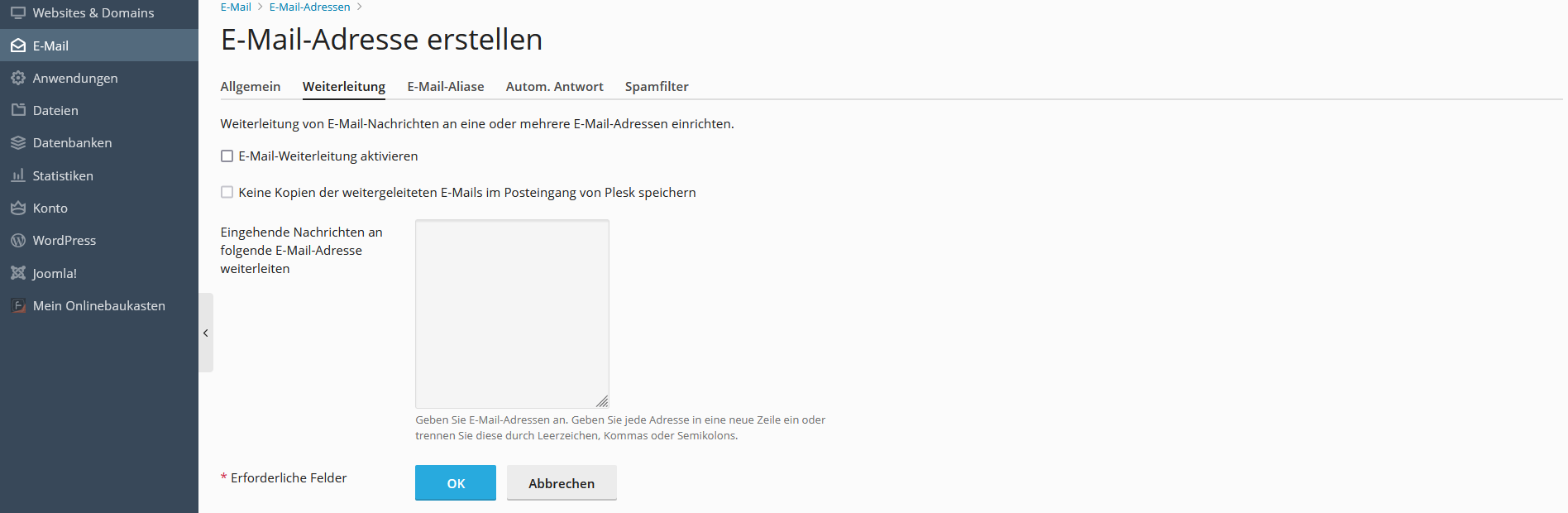
Falls nötig, können Sie unter dem Reiter "Weiterleitungen" Ihre Mails an eine oder mehrere E-Mail-Adresse weiterleiten lassen.
Wir empfehlen auf Weiterleitungen zu verzichen!
[](https://wiki.fisinger.de/uploads/images/gallery/2023-02/7AdFWJjJC1XMeavT-grafik.png)
---
#### 2. 2. E-Mail-Aliase
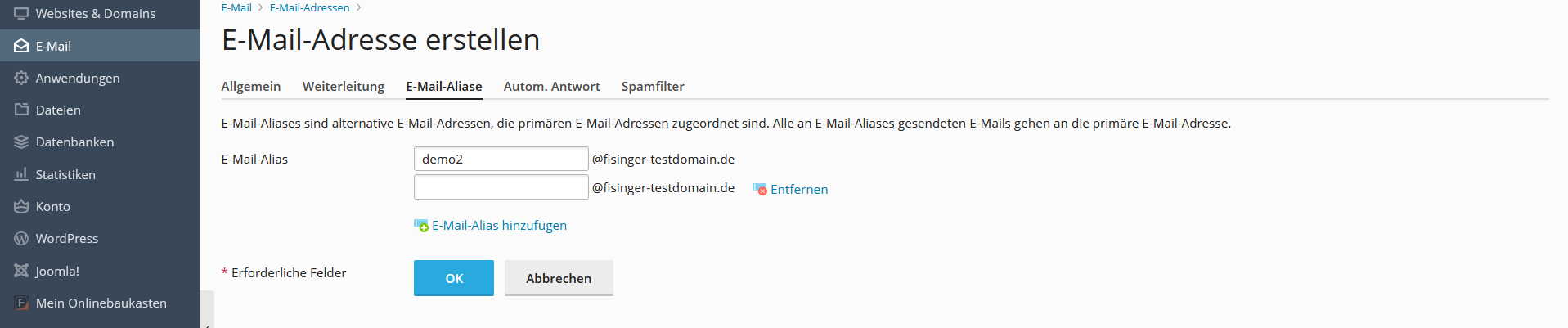
Unter dem Reiter "E-Mail-Aliase" können Sie zusätzliche E-Mail-Adressen für die eigentliche E-Mail-Adresse anlegen. In unserem Beispiel haben wir angelegt. Wenn nun eine Mail an diese Adresse geschickt wird, kommt diese im Postfach von an.
[](https://wiki.fisinger.de/uploads/images/gallery/2023-02/6BZ6k4TgARSVkC2d-grafik.png)
---
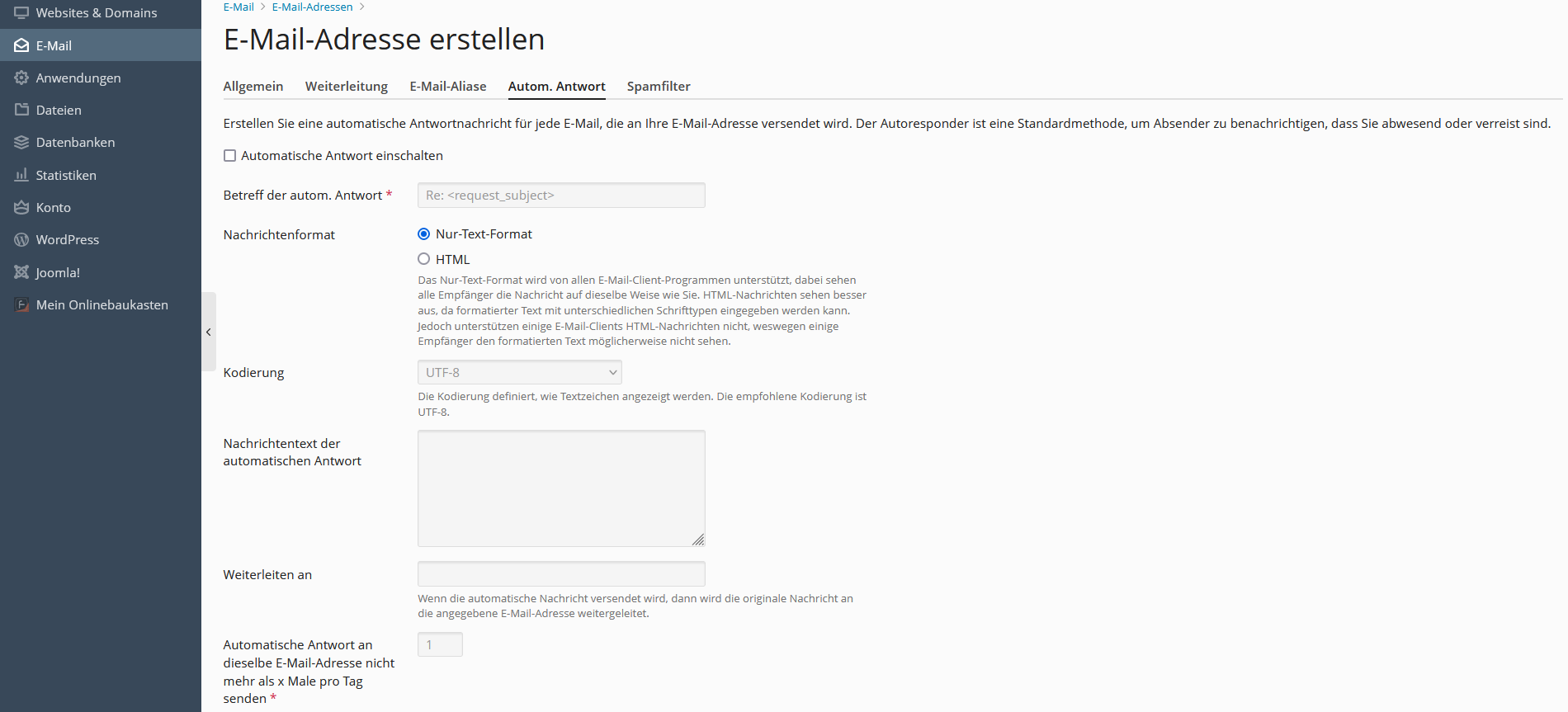
#### 2. 3. Automatisch Antworten
Im Reiter "Autom. Antwort" können Sie beispielsweise eine Abwesenheitsnachricht erstellen.
[](https://wiki.fisinger.de/uploads/images/gallery/2023-02/8LUUsrVfVQ2slIVT-grafik.png)
---
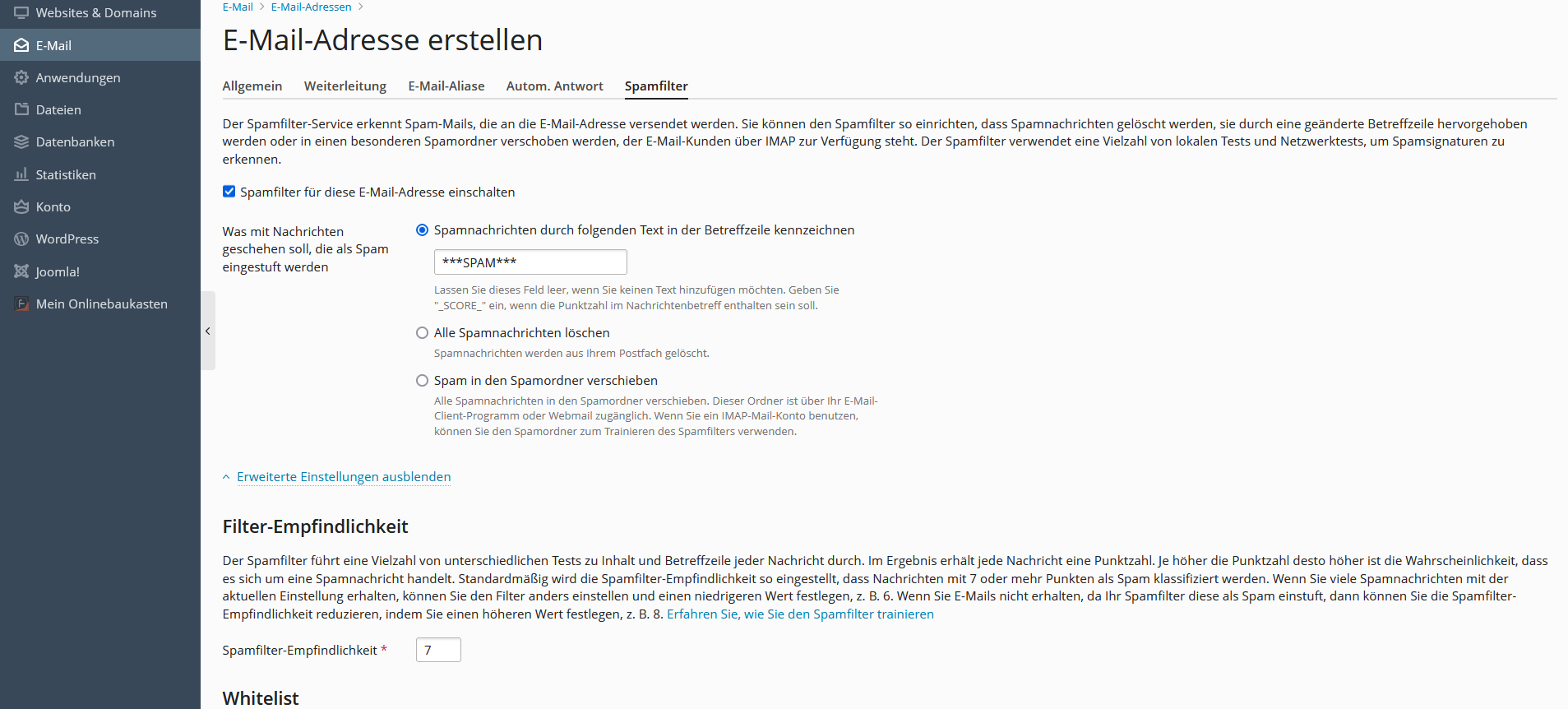
#### 2. 4. Spamfilter
Im Reiter Spamfilter können Sie Ihren Spamfilter für die E-Mail-Adresse aktivieren und konfigurieren. Hier können Sie auch Ihre persönliche Whitelist, bzw. Blacklist erstellen.
[](https://wiki.fisinger.de/uploads/images/gallery/2023-02/tVHBXO3uMhYKMupq-grafik.png)
---
#### 3. Abschließen
Mit dem Klick auf den bauen Button "OK" speichern Sie alle Ihre Änderungen.