an.
[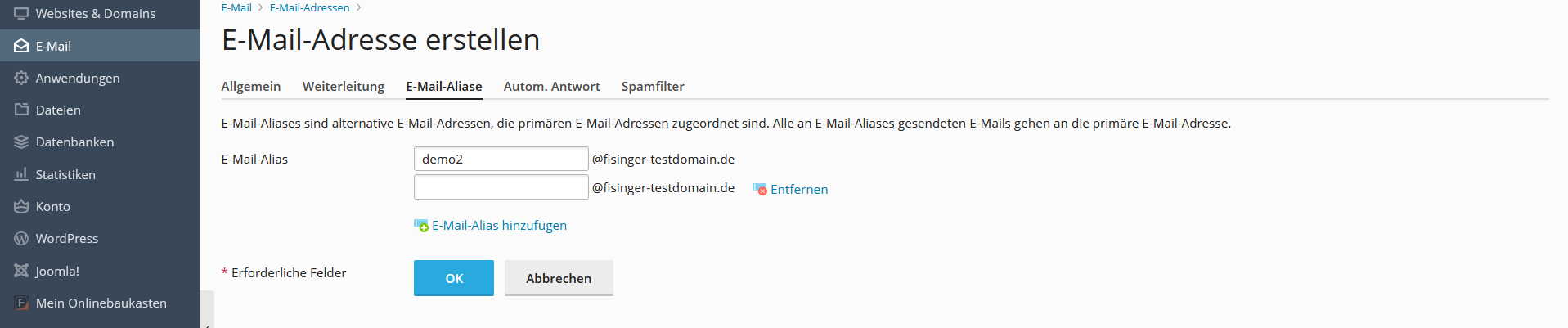](https://wiki.fisinger.de/uploads/images/gallery/2023-02/6BZ6k4TgARSVkC2d-grafik.png)
---
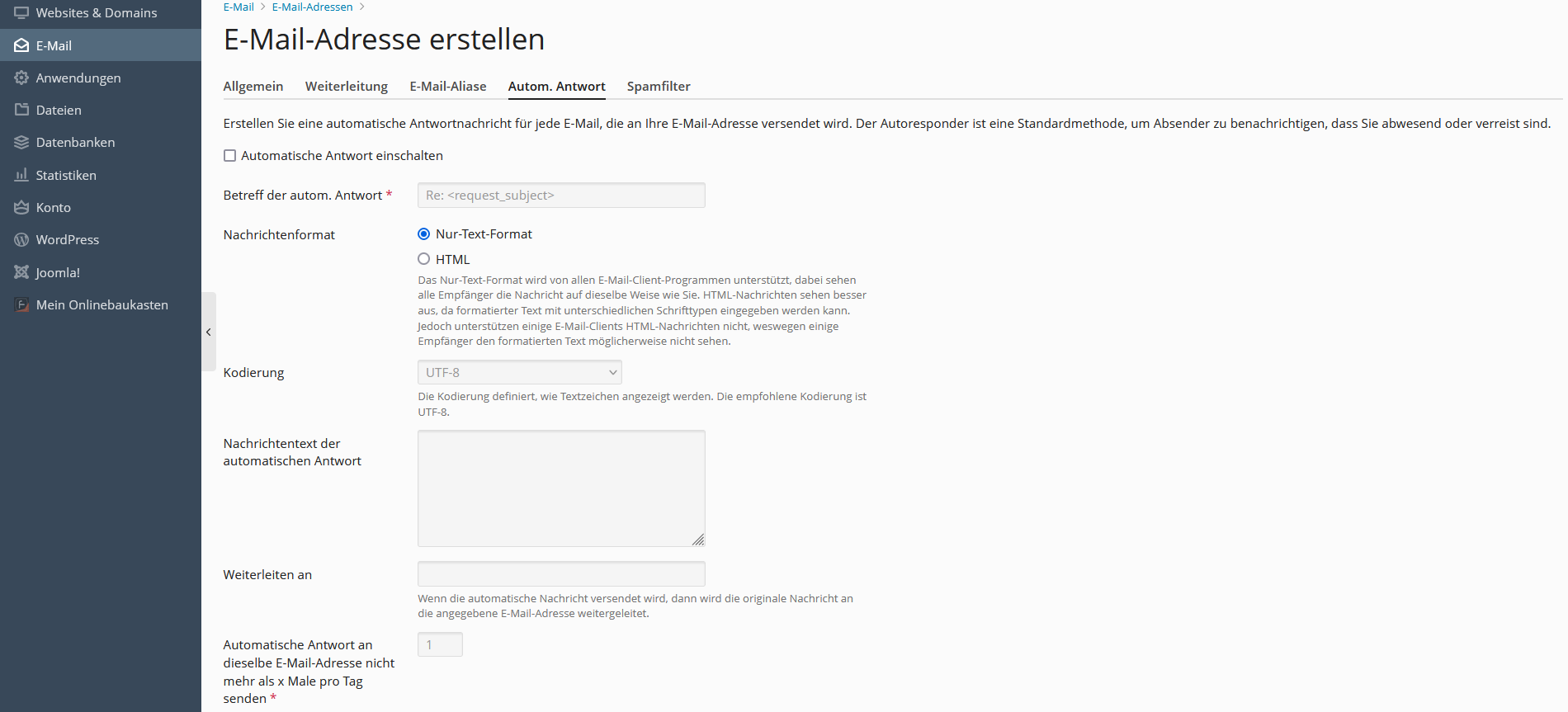
#### 2. 3. Automatisch Antworten
Im Reiter "Autom. Antwort" können Sie beispielsweise eine Abwesenheitsnachricht erstellen.
[](https://wiki.fisinger.de/uploads/images/gallery/2023-02/8LUUsrVfVQ2slIVT-grafik.png)
---
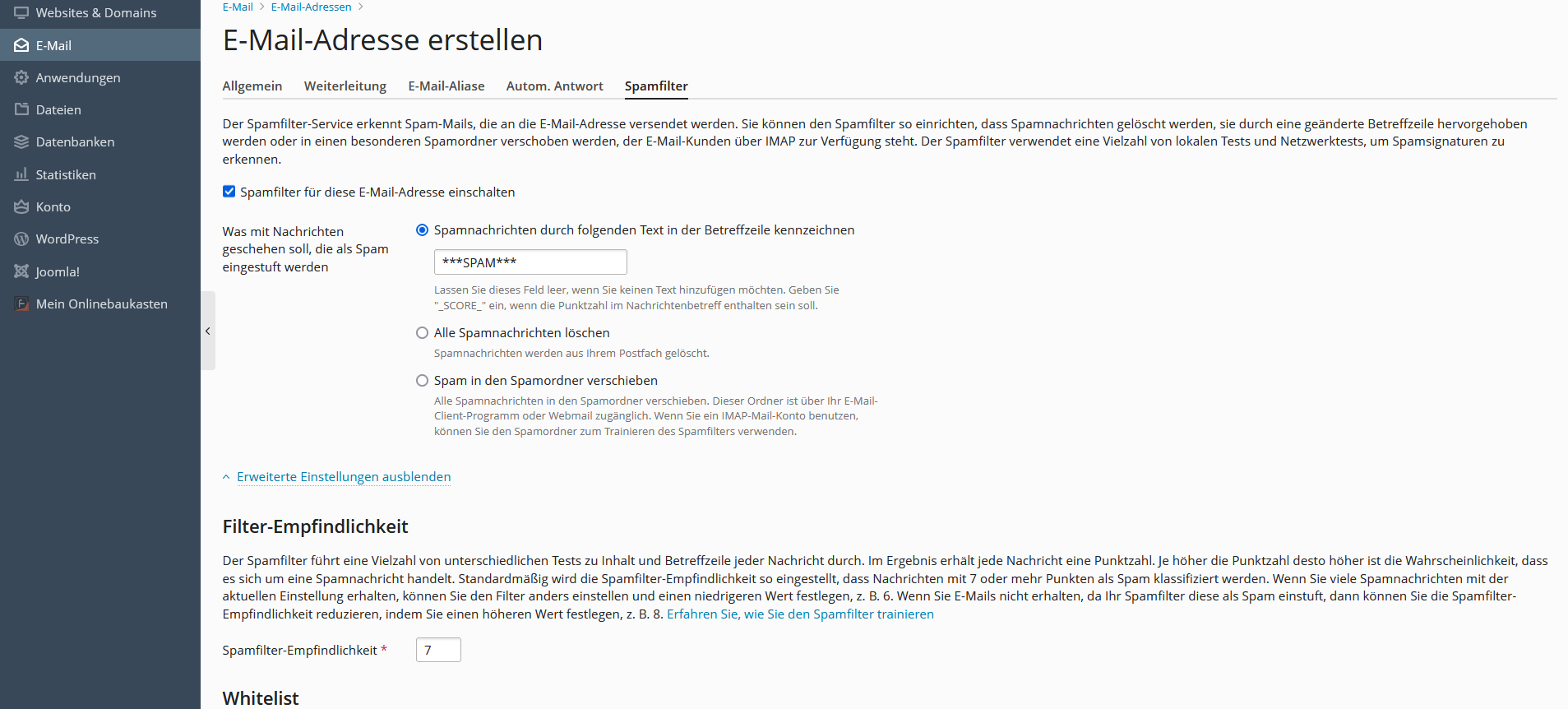
#### 2. 4. Spamfilter
Im Reiter Spamfilter können Sie Ihren Spamfilter für die E-Mail-Adresse aktivieren und konfigurieren. Hier können Sie auch Ihre persönliche Whitelist, bzw. Blacklist erstellen.
[](https://wiki.fisinger.de/uploads/images/gallery/2023-02/tVHBXO3uMhYKMupq-grafik.png)
---
#### 3. Abschließen
Mit dem Klick auf den bauen Button "OK" speichern Sie alle Ihre Änderungen.
# E-Mail-Adresse in Outlook einrichten
### Allgemeine Infos:
In diesem Video erklären wir, wie Sie am schnellsten eine E-Mail-Adresse aus einem Webhosting Paket in Outlook einrichten können.
# E-Mail-Adresse am iPhone
### Allgemeine Infos:
In diesem Video erklären wir, wie Sie am schnellsten eine E-Mail-Adresse aus einem Webhosting Paket am iPhone einrichten können.
# Webmail
Über das zentrale Webmail können deine Kunden bequem von überall auf ihre E-Mails zugreifen – direkt im Browser, ohne ein eigenes E-Mail-Programm einrichten zu müssen.
Das Webmail ist erreichbar unter:
[https://webmail.bayern](https://webmail.bayern)
---
### Voraussetzung: DNS-Eintrag
**Wichtig:** Damit das Webmail für eine Domain korrekt funktioniert, muss **zwingend ein DNS-Eintrag** für die Domain gesetzt sein. Ohne diesen Eintrag kann das Webmail die Domain nicht dem richtigen Dienst zuordnen.
Welcher Eintrag benötigt wird, hängt vom genutzten Dienst ab. Ersetze in beiden Fällen **kundedomain.de** durch die tatsächliche Domain des Kunden und **XX** durch die jeweilige Servernummer.
#### Dienst: Mein-Webdienst.de (Webhosting)
```
_webmail.kundedomain.de. 300 IN TXT "type=wh ms=hXX.mein-webdienst.de"
```
#### Dienst: Mein-Mailsystem
```
_webmail.kundedomain.de. 300 IN TXT "type=mms ms=mXX.mein-mailsystem.de"
```
#### Bestandteile des Eintrags
| Bestandteil | Beschreibung |
|---|
| **\_webmail.kundedomain.de.** | Der Name des Eintrags – **kundedomain.de** durch die echte Domain ersetzen |
| **300** | TTL (Gültigkeitsdauer in Sekunden) |
| **IN TXT** | Eintragstyp – es handelt sich um einen TXT-Eintrag |
| **type=wh / type=mms** | Dienst-Typ: **wh** für Mein-Webdienst.de (Webhosting), **mms** für Mein-Mailsystem |
| **ms=hXX… / ms=mXX…** | Der zuständige Server – **XX** durch die jeweilige Servernummer ersetzen |
---
### Fertiger Eintrag im Kundenmenü
**Tipp:** Du musst den DNS-Eintrag nicht selbst zusammensetzen. Im **Kundenmenü** ist der passende DNS-Eintrag unter dem jeweiligen Produkt bereits **vorgefertigt** ersichtlich – einfach übernehmen und bei der Domain hinterlegen.
---
### Hilfe & Support
Bei Fragen zur Einrichtung des Webmails oder zum DNS-Eintrag wende dich bitte an den Support über den **Kontakt**-Link im Portal.
# Restore E-Mail-Postfach
### Allgemeine Infos:
In diesem Wiki beschreibe wir Ihnen wie Sie bei einem Webhosting Paket E-Mail-Accounts wiederherstellen können. Diese Funktion steht Ihnen in allen managed Webhosting Tarifen sowie den Mein-Onlinebaukasten Tarifen ab der Generation 9 zur Verfügung. Je nach Tarif, ist die Backup Funktion auch in Reseller- und managed Server Tarifen aktiv. Auktuell haben Sie Zugriff auf die letzten fünf Backups, eine Erweiterung ist über den Support möglich.
---
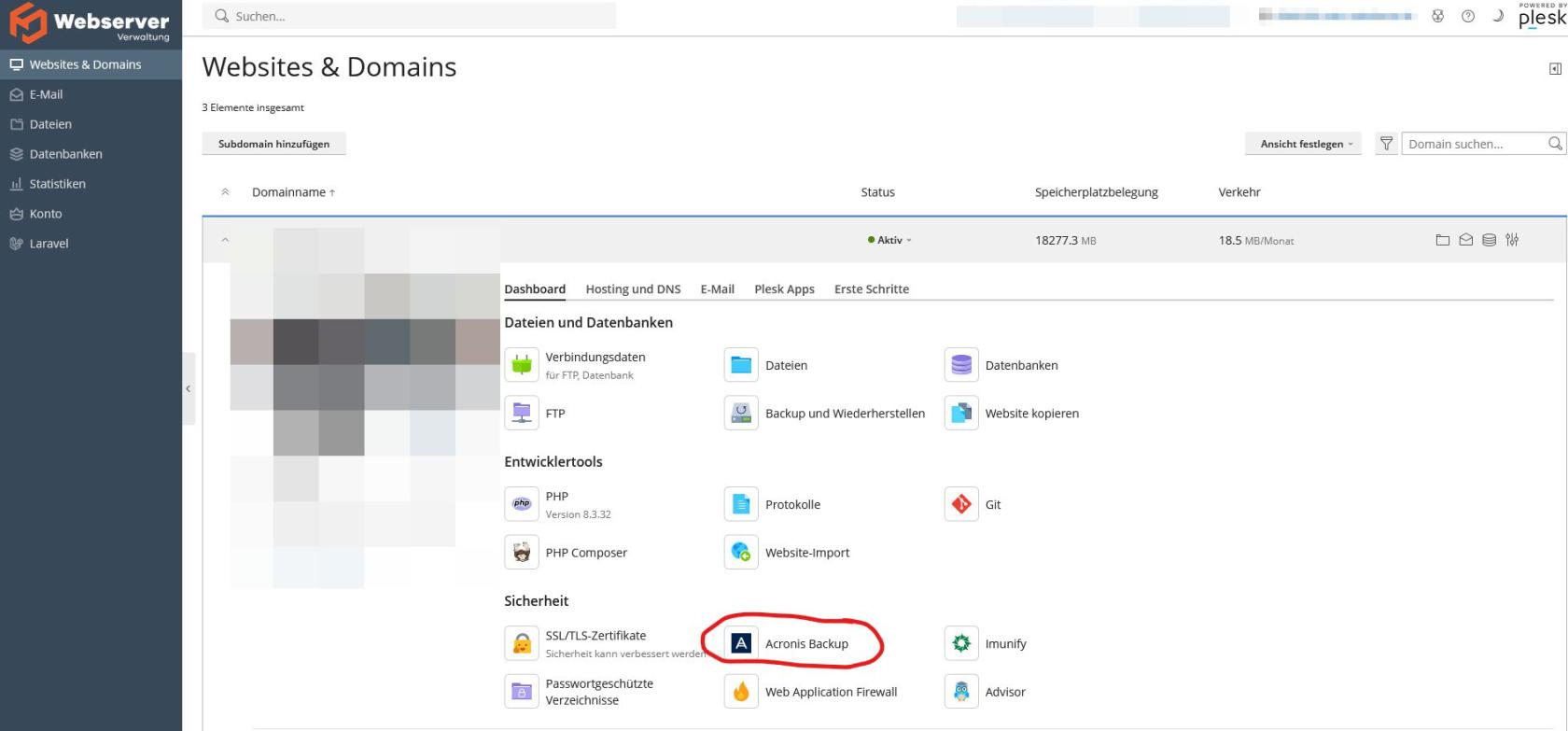
#### 1. Login am entsprechenden Webhosting-Paket.
Loggen Sie sich über das KIS am gewünschten Webhosting Paket ein. Anschließend klicken Sie unter der gewünschten Domain auf "Acronis Backup".
[](https://wiki.fisinger.de/uploads/images/gallery/2026-07/ooq4lJYu1aTmQjhL-restore-1.jpg)
#### 2. Backup auswählen
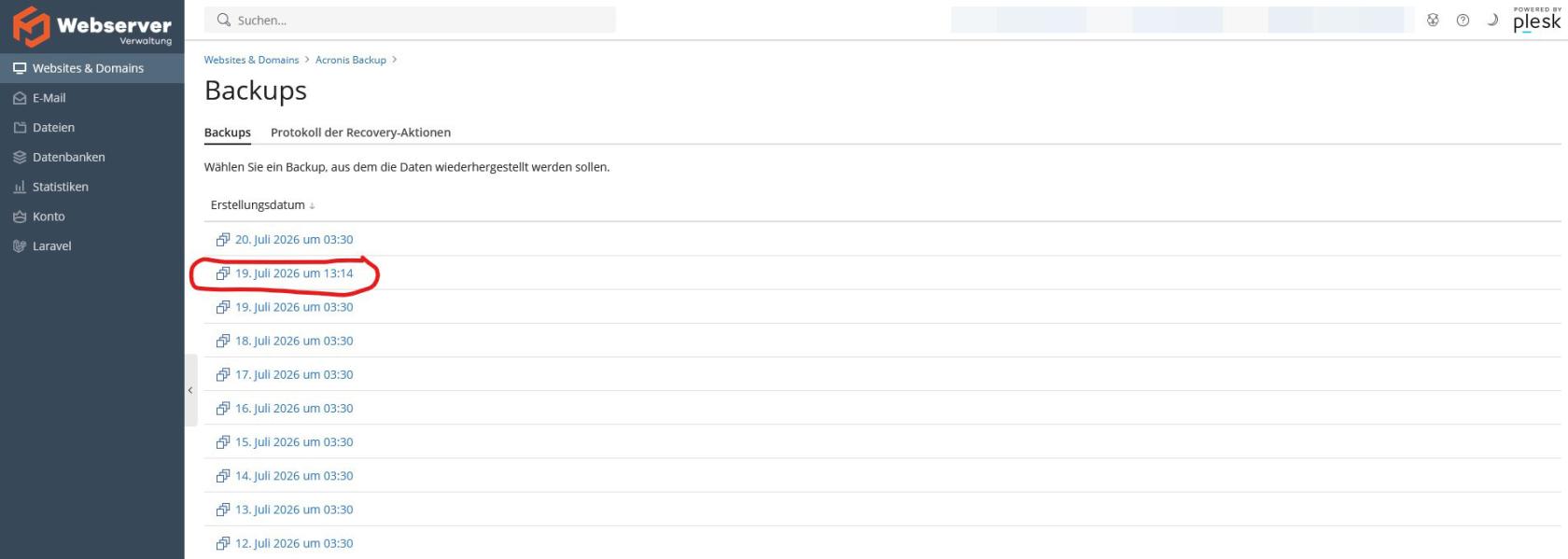
Wählen Sie das Backup bzw. das Datum aus, von dem Sie wiederherstellen wollen.
[](https://wiki.fisinger.de/uploads/images/gallery/2026-07/88Ix9CE0uve3GxMM-restore-2.jpg)
#### 3. Typ auswählen
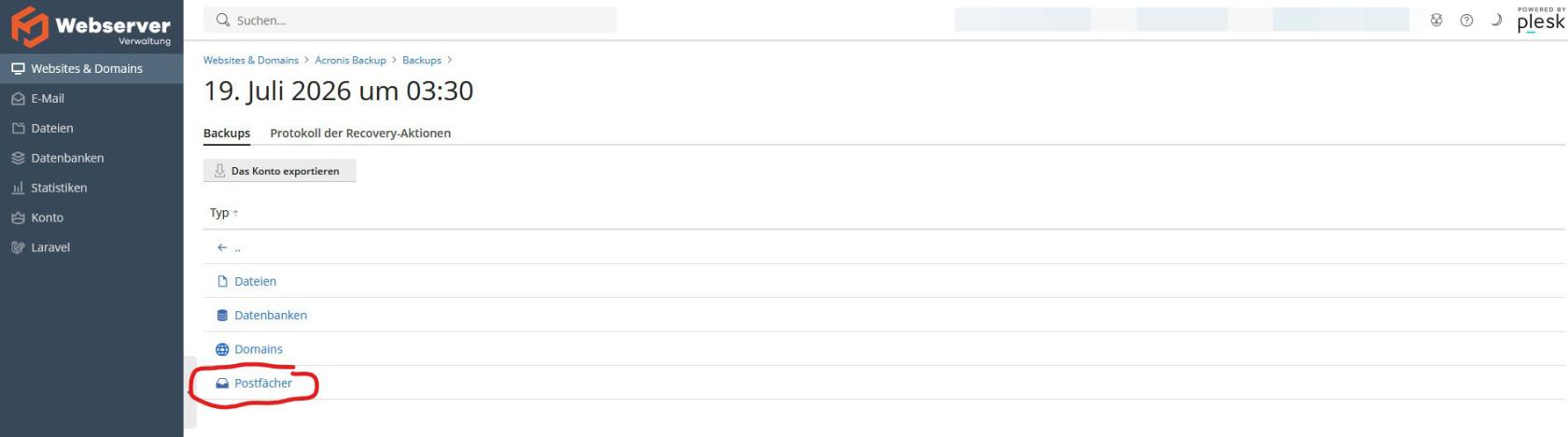
Wählen Sie nun den Typ aus, den Sie wiederherstellen wollen. Die Ansicht ist abhängig von den genutzten Leistungen, sollten Sie beispielsweise keine Datenbank nutzen, fehlt dieser Punkt in der Auflistung.
**Postfächer:**
Sie können einzelne Postfächer mit Ordnerstruktur wiederherstellen oder herunterladen. Sie können während des Prozesses wählen ab Sie E-Mails oder Ordner die nach dem ausgewähltem Backup eingetroffen sind gelöscht oder behalten werden sollen.
[](https://wiki.fisinger.de/uploads/images/gallery/2026-07/uZYjZ1ePhrl3VEmu-restore-3.jpg)
#### 4. Postfach auswählen
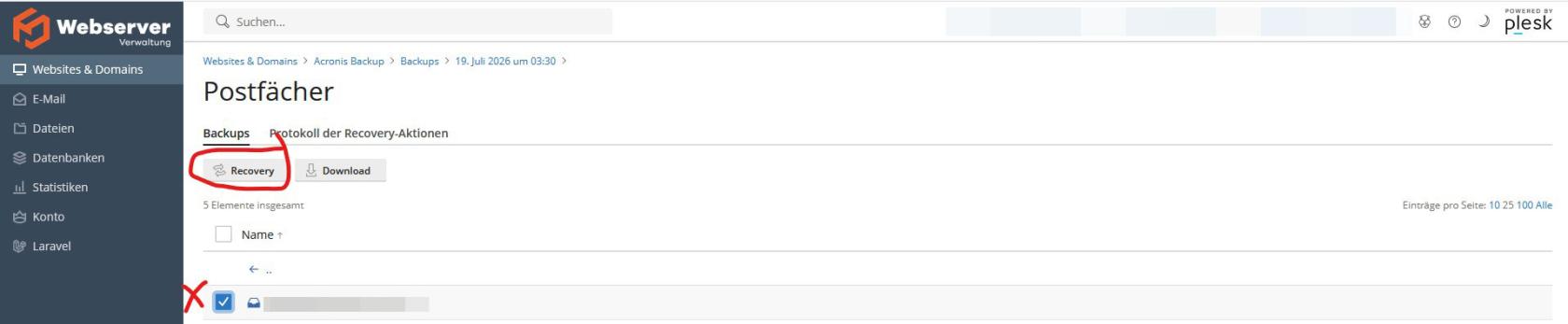
Wählen Sie das gewünschte Postfach oder die gewünschten Postfächer aus, die Sie wiederherstellen wollen. Klicken Sie anschließend auf "Recovery"
[](https://wiki.fisinger.de/uploads/images/gallery/2026-07/c12708aipBg7JO35-restore-4.jpg)
#### 5. Weitere Infos
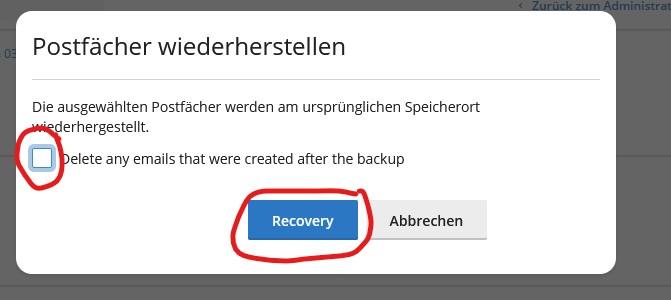
Wir empfehlen die Einstellung "Delete any emails that were created after the backup" nicht zu nutzen. Das hätte die Folge, dass alle Mails die nach dem gewächten Backup-Datum gelöscht werden würden.
Fahren Sie mit "Recovery" fort.
[](https://wiki.fisinger.de/uploads/images/gallery/2026-07/YEEPkayWUfNo1f4x-restore-5.jpg)