In diesem Bereich erklären wir Ihnen, wie Sie E-Mail-Adressen im Webhosting verwalten und auf Ihren Endgeräten einrichten.
- Neue E-Mail-Adresse anlegen
- E-Mail-Adresse ändern
- E-Mail-Adresse in Outlook einrichten
- E-Mail-Adresse am iPhone
- Webmail
- Restore E-Mail-Postfach
Neue E-Mail-Adresse anlegen
Allgemeine Infos:
In diesem Artikel erklären wir, wie Sie eine neue E-Mail-Adresse auf der FISINGER.de Webhosting Plattform anlegen.
1. Log In und auswählen des Paketes
Loggen Sie sich im KIS ein und wählen Sie Ihr Webhosting Produkt bei dem Sie eine E-Mail-Adresse anlegen wollen. Öffen Sie anschließend die Webserver Verwaltung und klicken Sie im linken Navigationsmenü auf "E-Mail".
2. E-Mail Übersicht
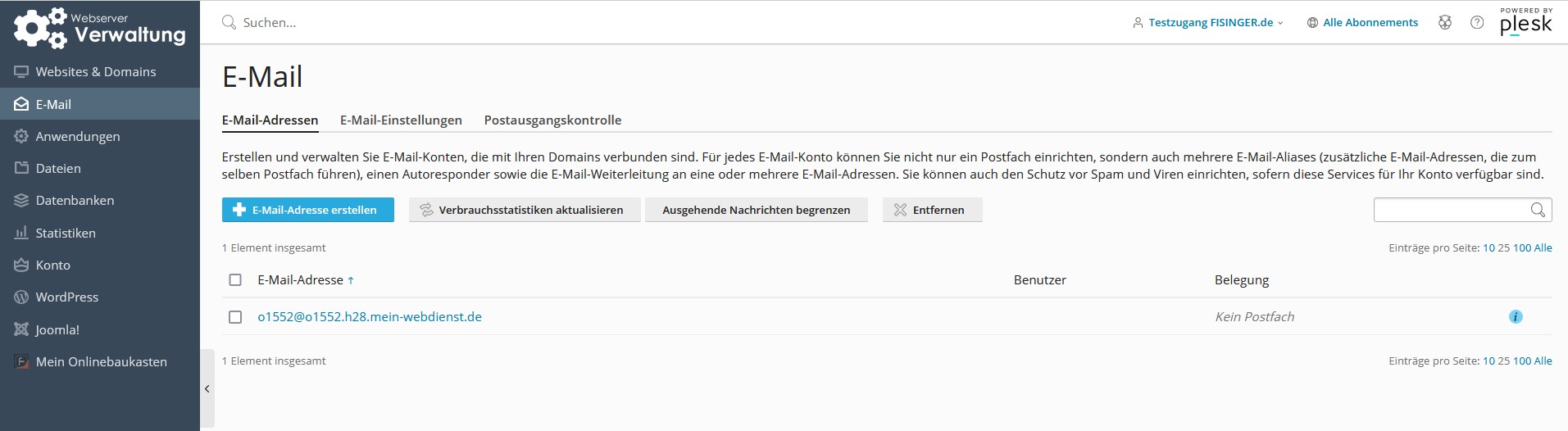
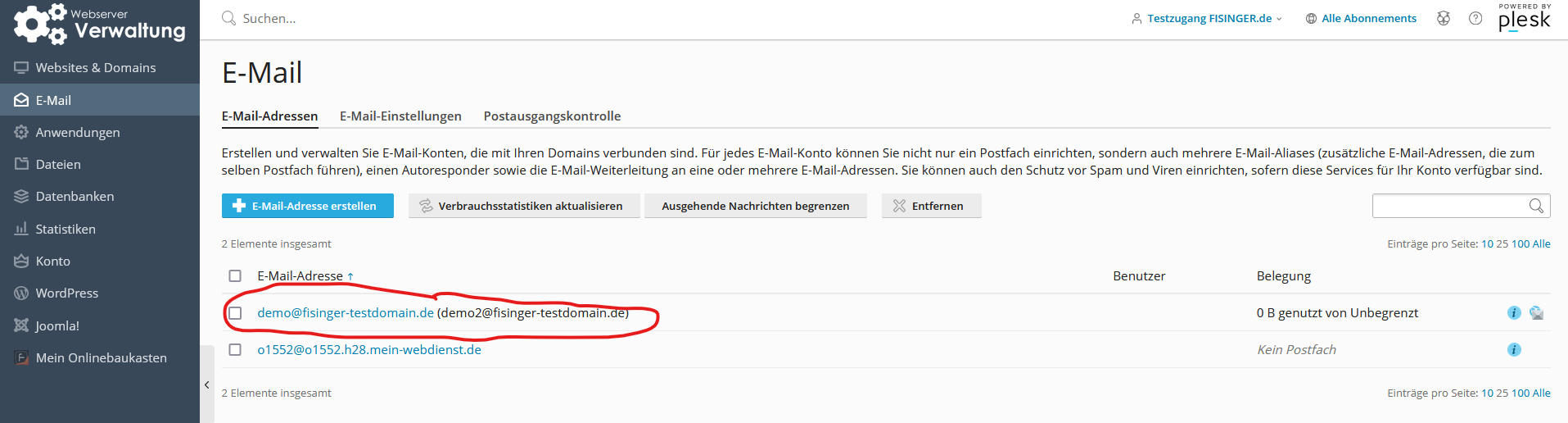
In dieser Ansicht erhalten Sie eine Übersicht über alle Ihre E-Mail Adressen:
3. Neue E-Mail-Adresse erstellen / anlegen
Klicken Sie auf den Blauen Button "E-Mail-Adresse erstellen"

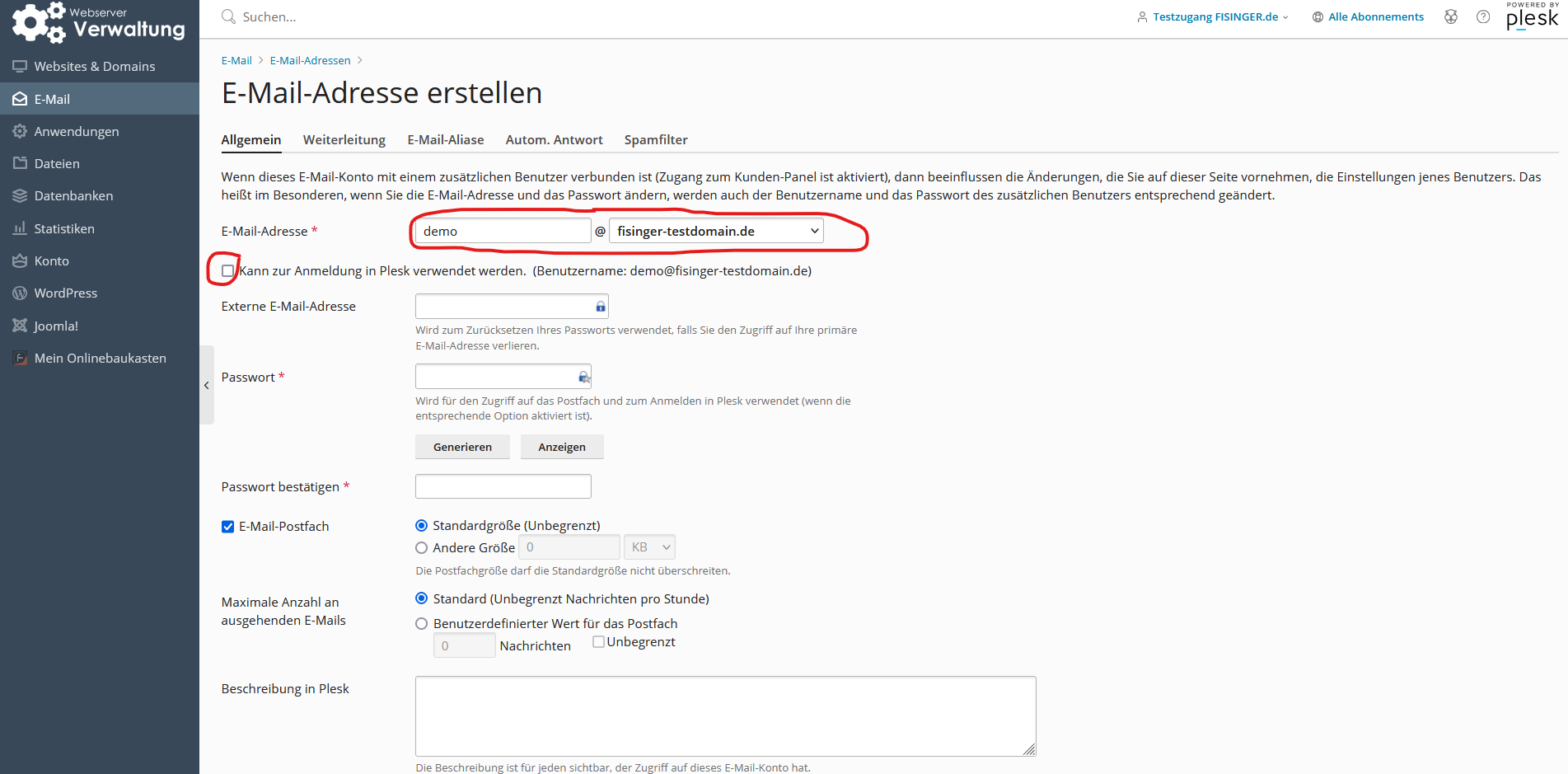
Nun öffnet sich der Reiter Allgemein, hier können Sie Ihre neue Adresse anlegen, sollten Sie mehrere Domains im Webhosting besitzen, können Sie die gewünschte Domain auswählen. In unserem Beispiel legen wir die Mail-Adresse "demo@fisinger-testdomain.de" an.
Wir empfehlen, den Haken "Kann zur Anmeldung in Plesk verwendet werden. (Benutzername: demo@fisinger-testdomain.de)" nicht auszuwählen.
Wählen Sie nun noch ein Passwort und eine eventuelle Postfachgröße.
3. 1. E-Mail Weiterleitungen
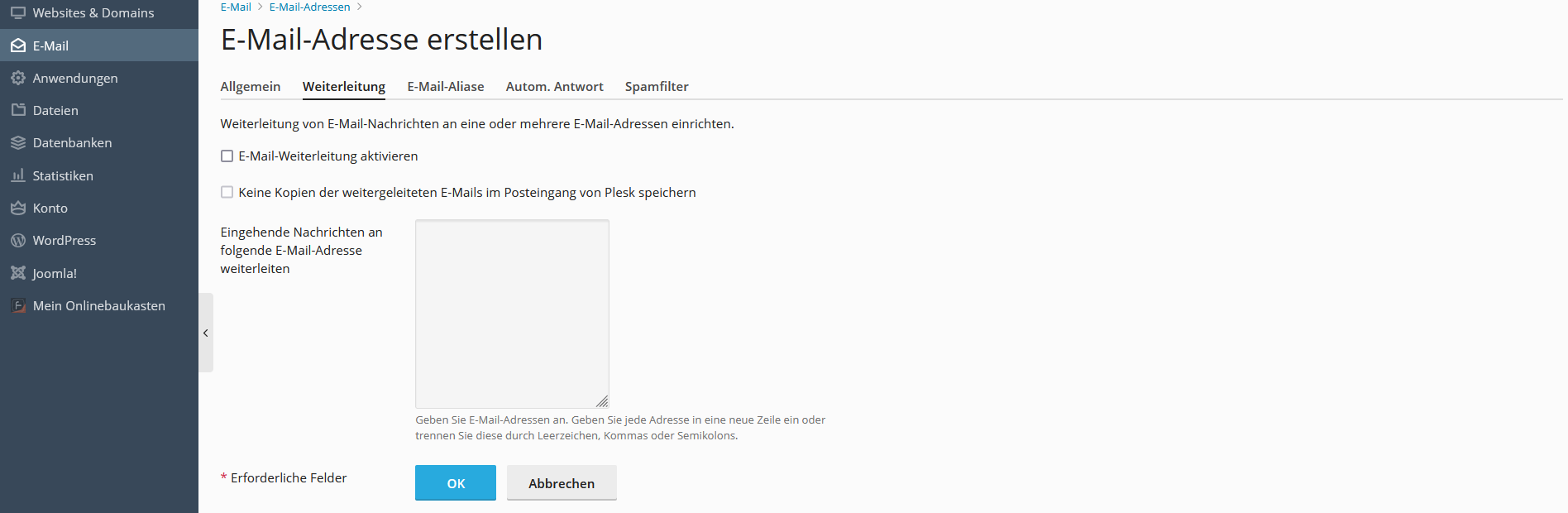
Falls nötig, können Sie unter dem Reiter "Weiterleitungen" Ihre Mails an eine oder mehrere E-Mail-Adresse weiterleiten lassen.
Wir empfehlen auf Weiterleitungen zu verzichen!
3. 2. E-Mail-Aliase
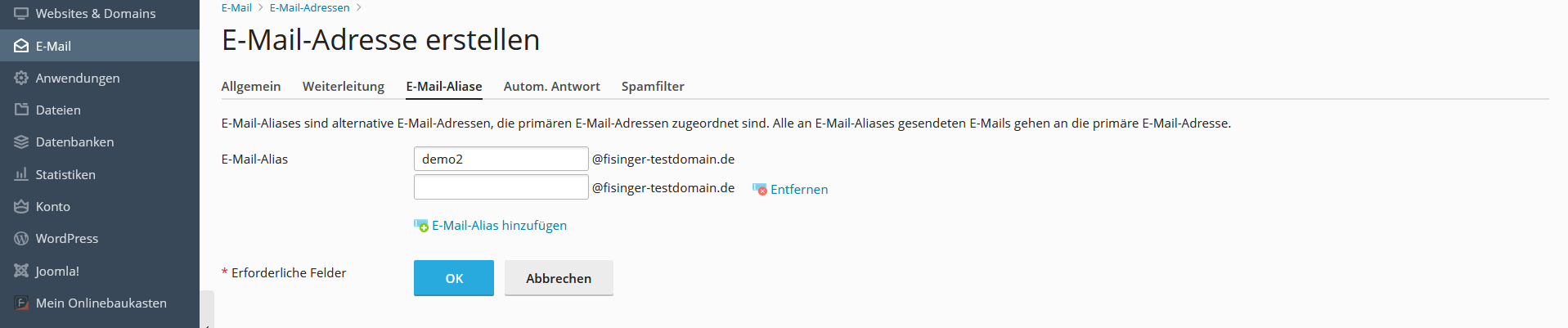
Unter dem Reiter "E-Mail-Aliase" können Sie zusätzliche E-Mail-Adressen für die eigentliche E-Mail-Adresse anlegen. In unserem Beispiel haben wir demo2@fisinger-testdomain.de angelegt. Wenn nun eine Mail an diese Adresse geschickt wird, kommt diese im Postfach von demo@fisinger-testdomain.de an.
3. 3. Automatisch Antworten
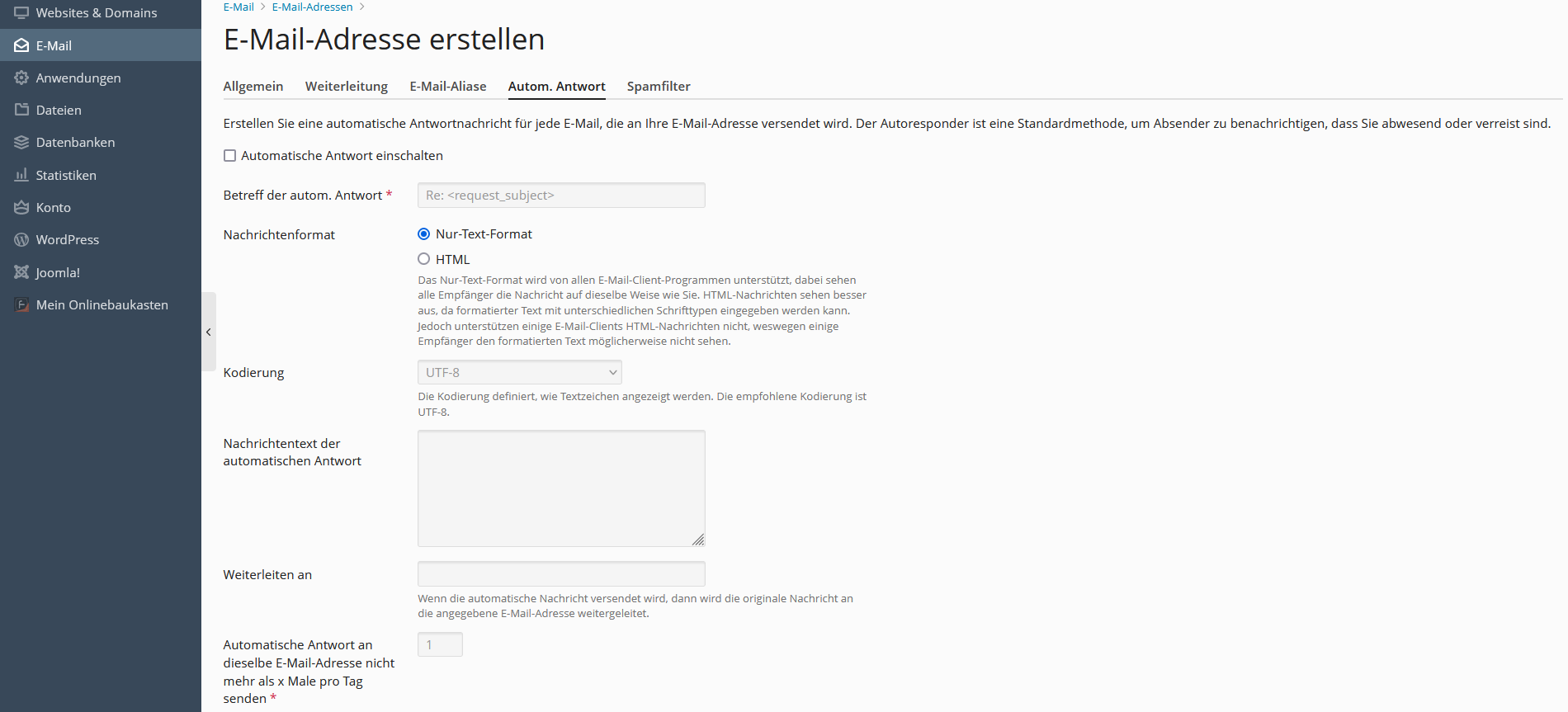
Im Reiter "Autom. Antwort" können Sie beispielsweise eine Abwesenheitsnachricht erstellen.
3. 4. Spamfilter
Im Reiter Spamfilter können Sie Ihren Spamfilter für die E-Mail-Adresse aktivieren und konfigurieren. Hier können Sie auch Ihre persönliche Whitelist, bzw. Blacklist erstellen.

4. Abschließen
Mit dem Klick auf den bauen Button "OK", erstellen Sie Ihre neue E-Mail-Adresse.
E-Mail-Adresse ändern
Allgemeine Infos:
In diesem Artikel erklären wir, wie Sie eine E-Mail-Adresse auf der FISINGER.de Webhosting Plattform ändern.
1. Log In und auswählen des Paketes
Loggen Sie sich im KIS ein und wählen Sie Ihr Webhosting Produkt bei dem Sie eine E-Mail-Adresse anlegen wollen. Öffen Sie anschließend die Webserver Verwaltung und klicken Sie im linken Navigationsmenü auf "E-Mail".
2. E-Mail-Adresse ändern
Um eine E-Mail-Adresse nu ändern oder beispielweise das Passwort zu aktualisieren, klicken Sie einfach auf die gewünschte Adresse.
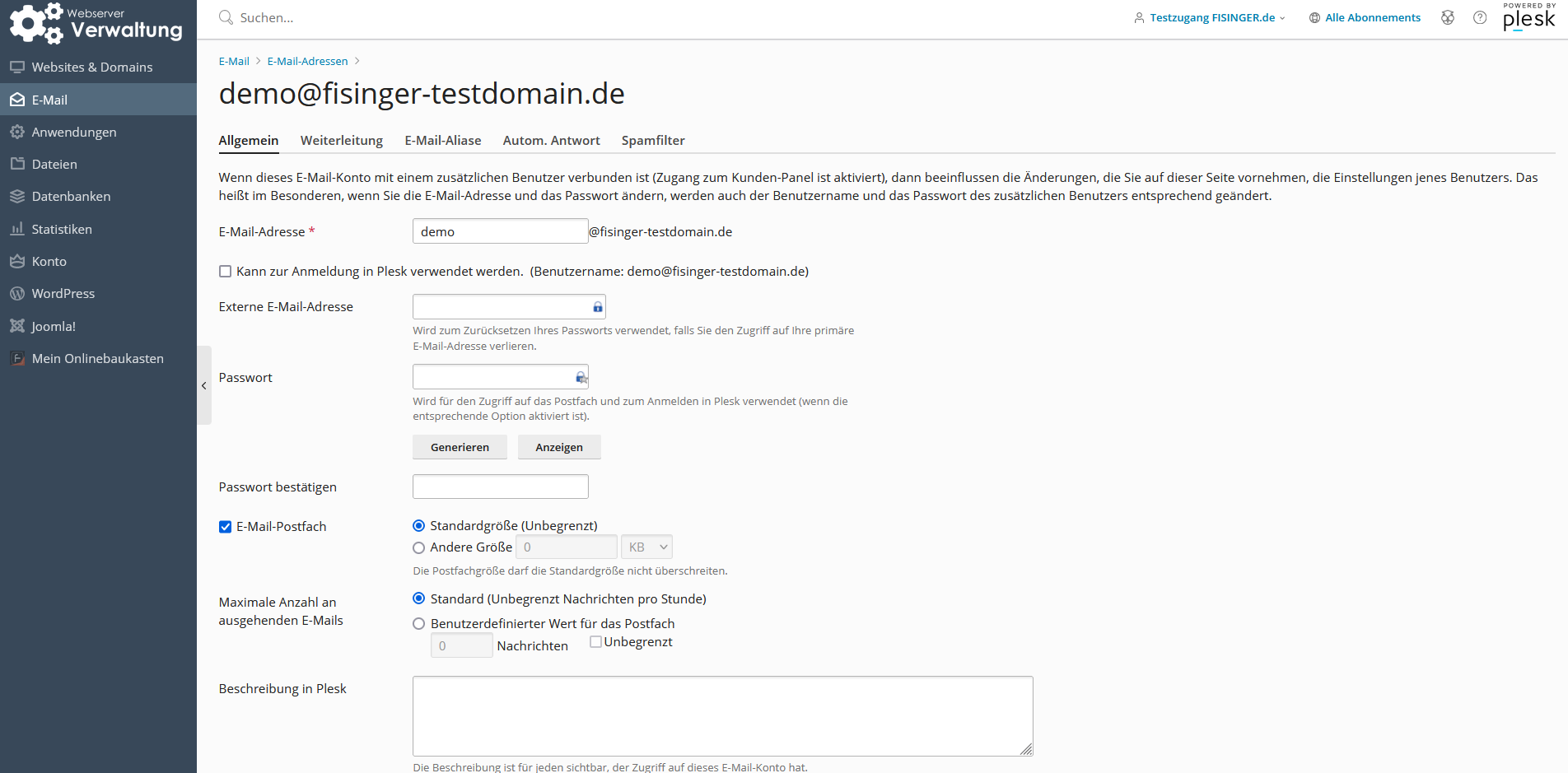
Nun öffnet sich der Reiter Allgemein, hier können Sie Ihre neue Adresse ändern, sollten Sie mehrere Domains im Webhosting besitzen, können Sie die gewünschte Domain ändern. In unserem Beispiel ändern wir die Mail-Adresse "demo@fisinger-testdomain.de".
Wir empfehlen, den Haken "Kann zur Anmeldung in Plesk verwendet werden. (Benutzername: demo@fisinger-testdomain.de)" nicht auszuwählen.
Jetzt können Sie die eingegebenen Daten beliebig ändern.
2. 1. E-Mail Weiterleitungen
Falls nötig, können Sie unter dem Reiter "Weiterleitungen" Ihre Mails an eine oder mehrere E-Mail-Adresse weiterleiten lassen.
Wir empfehlen auf Weiterleitungen zu verzichen!
2. 2. E-Mail-Aliase
Unter dem Reiter "E-Mail-Aliase" können Sie zusätzliche E-Mail-Adressen für die eigentliche E-Mail-Adresse anlegen. In unserem Beispiel haben wir demo2@fisinger-testdomain.de angelegt. Wenn nun eine Mail an diese Adresse geschickt wird, kommt diese im Postfach von demo@fisinger-testdomain.de an.
2. 3. Automatisch Antworten
Im Reiter "Autom. Antwort" können Sie beispielsweise eine Abwesenheitsnachricht erstellen.
2. 4. Spamfilter
Im Reiter Spamfilter können Sie Ihren Spamfilter für die E-Mail-Adresse aktivieren und konfigurieren. Hier können Sie auch Ihre persönliche Whitelist, bzw. Blacklist erstellen.
3. Abschließen
Mit dem Klick auf den bauen Button "OK" speichern Sie alle Ihre Änderungen.
E-Mail-Adresse in Outlook einrichten
Allgemeine Infos:
In diesem Video erklären wir, wie Sie am schnellsten eine E-Mail-Adresse aus einem Webhosting Paket in Outlook einrichten können.
E-Mail-Adresse am iPhone
Allgemeine Infos:
In diesem Video erklären wir, wie Sie am schnellsten eine E-Mail-Adresse aus einem Webhosting Paket am iPhone einrichten können.
Webmail
Über das zentrale Webmail können deine Kunden bequem von überall auf ihre E-Mails zugreifen – direkt im Browser, ohne ein eigenes E-Mail-Programm einrichten zu müssen.
Das Webmail ist erreichbar unter:
Voraussetzung: DNS-Eintrag
Welcher Eintrag benötigt wird, hängt vom genutzten Dienst ab. Ersetze in beiden Fällen kundedomain.de durch die tatsächliche Domain des Kunden und XX durch die jeweilige Servernummer.
Dienst: Mein-Webdienst.de (Webhosting)
_webmail.kundedomain.de. 300 IN TXT "type=wh ms=hXX.mein-webdienst.de"
Dienst: Mein-Mailsystem
_webmail.kundedomain.de. 300 IN TXT "type=mms ms=mXX.mein-mailsystem.de"
Bestandteile des Eintrags
| Bestandteil | Beschreibung |
|---|---|
| _webmail.kundedomain.de. | Der Name des Eintrags – kundedomain.de durch die echte Domain ersetzen |
| 300 | TTL (Gültigkeitsdauer in Sekunden) |
| IN TXT | Eintragstyp – es handelt sich um einen TXT-Eintrag |
| type=wh / type=mms | Dienst-Typ: wh für Mein-Webdienst.de (Webhosting), mms für Mein-Mailsystem |
| ms=hXX… / ms=mXX… | Der zuständige Server – XX durch die jeweilige Servernummer ersetzen |
Fertiger Eintrag im Kundenmenü
Hilfe & Support
Bei Fragen zur Einrichtung des Webmails oder zum DNS-Eintrag wende dich bitte an den Support über den Kontakt-Link im Portal.
Restore E-Mail-Postfach
Allgemeine Infos:
In diesem Wiki beschreibe wir Ihnen wie Sie bei einem Webhosting Paket E-Mail-Accounts wiederherstellen können. Diese Funktion steht Ihnen in allen managed Webhosting Tarifen sowie den Mein-Onlinebaukasten Tarifen ab der Generation 9 zur Verfügung. Je nach Tarif, ist die Backup Funktion auch in Reseller- und managed Server Tarifen aktiv. Auktuell haben Sie Zugriff auf die letzten fünf Backups, eine Erweiterung ist über den Support möglich.
1. Login am entsprechenden Webhosting-Paket.
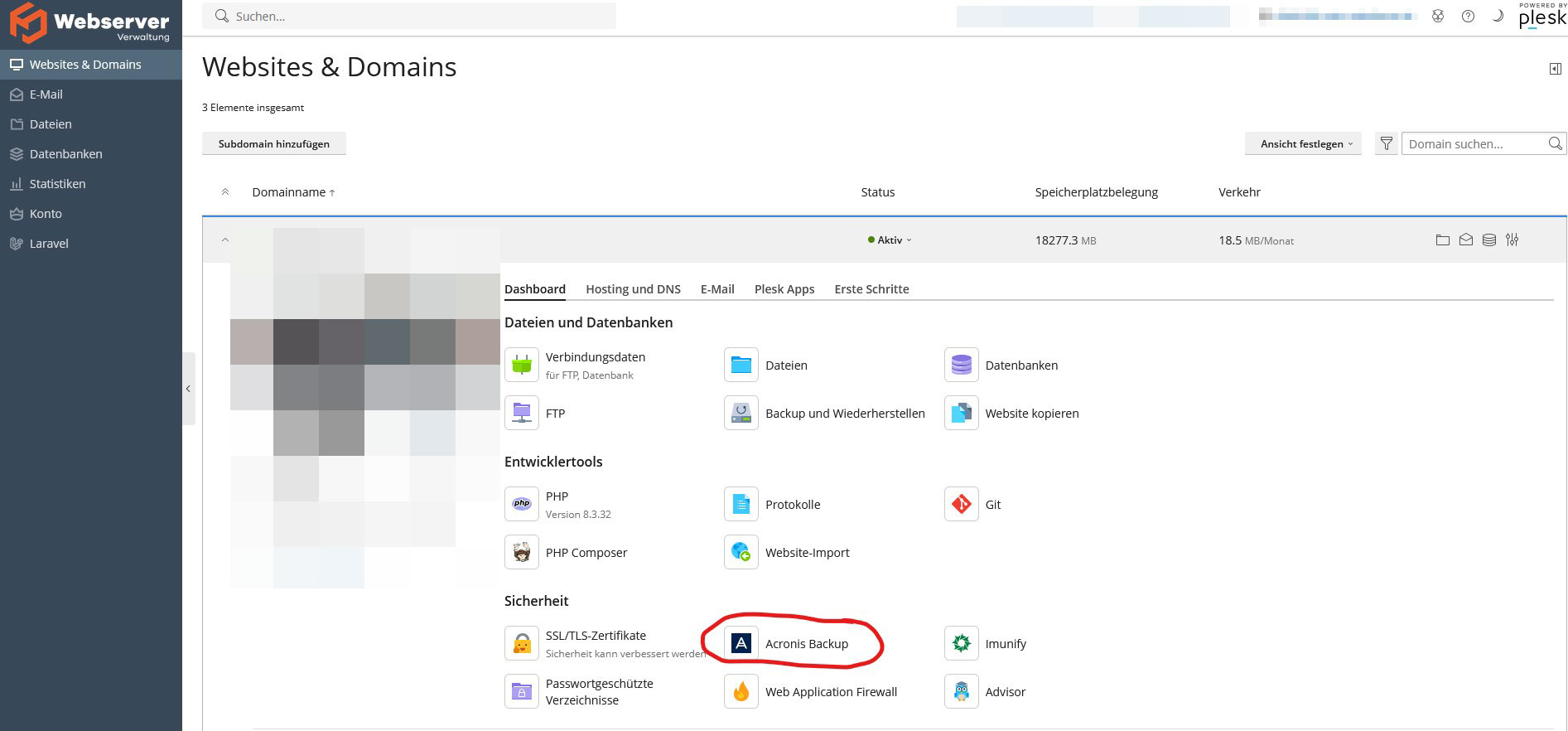
Loggen Sie sich über das KIS am gewünschten Webhosting Paket ein. Anschließend klicken Sie unter der gewünschten Domain auf "Acronis Backup".
2. Backup auswählen
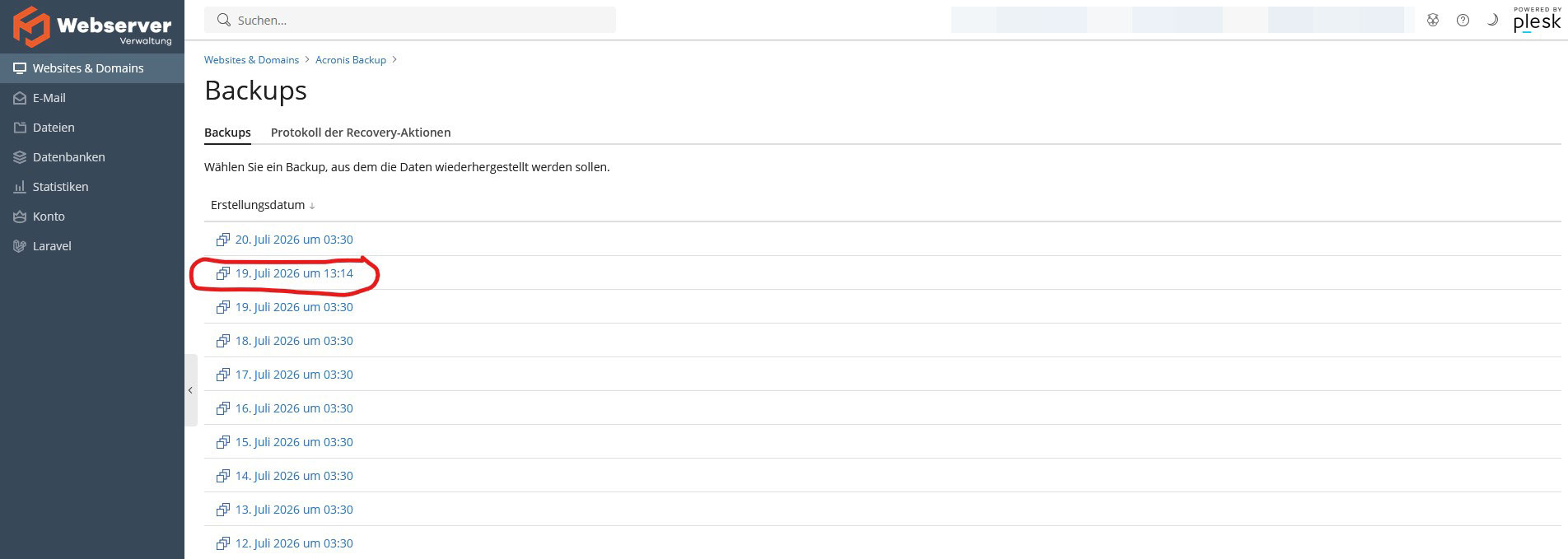
Wählen Sie das Backup bzw. das Datum aus, von dem Sie wiederherstellen wollen.
3. Typ auswählen
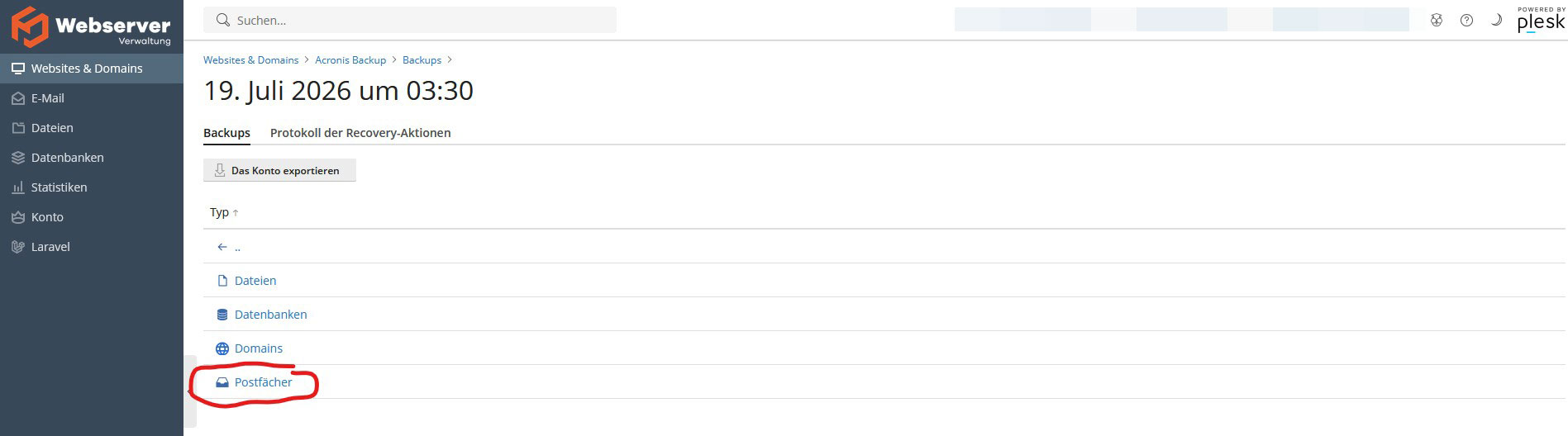
Wählen Sie nun den Typ aus, den Sie wiederherstellen wollen. Die Ansicht ist abhängig von den genutzten Leistungen, sollten Sie beispielsweise keine Datenbank nutzen, fehlt dieser Punkt in der Auflistung.
Postfächer:
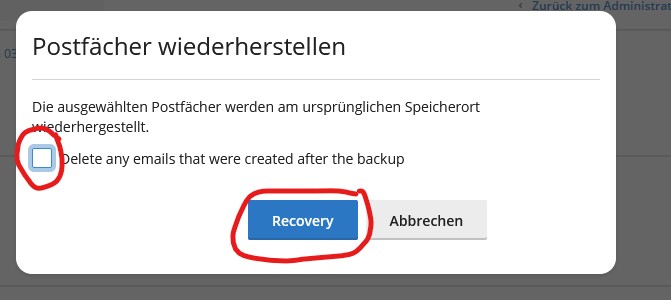
Sie können einzelne Postfächer mit Ordnerstruktur wiederherstellen oder herunterladen. Sie können während des Prozesses wählen ab Sie E-Mails oder Ordner die nach dem ausgewähltem Backup eingetroffen sind gelöscht oder behalten werden sollen.
4. Postfach auswählen
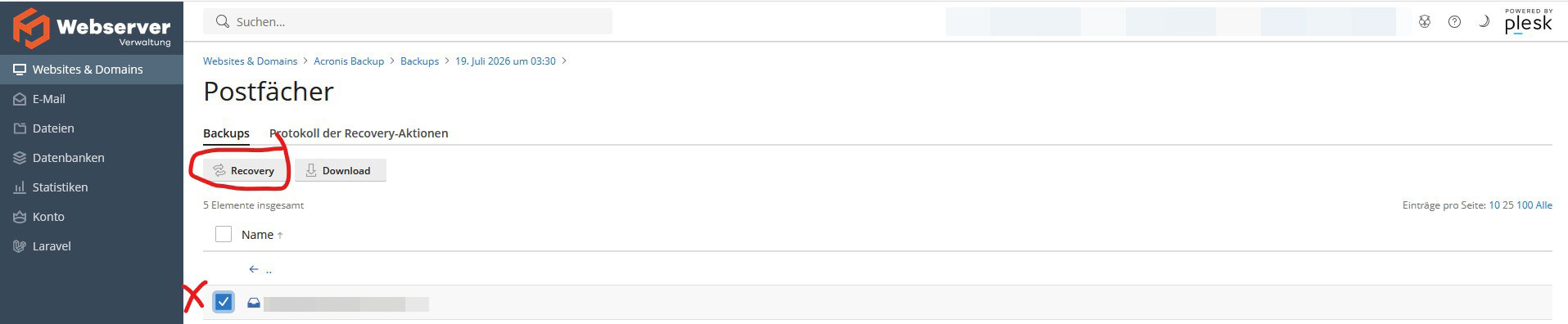
Wählen Sie das gewünschte Postfach oder die gewünschten Postfächer aus, die Sie wiederherstellen wollen. Klicken Sie anschließend auf "Recovery"
5. Weitere Infos
Wir empfehlen die Einstellung "Delete any emails that were created after the backup" nicht zu nutzen. Das hätte die Folge, dass alle Mails die nach dem gewächten Backup-Datum gelöscht werden würden.
Fahren Sie mit "Recovery" fort.