DynDns
Übersicht
Mit DynDNS (dynamisches DNS) erreichst du dein Heim- oder Firmennetz auch dann unter einem festen Hostnamen (z. B. home.example.de), wenn dein Internetanschluss regelmäßig eine neue IP-Adresse erhält. Dein Router meldet jede Adressänderung automatisch an unseren Update-Dienst, der den DNS-Eintrag deiner Domain sofort aktualisiert – IPv4 und IPv6 werden dabei getrennt verarbeitet (A- und AAAA-Record).
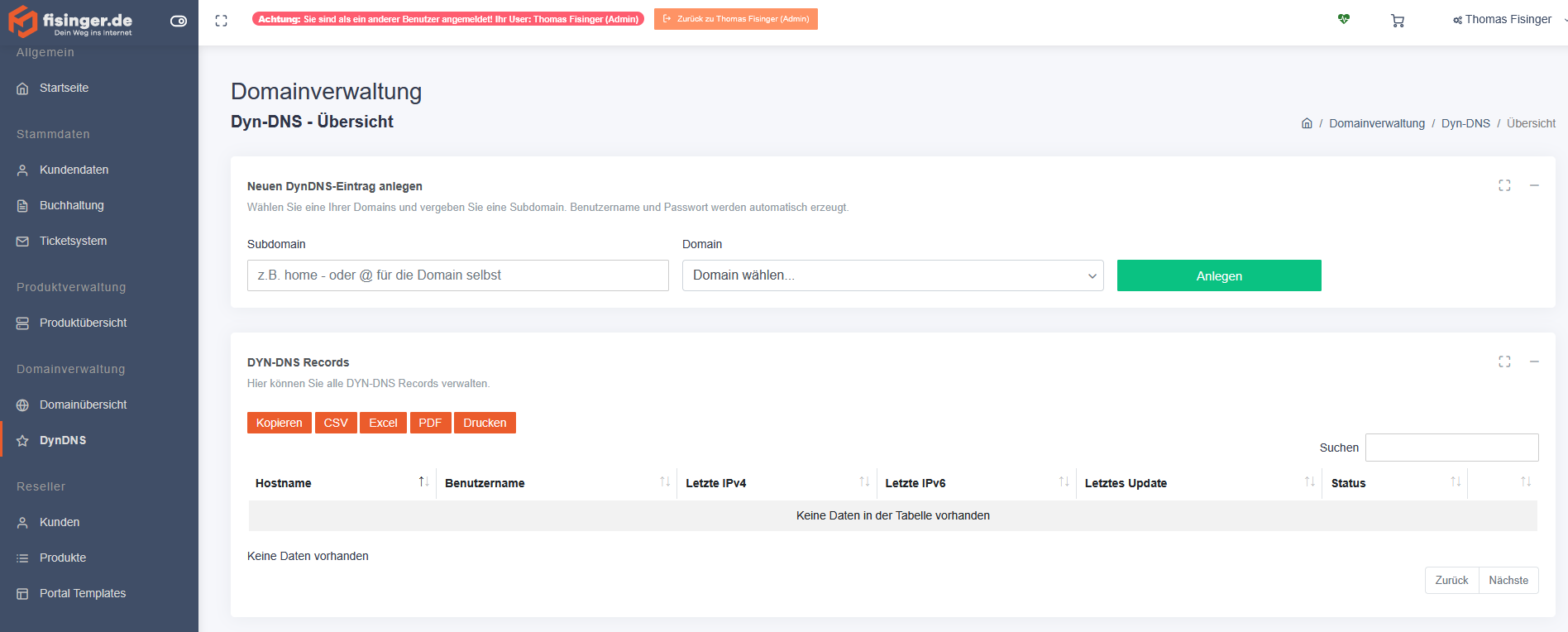
Die Verwaltung findest du unter Domainverwaltung → Dyn-DNS. Dort legst du Einträge an, siehst den Status und die letzten Updates und findest fertige Konfigurationen für die gängigen Router.
Der Update-Dienst auf einen Blick
| Eigenschaft | Wert |
|---|---|
| Update-URL | https://dyndns.mein-kis.de/nic/update |
| Protokoll | dyndns2 (Standard aller gängigen Router) |
| Anmeldung | Benutzername + Passwort (HTTP Basic-Auth) |
| IP-Versionen | IPv4 und IPv6, auch beides in einem Update (Dualstack) |
| Eigene IP ermitteln | https://dyndns.mein-kis.de/checkip (ohne Anmeldung) |
dyndns.fisinger.de) eingerichtet wurden, funktionieren unverändert weiter – eine Umstellung ist nicht erforderlich. Für neue Einrichtungen verwende bitte immer dyndns.mein-kis.de.DynDNS-Eintrag anlegen
- Öffne Domainverwaltung → Dyn-DNS.
- Wähle im Bereich „Neuen DynDNS-Eintrag anlegen" eine deiner Domains aus.
- Trage die gewünschte Subdomain ein (z. B.
homefürhome.example.de) – oder@, wenn die Domain selbst dynamisch werden soll. - Klicke auf „Anlegen".
Benutzername und Passwort werden automatisch erzeugt und nach der Anlage einmalig angezeigt.

Router einrichten
Öffne in der Dyn-DNS-Übersicht die Detailseite deines Eintrags (Button „Details"). Im Tab „Geräte-Konfiguration" findest du fertige Einstellungen zum Übernehmen – bereits mit deinem Hostnamen und Benutzernamen ausgefüllt.
FRITZ!Box
- Öffne in der FRITZ!Box Internet → Freigaben → DynDNS.
- Wähle als Anbieter „Benutzerdefiniert".
- Trage die Update-URL exakt so ein (die Platzhalter ersetzt die FRITZ!Box selbst):
https://dyndns.mein-kis.de/nic/update?hostname=<domain>&myip=<ipaddr>&myipv6=<ip6addr> - Domainname = dein DynDNS-Hostname, dazu Benutzername und Kennwort aus dem Portal.
Die FRITZ!Box meldet damit IPv4 und IPv6 gemeinsam – beide DNS-Einträge bleiben automatisch aktuell.
Telekom Speedport
- Öffne Internet → Dynamisches DNS und wähle als Anbieter „Anderer Anbieter".
- Update-URL/Server:
https://dyndns.mein-kis.de/nic/update - Domainname/Hostname, Benutzername und Kennwort aus dem Portal eintragen.
UniFi (Ubiquiti)
- Öffne Settings → Internet → Dynamic DNS.
- Service: custom (dyndns2)
- Hostname, Username und Password aus dem Portal eintragen.
- Server:
dyndns.mein-kis.de/nic/update?hostname=%h&myip=%i
Kommandozeile, Skripte & andere Geräte
Jedes Gerät, das das dyndns2-Protokoll beherrscht, kann den Dienst nutzen. Manuelles Update per curl:
curl -u "BENUTZER:PASSWORT" "https://dyndns.mein-kis.de/nic/update?hostname=home.example.de"
Ohne IP-Angabe wird automatisch die Absender-IP verwendet; alternativ kannst du die Adressen mit &myip=… (IPv4) und &myipv6=… (IPv6) explizit übergeben. Auf der Detailseite findest du zusätzlich ein fertiges Windows-Batch-Beispiel für die Aufgabenplanung.
good <ip> = Eintrag aktualisiert, nochg <ip> = IP unverändert (kein Update nötig). Beide Antworten bedeuten: alles in Ordnung.Detailseite: Status, Logs & Aktionen
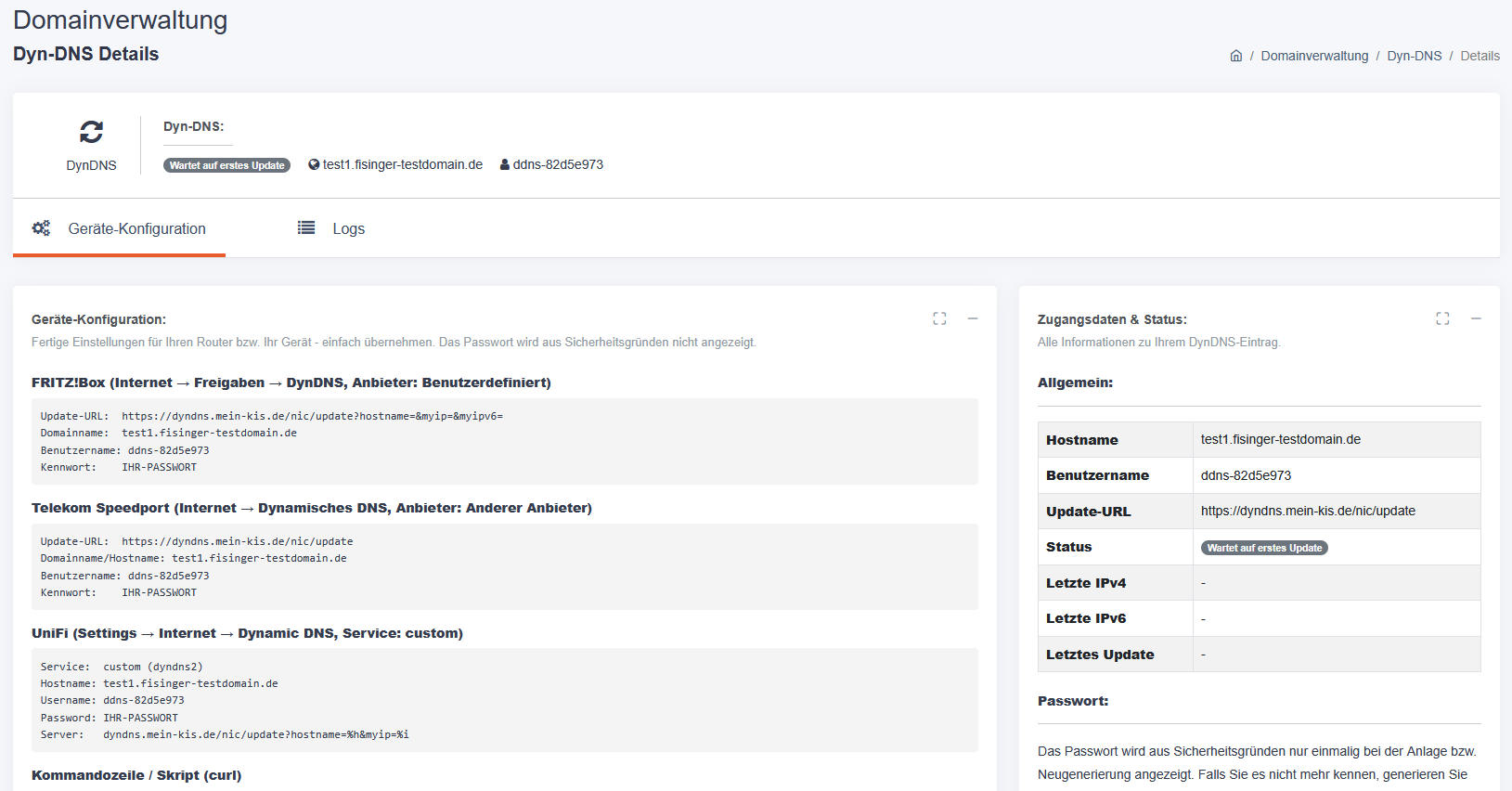
Die Detailseite eines Eintrags zeigt rechts die Zugangsdaten & Status (Hostname, Benutzername, letzte IPv4/IPv6, letztes Update) und bietet folgende Aktionen:
| Aktion | Wirkung |
|---|---|
| Neues Passwort generieren | Erzeugt ein neues Passwort (einmalige Anzeige). Das bisherige Passwort wird sofort ungültig – anschließend die Zugangsdaten im Router aktualisieren. |
| Deaktivieren / Aktivieren | Deaktivierte Einträge nehmen keine Updates mehr an, bleiben aber vollständig erhalten (Zugangsdaten, DNS-Einträge, Logs). Ideal, um einen Zugang vorübergehend stillzulegen. |
| Eintrag löschen | Entfernt den Zugang endgültig – inklusive der DNS-Einträge (A/AAAA) und aller Logs. Der Hostname ist danach nicht mehr auflösbar. |
Tab „Logs"
Im Tab „Logs" siehst du die letzten 250 Updates deines Eintrags (ältere Einträge werden nach 3 Monaten automatisch entfernt). Die Status-Spalte bedeutet:
| Status | Bedeutung |
|---|---|
| Aktualisiert | Neue IP-Adresse wurde erfolgreich in den DNS-Eintrag übernommen. |
| Login fehlgeschlagen | Benutzername oder Passwort falsch – Zugangsdaten im Gerät prüfen. |
| Unbekannter Host | Der gesendete Hostname gehört nicht zu diesem Zugang – Hostnamen im Gerät prüfen. |
| Deaktiviert | Der Eintrag ist deaktiviert; das Update wurde nicht ausgeführt. |
| IP gesperrt | Zu viele Fehlversuche in kurzer Zeit – die Sperre endet automatisch, sobald keine fehlerhaften Anfragen mehr eingehen. |
| Serverfehler | Vorübergehender Fehler auf unserer Seite – das Gerät wiederholt das Update automatisch. |
nochg) werden nicht protokolliert – das Log zeigt nur echte Adresswechsel und Fehler. Ob dein Gerät sich regelmäßig meldet, erkennst du am Feld „Letztes Update".IPv6 – gut zu wissen
- Der AAAA-Eintrag (IPv6) wird automatisch angelegt, sobald dein Gerät zum ersten Mal eine IPv6-Adresse meldet – du musst nichts einrichten.
- Meldet dein Gerät vorübergehend keine IPv6 (z. B. direkt nach einer Neueinwahl), bleibt der letzte bekannte AAAA-Eintrag bestehen und wird beim nächsten IPv6-Update wieder aktualisiert.
- Verliert dein Anschluss dauerhaft IPv6, lösche den Eintrag am einfachsten und lege ihn neu an – oder wende dich an den Support.
Häufige Probleme
| Problem | Lösung |
|---|---|
| Router meldet „Anmeldung fehlgeschlagen" | Benutzername/Passwort prüfen. Falls das Passwort nicht mehr bekannt ist: auf der Detailseite „Neues Passwort generieren" und im Router aktualisieren. |
| Status bleibt auf „Wartet auf erstes Update" | Der Router hat sich noch nie gemeldet – Update-URL und Zugangsdaten prüfen, ggf. im Router die DynDNS-Funktion einmal aus- und wieder einschalten. |
| Hostname zeigt auf eine alte IP | Die DNS-Einträge haben eine Gültigkeit (TTL) von 5 Minuten – kurz warten. Zeigt „Letzte IPv4/IPv6" im Portal ebenfalls die alte Adresse, hat der Router noch kein Update gesendet. |
Antwort abuse |
Zu viele Fehlversuche von deiner IP. Zugangsdaten im Gerät korrigieren – die Sperre läuft danach automatisch ab. |
| Gewünschte Domain fehlt bei der Anlage | DynDNS ist nur für Domains möglich, deren DNS über uns verwaltet wird. Externe Domains müssen zuerst transferiert bzw. auf unsere Nameserver umgestellt werden. |
DynDNS per Portal-API
Für Automatisierungen steht zusätzlich der API-Endpoint dyndns der Portal-API zur Verfügung (Accounts auflisten, anlegen, löschen, Passwort erneuern und IP-Updates per API-Token). Die vollständige Beschreibung findest du in der API-Dokumentation im Portal unter API → Dokumentation.
Hilfe & Support
Bei Fragen zur Einrichtung oder Problemen mit deinem DynDNS-Zugang wende dich bitte an den Support über den Kontakt-Link im Portal.