Domains
Domainverwaltung
Übersicht
In der Domainverwaltung verwaltest du alle Domains deines Kundenkontos an einer Stelle: Vertrags- und Statusinformationen, DNS-Einträge, DNSSEC, DynDNS, Zonen-Vorlagen, externe Domains sowie Kündigungen. Der Bereich befindet sich in der linken Navigation unter der Überschrift „Domainverwaltung" mit folgenden Menüpunkten:
| Menüpunkt | Inhalt | Eigener Wiki-Artikel |
|---|---|---|
| Domainübersicht | Alle Domains mit Zustand, Verlängerungsart und Zugang zur Detailseite | dieser Artikel |
| Externe Domains | Domains anderer Anbieter aufnehmen, verifizieren und ggf. transferieren | „Externe Domains" |
| DynDNS | Feste Hostnamen für Anschlüsse mit wechselnder IP-Adresse | „DynDNS" |
| Zonen-Vorlagen | Wiederverwendbare DNS-Eintragssätze für mehrere Domains | „Zonen-Vorlagen" |
Die DNS-Einträge selbst pflegst du auf der Detailseite der jeweiligen Domain – ausführlich beschrieben im Wiki-Artikel „DNS-Verwaltung".
Domainübersicht
Die Seite Domainverwaltung → Domainübersicht listet alle Domains deines Kontos. Über das Suchfeld filterst du die Tabelle, über die Buttons Kopieren, CSV, Excel, PDF und Drucken exportierst du die Liste.
| Spalte | Bedeutung |
|---|---|
| Vertrag | Die Auftragsnummer des Domainvertrags (z. B. o12345) |
| Domain | Der Domainname; bei Resellern zusätzlich Badge MKM mit dem zugeordneten Endkunden |
| Domainzustand | Gesamtstatus – siehe Tabelle unten |
| Status | Die Verlängerungsart, z. B. „Domain wird automatisch verlängert." |
| Registrar | Über welchen Registrar die Domain verwaltet wird (bei externen Domains: „Extern") |
| Hosting | Link zum zugeordneten Hosting-Produkt, sofern vorhanden |
| Aktion | Der Lupen-Button öffnet die Detailseite der Domain |
Domainzustand
| Badge | Bedeutung |
|---|---|
| OK | Alle Teilstatus der Domain sind fehlerfrei. |
| Domain hat Warnungen | Mindestens ein Teilstatus meldet ein Problem – Details auf der Detailseite in der Karte „Domainstatus". |
| Extern | Die Domain ist bei einem anderen Anbieter registriert (siehe Wiki-Artikel „Externe Domains"). |
Die Domain-Detailseite
| Tab | Inhalt |
|---|---|
| Allgemein | Vertrags-, Laufzeit-, Transfer- und Inhaberinformationen sowie der Domainstatus |
| DNS - Einstellungen | DNS-Records verwalten, Zone exportieren/importieren, Vorlagen anwenden → Wiki-Artikel „DNS-Verwaltung" |
| DNSSEC | Zonensignierung aktivieren/deaktivieren (nur bei über uns registrierten Domains sichtbar) → Wiki-Artikel „DNS-Verwaltung", Abschnitt „DNSSEC" |
| Hinweis | Rechnungshinweis für diese Domain hinterlegen |
| Logs | Protokoll aller Vorgänge zur Domain |
| Kündigung | Domain zum Laufzeitende kündigen (Löschung oder Providerwechsel) |
Tab „Allgemein"
Die Karte „Vertragsinformationen" fasst alles Wichtige zusammen:
- Allgemein: Auftragsnummer, Preis mit Abrechnungsintervall, „abgerechnet bis" und Registrierungsdatum.
- Verlängerung: Laufzeitperiode (1 Jahr), Auslaufdatum, Verlängerungstermin und die Verlängerungsart als Badge.
- Nameserver: Die bei der Domain hinterlegten Nameserver. Eigene Nameserver können durch den Support hinterlegt werden.
- Transfer: Der Status des Transferlocks (im Normalfall ist die Domain gegen ungewollte Transfers gesperrt) und der AUTH-Code. Um eine Domain zum Transfer freizugeben, muss sie zum Providerwechsel gekündigt werden – siehe unten.
- Domaininhaber: Die hinterlegten Inhaberdaten (Name, Anschrift, Kontakt) – reine Anzeige; eine Änderung erfolgt über ein Support-Ticket.
Rechts zeigt die Karte „Domainstatus" fünf Teilstatus als Badges: Bestellstatus, Inhaberverifikation, Verlängerung, Transferlock und Domain (Bestand/Zone). Der Status wird alle 15 Minuten automatisch aktualisiert; der Zeitpunkt des letzten Updates steht unter der Karte.
Tab „Hinweis" (Rechnungshinweis)
Hier hinterlegst du einen Freitext, der auf der Rechnung zu dieser Domain mit abgedruckt wird – z. B. eine interne Kostenstelle oder Projektnummer. Speichern über „Speichern", entfernen über „Hinweis löschen".
Tab „Logs"
Das Protokoll listet alle Vorgänge zur Domain (Datum/Zeit, Status, Info) – etwa Statusänderungen, Kündigungen oder Widerrufe. Auch hier stehen Suche und die Export-Buttons zur Verfügung.
Domain kündigen
Im Tab „Kündigung" kündigst du eine Domain zum Laufzeitende. Dabei stehen zwei Optionen zur Auswahl:
| Option | Wirkung |
|---|---|
| Löschen | Die Domain wird nach Ablauf der Laufzeit gelöscht und ist danach wieder frei registrierbar. |
| Providerwechsel | Die Domain wird für den Umzug zu einem anderen Anbieter freigegeben: Der Transferlock wird automatisch entfernt und du erhältst den AUTH-Code per E-Mail. |
So gehst du vor:
- Wähle die Kündigungsoption und einen Kündigungsgrund.
- Gib im Bestätigungsfeld
OKund im Feld Benutzername deinen Login-Benutzernamen ein. - Klicke auf „Kündigen".
Nach der Kündigung erhältst du eine Bestätigung per E-Mail (bei Providerwechsel inklusive AUTH-Code). Ist für die Domain DNSSEC aktiv, wird es im Zuge der Kündigung automatisch deaktiviert, damit der Transfer nicht an einer signierten Zone scheitert.
- Bei jeglicher Art der Kündigung erfolgt keine Rückerstattung bereits getätigter Zahlungen.
- Einige Domains (z. B. Sonderfälle oder noch in Einrichtung befindliche Bestellungen) können nur über ein Support-Ticket gekündigt werden – der Tab zeigt dann einen entsprechenden Hinweis.
Kündigung widerrufen
Solange die Domain noch in unserem Bestand ist, zeigt der Kündigungs-Tab die Kündigungsinformationen (Datum, Option, Grund, Benutzer) und den Button „Kündigung widerrufen". Beim Widerruf wird der Vertrag zu den gewohnten Konditionen wieder aktiviert; du und der Support erhalten eine Bestätigung per E-Mail. Nach dem Laufzeitende bzw. dem vollzogenen Transfer ist ein Widerruf nicht mehr möglich.
Neue Domains: Registrierung & Transfer
Neue Domains kommen über den Shop ins Portfolio (erreichbar über das Warenkorb-Symbol in der Kopfleiste des Portals):
- Registrierung: Auf der Domain-Suchseite prüfst du die Verfügbarkeit deiner Wunschdomain und bestellst sie direkt über den Warenkorb.
- Transfer: Beim Umzug einer Domain von einem anderen Anbieter benötigst du den AUTH-Code, den dir der bisherige Anbieter aushändigt. Bei bereits als extern aufgenommenen Domains führt der Button „Transferieren" direkt in den Bestellprozess.
Schlägt ein Transfer fehl (z. B. wegen eines abgelaufenen AUTH-Codes), erscheint auf der Detailseite der Domain die Karte „Domaintransfer" – dort gibst du einen neuen AUTH-Code ein und startest den Vorgang mit „Transfer erneut starten" noch einmal.
Endkunden-Zuordnung (Reseller)
Als Reseller mit MKM-Kundenverwaltung kannst du jede Domain einem Endkunden zuordnen: Öffne auf der Detailseite das Menü oben rechts und wähle „Kunde zuordnen". Die Zuordnung erscheint anschließend als Badge MKM mit dem Kundennamen in der Domainübersicht. Mehr zur Endkundenverwaltung im Wiki-Artikel „MKM-Kundenverwaltung".
Häufige Fragen
| Frage / Problem | Antwort |
|---|---|
| Der Bereich „Domainverwaltung" fehlt in der Navigation | Deinem Benutzer fehlt die Berechtigung Domainverwaltung – sie wird über die Benutzerverwaltung deines Kontos vergeben. |
| Wie erhalte ich den AUTH-Code meiner Domain? | Kündige die Domain im Tab „Kündigung" mit der Option Providerwechsel – der AUTH-Code kommt per E-Mail. Alternativ hilft der Support weiter. |
| Eine Domain zeigt „Domain hat Warnungen" | Öffne die Detailseite und prüfe die Karte „Domainstatus" – häufigste Ursache ist eine offene Inhaberverifikation (Bestätigungsmail erneut verschicken). |
| Wie ändere ich die Inhaberdaten einer Domain? | Inhaberänderungen erfolgen über ein Support-Ticket. |
| Der Status ist noch „nicht synchronisiert" | Nach Bestellungen oder Änderungen kann die Synchronisation der Domaininformationen bis zu 60 Minuten dauern – der Domainstatus wird alle 15 Minuten aktualisiert. |
Hilfe & Support
Bei Fragen zur Domainverwaltung, zu Transfers oder Kündigungen wende dich bitte an den Support über den Kontakt-Link im Portal.
DNS-Verwaltung
Übersicht
Über die DNS-Verwaltung pflegst du die DNS-Einträge (Records) deiner Domains selbst – zum Beispiel, um eine Domain auf einen Server zeigen zu lassen, Mailserver einzutragen oder Verifizierungs-Einträge für externe Dienste zu setzen. Zusätzlich stehen dir ein Zonen-Export, ein Zonen-Import mit Vorschau, wiederverwendbare Zonen-Vorlagen sowie DNSSEC zur Verfügung.
Du erreichst die DNS-Verwaltung über Domainverwaltung → Domainübersicht: Öffne dort über den Lupen-Button die Detailseite der gewünschten Domain und wechsle in den Tab „DNS - Einstellungen".
DNS-Grundlagen
Das Domain Name System (DNS) übersetzt Domainnamen in technische Ziele: Welche IP-Adresse gehört zu www.example.de? Welcher Server nimmt E-Mails für example.de an? Diese Zuordnungen werden als Records in der DNS-Zone deiner Domain gespeichert, die auf unseren Nameservern liegt (standardmäßig ns1.mein-webdienst.de, ns2.mein-webdienst.de und ns3.mein-webdienst.de).
Jeder Record hat eine TTL (Time to Live, in Sekunden): Sie bestimmt, wie lange andere DNS-Server den Wert zwischenspeichern dürfen. Nach einer Änderung kann es deshalb bis zum Ablauf der bisherigen TTL dauern, bis die Änderung überall sichtbar ist.
Die wichtigsten Record-Typen
| Typ | Zweck |
|---|---|
| A | IPv4-Adresse eines Hostnamens (z. B. 203.0.113.10) |
| AAAA | IPv6-Adresse eines Hostnamens |
| CNAME | Alias auf einen anderen Hostnamen (z. B. www → example.de.) |
| MX | Mailserver der Domain; die Prio bestimmt die Reihenfolge (kleiner = bevorzugt) |
| TXT | Freitext-Einträge, z. B. SPF, DKIM, DMARC oder Verifizierungen externer Dienste |
| SRV | Dienste-Eintrag (Priorität, Gewicht, Port und Ziel), z. B. für SIP oder Autodiscover |
| NS | Delegiert eine Subdomain an andere Nameserver |
| CAA | Legt fest, welche Zertifizierungsstellen SSL-Zertifikate für die Domain ausstellen dürfen |
| PTR | Reverse-DNS-Eintrag (IP-Adresse → Name) |
Bestehende Einträge weiterer Typen (z. B. TLSA, NAPTR, SSHFP, SPF) können in der Records-Tabelle bearbeitet werden; der Zonen-Import unterstützt zusätzlich ALIAS und DS.
DNS-Record hinzufügen
- Öffne den Tab „DNS - Einstellungen" deiner Domain.
- Wähle in der Karte „DNS-Record hinzufügen" den gewünschten Typ (A, AAAA, CNAME, MX, TXT, SRV, NS, CAA oder PTR).
- Trage den Namen ein – nur die Subdomain, z. B.
www. Für die Domain selbst trägst du@ein oder lässt das Feld leer. - Trage den Content / Wert ein (z. B. die IP-Adresse oder das Ziel).
- Passe bei Bedarf TTL (Standard 3600 Sekunden, Minimum 60) und Prio (relevant für MX und SRV) an.
- Klicke auf „Hinzufügen".
- Bei CNAME darf am selben Namen kein weiterer Record existieren.
- Der Wert wird unverändert übernommen – Sonderzeichen wie
;und"(z. B. für DMARC-Einträge) bleiben erhalten. - Ziel-Hostnamen bei CNAME, MX, NS und SRV enden idealerweise mit einem Punkt (z. B.
mail.example.de.).
DNS-Records bearbeiten und löschen
Die Karte „DNS-Records" listet alle Einträge der Zone. Jede Zeile lässt sich direkt in der Tabelle bearbeiten – Werte ändern und auf „Speichern" klicken. Über den roten Button „Löschen" entfernst du einen Eintrag; die Sicherheitsabfrage „Record wirklich löschen?" muss bestätigt werden.
Geschützte DynDNS-Records
Records, die zu einem DynDNS-Eintrag gehören, sind mit dem gelben Badge „DynDNS Record" markiert. Sie werden automatisch durch den DynDNS-Dienst aktualisiert und können hier nicht gelöscht werden – stattdessen führt der grüne Button „DynDNS" direkt zur DynDNS-Verwaltung. Mehr dazu im Wiki-Artikel „DynDNS".
Zone exportieren
Der Export eignet sich als Sicherung vor größeren Änderungen, zum Übertragen der Einträge auf eine andere Domain (per Import) oder als Grundlage für eine eigene Zonen-Vorlage.
Zone importieren
- Klicke auf „Zone importieren".
- Füge den Zonentext in das Textfeld ein oder wähle eine Datei aus (
.zone,.txt,.db,.conf). - Klicke auf „Import prüfen" – die Vorschau öffnet sich.
- Wähle in der Vorschau die gewünschten Änderungen aus und klicke auf „Ausgewählte Änderungen übernehmen".
Die Vorschau
Die Vorschau vergleicht die Zonendatei mit dem aktuellen Bestand und gruppiert das Ergebnis in vier Abschnitte:
| Abschnitt | Bedeutung | Vorauswahl |
|---|---|---|
| Neue Einträge | Records aus der Zonendatei, die noch nicht existieren | angewählt |
| Zu überschreibende Einträge | Bestehende Records, die neue Werte erhalten (Gegenüberstellung „Bisher" / „Neu") | angewählt |
| Zu löschende Einträge | Bestehende Records, die in der Zonendatei fehlen | abgewählt (Sicherheit) |
| Geschützte Einträge (DynDNS) | Über DynDNS verwaltete Records – nur zur Information, werden nie verändert | keine Auswahl möglich |
Damit steuerst du den Import vollständig über die Checkboxen: Wer nur ergänzen möchte, lässt den Löschen-Abschnitt einfach abgewählt (Standard). Wer die Zone exakt an die Datei angleichen möchte, wählt zusätzlich die Löschungen an. Identische Einträge werden erkannt und bleiben unverändert; über die Checkbox in der Kopfzeile jeder Tabelle lassen sich alle Zeilen gemeinsam an- oder abwählen.
Nach der Übernahme fasst eine Meldung das Ergebnis zusammen, z. B.: „Der Import wurde ausgeführt: 5 Records angelegt, 2 überschrieben, 0 gelöscht."
Was der Import versteht
- Record-Typen: A, AAAA, CNAME, MX, TXT, SPF, SRV, NS, CAA, PTR, TLSA, NAPTR, SSHFP, ALIAS, DS – andere Typen werden mit Hinweis übersprungen.
- Direktiven
$ORIGINund$TTL, Kommentare mit;, mehrzeilige Records in Klammern sowie TTL-Angaben mit Einheiten (1h,2d,1w). - TTL-Werte unter 60 Sekunden werden auf 60 angehoben; exakte Duplikate in der Datei werden nur einmal übernommen.
- Namen außerhalb der Zone werden mit Hinweis übersprungen.
Zonen-Vorlagen anwenden
Neben Export und Import findest du in derselben Button-Leiste das Dropdown „Vorlage wählen…" mit dem Button „Vorlage importieren". Damit spielst du eine gespeicherte Zonen-Vorlage in die Zone ein – ideal, um denselben Satz an Einträgen (z. B. Webserver, Mailserver, SPF) auf mehreren Domains einzurichten.
Im Dropdown stehen die vom Portal bereitgestellten Portal-Vorlagen und deine eigenen Vorlagen. Nach dem Klick auf „Vorlage importieren" öffnet sich dieselbe Vorschau wie beim Zonen-Import (mit dem Zusatz „Quelle: Vorlage …") – auch hier wird also nichts ohne deine Auswahl und Bestätigung geändert.
Wie du eigene Vorlagen anlegst und verwaltest, beschreibt der separate Wiki-Artikel „Zonen-Vorlagen".
DNSSEC
DNSSEC (Domain Name System Security Extensions) signiert die DNS-Zone deiner Domain kryptografisch. Damit können Resolver prüfen, dass DNS-Antworten wirklich von den zuständigen Nameservern stammen und unterwegs nicht manipuliert wurden – Schutz z. B. vor Cache-Poisoning und DNS-Spoofing.
Die Verwaltung findest du auf der Domain-Detailseite im eigenen Tab „DNSSEC". Der Tab wird nur bei Domains angezeigt, die über uns registriert sind und deren DNS über uns verwaltet wird.
DNSSEC läuft bei uns vollautomatisch: Schlüsselerzeugung, Zonensignierung, regelmäßige Schlüsselwechsel (Rollover) und die Übermittlung der DS-Records an die Registry übernimmt das System komplett. Du musst keine Schlüssel pflegen – auch DynDNS-Updates werden automatisch neu signiert. Eigene Schlüssel können im Automatikmodus nicht hinterlegt werden.
Status
| Status | Bedeutung |
|---|---|
| Aktiv | DNSSEC ist aktiviert und die Zone ist signiert. |
| Wird eingerichtet | DNSSEC wurde aktiviert; Signierung und Registry-Eintrag laufen noch (bis zu einem Tag). |
| Wird deaktiviert | DNSSEC wurde ausgeschaltet; die Entfernung der DS-Records propagiert noch. |
| Aus | DNSSEC ist nicht aktiviert. |
Die Statustabelle zeigt zusätzlich den Rohstatus des Registrars und den Zeitpunkt der letzten Prüfung; der Status wird außerdem regelmäßig automatisch abgeglichen.
Aktivieren und deaktivieren
- Öffne den Tab „DNSSEC" der Domain.
- Klicke auf „DNSSEC aktivieren" und bestätige die Abfrage. Die Einrichtung (Signierung + DS-Übermittlung an die Registry) kann bis zu einem Tag dauern.
- Zum Abschalten klicke auf „DNSSEC deaktivieren" – dabei werden alle Schlüssel entfernt; die Entfernung der DS-Records aus der Registry kann 1–2 Tage propagieren.
Wenn DNSSEC nicht verfügbar ist
In einigen Fällen zeigt der Tab statt des Aktivieren-Buttons den Hinweis „DNSSEC nicht verfügbar":
| Grund | Erläuterung |
|---|---|
| Eigene bzw. externe Nameserver | Die Domain nutzt nicht unsere Nameserver – der Automatikmodus würde die Domain unauflösbar machen und ist deshalb gesperrt. |
| TLD nicht signiert | Die Domainendung ist in der Root-Zone nicht signiert – DNSSEC ist bei dieser Endung technisch nicht möglich. |
| Registry unterstützt DNSSEC nicht | Die Vergabestelle der Domainendung hat die DNSSEC-Aktivierung abgelehnt. |
Häufige Fragen
| Frage / Problem | Antwort |
|---|---|
| Meine Änderung ist noch nicht sichtbar | DNS-Antworten werden entsprechend der TTL zwischengespeichert. Bei der Standard-TTL von 3600 Sekunden kann es bis zu einer Stunde dauern, bis alle Resolver den neuen Wert liefern. |
| Ein Record lässt sich nicht anlegen (CNAME) | An einem Namen mit CNAME darf kein weiterer Record existieren – bestehenden Eintrag zuerst löschen oder einen anderen Namen wählen. |
| Ein Record lässt sich nicht löschen (DynDNS) | DynDNS-Records werden über die DynDNS-Verwaltung gepflegt – dort den Eintrag deaktivieren oder löschen. |
| Der DNSSEC-Tab fehlt bei meiner Domain | DNSSEC steht nur für Domains zur Verfügung, die über uns registriert sind und deren DNS über uns verwaltet wird (z. B. nicht für externe Domains). |
| Import/Export fehlt bei einer externen Domain | Auf der DNS-Seite für externe Domains stehen Zonen-Export, -Import und Vorlagen nicht zur Verfügung – dort können Records nur einzeln gepflegt werden. |
Hilfe & Support
Bei Fragen zur DNS-Verwaltung, zum Zonen-Import oder zu DNSSEC wende dich bitte an den Support über den Kontakt-Link im Portal.
DynDns
Übersicht
Mit DynDNS (dynamisches DNS) erreichst du dein Heim- oder Firmennetz auch dann unter einem festen Hostnamen (z. B. home.example.de), wenn dein Internetanschluss regelmäßig eine neue IP-Adresse erhält. Dein Router meldet jede Adressänderung automatisch an unseren Update-Dienst, der den DNS-Eintrag deiner Domain sofort aktualisiert – IPv4 und IPv6 werden dabei getrennt verarbeitet (A- und AAAA-Record).
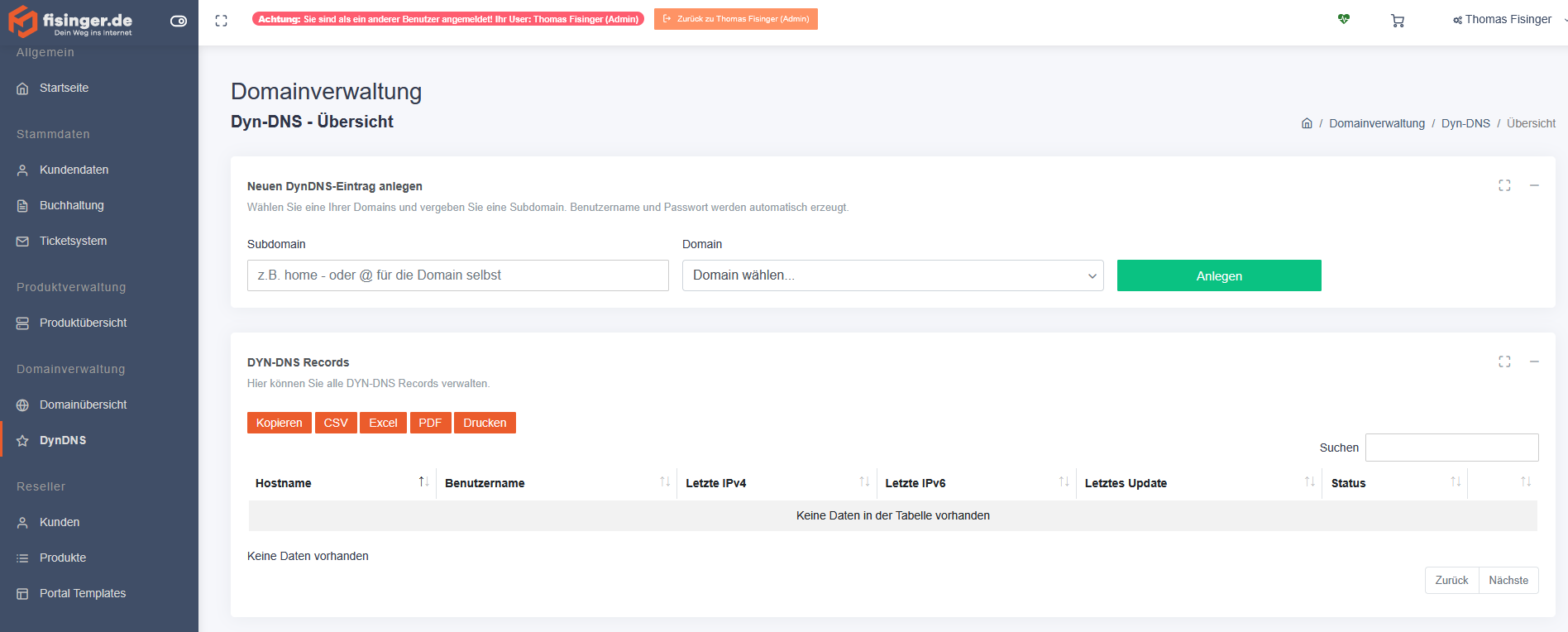
Die Verwaltung findest du unter Domainverwaltung → Dyn-DNS. Dort legst du Einträge an, siehst den Status und die letzten Updates und findest fertige Konfigurationen für die gängigen Router.
Der Update-Dienst auf einen Blick
| Eigenschaft | Wert |
|---|---|
| Update-URL | https://dyndns.mein-kis.de/nic/update |
| Protokoll | dyndns2 (Standard aller gängigen Router) |
| Anmeldung | Benutzername + Passwort (HTTP Basic-Auth) |
| IP-Versionen | IPv4 und IPv6, auch beides in einem Update (Dualstack) |
| Eigene IP ermitteln | https://dyndns.mein-kis.de/checkip (ohne Anmeldung) |
dyndns.fisinger.de) eingerichtet wurden, funktionieren unverändert weiter – eine Umstellung ist nicht erforderlich. Für neue Einrichtungen verwende bitte immer dyndns.mein-kis.de.DynDNS-Eintrag anlegen
- Öffne Domainverwaltung → Dyn-DNS.
- Wähle im Bereich „Neuen DynDNS-Eintrag anlegen" eine deiner Domains aus.
- Trage die gewünschte Subdomain ein (z. B.
homefürhome.example.de) – oder@, wenn die Domain selbst dynamisch werden soll. - Klicke auf „Anlegen".
Benutzername und Passwort werden automatisch erzeugt und nach der Anlage einmalig angezeigt.

Router einrichten
Öffne in der Dyn-DNS-Übersicht die Detailseite deines Eintrags (Button „Details"). Im Tab „Geräte-Konfiguration" findest du fertige Einstellungen zum Übernehmen – bereits mit deinem Hostnamen und Benutzernamen ausgefüllt.
FRITZ!Box
- Öffne in der FRITZ!Box Internet → Freigaben → DynDNS.
- Wähle als Anbieter „Benutzerdefiniert".
- Trage die Update-URL exakt so ein (die Platzhalter ersetzt die FRITZ!Box selbst):
https://dyndns.mein-kis.de/nic/update?hostname=<domain>&myip=<ipaddr>&myipv6=<ip6addr> - Domainname = dein DynDNS-Hostname, dazu Benutzername und Kennwort aus dem Portal.
Die FRITZ!Box meldet damit IPv4 und IPv6 gemeinsam – beide DNS-Einträge bleiben automatisch aktuell.
Telekom Speedport
- Öffne Internet → Dynamisches DNS und wähle als Anbieter „Anderer Anbieter".
- Update-URL/Server:
https://dyndns.mein-kis.de/nic/update - Domainname/Hostname, Benutzername und Kennwort aus dem Portal eintragen.
UniFi (Ubiquiti)
- Öffne Settings → Internet → Dynamic DNS.
- Service: custom (dyndns2)
- Hostname, Username und Password aus dem Portal eintragen.
- Server:
dyndns.mein-kis.de/nic/update?hostname=%h&myip=%i
Kommandozeile, Skripte & andere Geräte
Jedes Gerät, das das dyndns2-Protokoll beherrscht, kann den Dienst nutzen. Manuelles Update per curl:
curl -u "BENUTZER:PASSWORT" "https://dyndns.mein-kis.de/nic/update?hostname=home.example.de"
Ohne IP-Angabe wird automatisch die Absender-IP verwendet; alternativ kannst du die Adressen mit &myip=… (IPv4) und &myipv6=… (IPv6) explizit übergeben. Auf der Detailseite findest du zusätzlich ein fertiges Windows-Batch-Beispiel für die Aufgabenplanung.
good <ip> = Eintrag aktualisiert, nochg <ip> = IP unverändert (kein Update nötig). Beide Antworten bedeuten: alles in Ordnung.Detailseite: Status, Logs & Aktionen
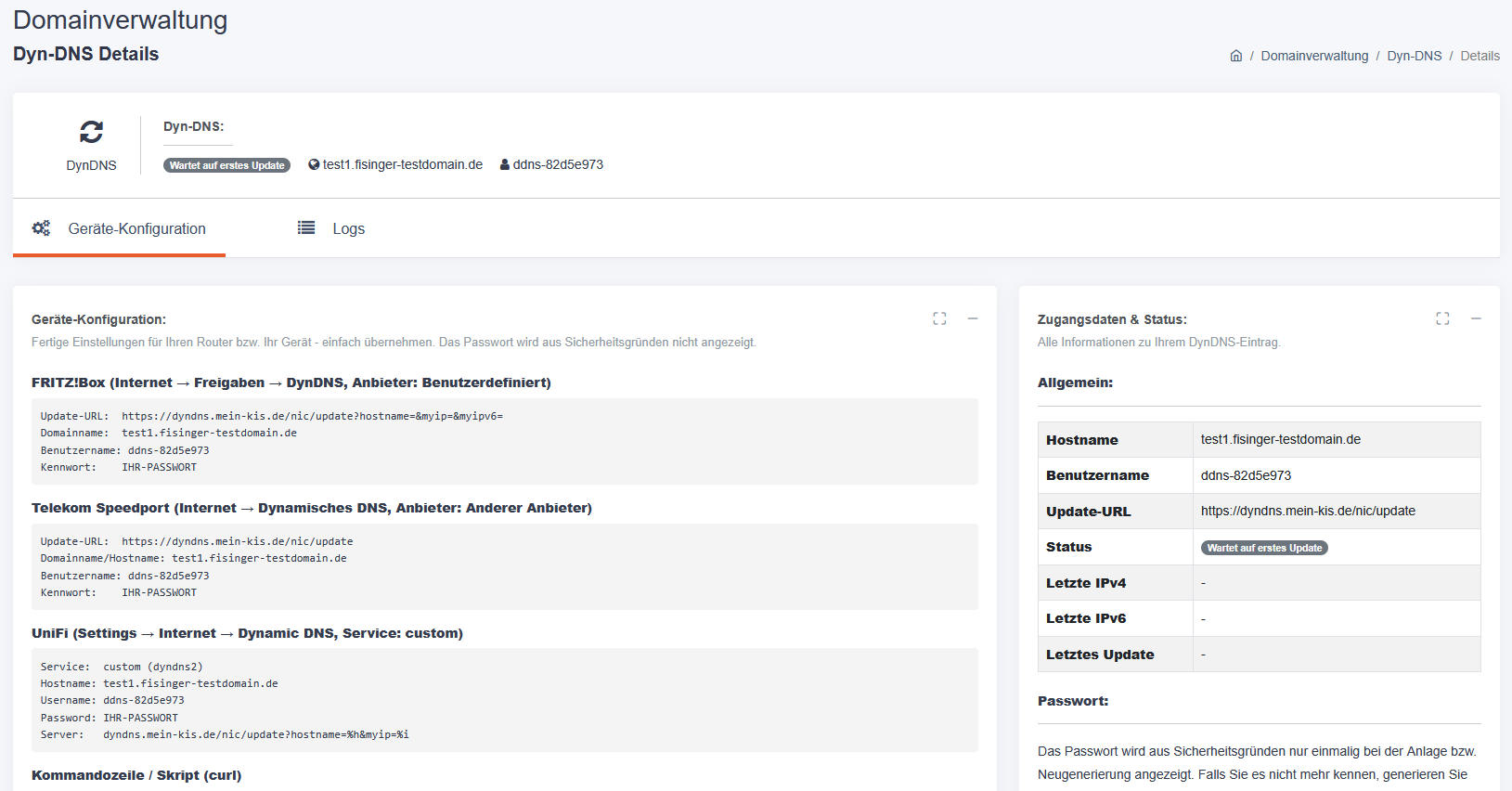
Die Detailseite eines Eintrags zeigt rechts die Zugangsdaten & Status (Hostname, Benutzername, letzte IPv4/IPv6, letztes Update) und bietet folgende Aktionen:
| Aktion | Wirkung |
|---|---|
| Neues Passwort generieren | Erzeugt ein neues Passwort (einmalige Anzeige). Das bisherige Passwort wird sofort ungültig – anschließend die Zugangsdaten im Router aktualisieren. |
| Deaktivieren / Aktivieren | Deaktivierte Einträge nehmen keine Updates mehr an, bleiben aber vollständig erhalten (Zugangsdaten, DNS-Einträge, Logs). Ideal, um einen Zugang vorübergehend stillzulegen. |
| Eintrag löschen | Entfernt den Zugang endgültig – inklusive der DNS-Einträge (A/AAAA) und aller Logs. Der Hostname ist danach nicht mehr auflösbar. |
Tab „Logs"
Im Tab „Logs" siehst du die letzten 250 Updates deines Eintrags (ältere Einträge werden nach 3 Monaten automatisch entfernt). Die Status-Spalte bedeutet:
| Status | Bedeutung |
|---|---|
| Aktualisiert | Neue IP-Adresse wurde erfolgreich in den DNS-Eintrag übernommen. |
| Login fehlgeschlagen | Benutzername oder Passwort falsch – Zugangsdaten im Gerät prüfen. |
| Unbekannter Host | Der gesendete Hostname gehört nicht zu diesem Zugang – Hostnamen im Gerät prüfen. |
| Deaktiviert | Der Eintrag ist deaktiviert; das Update wurde nicht ausgeführt. |
| IP gesperrt | Zu viele Fehlversuche in kurzer Zeit – die Sperre endet automatisch, sobald keine fehlerhaften Anfragen mehr eingehen. |
| Serverfehler | Vorübergehender Fehler auf unserer Seite – das Gerät wiederholt das Update automatisch. |
nochg) werden nicht protokolliert – das Log zeigt nur echte Adresswechsel und Fehler. Ob dein Gerät sich regelmäßig meldet, erkennst du am Feld „Letztes Update".IPv6 – gut zu wissen
- Der AAAA-Eintrag (IPv6) wird automatisch angelegt, sobald dein Gerät zum ersten Mal eine IPv6-Adresse meldet – du musst nichts einrichten.
- Meldet dein Gerät vorübergehend keine IPv6 (z. B. direkt nach einer Neueinwahl), bleibt der letzte bekannte AAAA-Eintrag bestehen und wird beim nächsten IPv6-Update wieder aktualisiert.
- Verliert dein Anschluss dauerhaft IPv6, lösche den Eintrag am einfachsten und lege ihn neu an – oder wende dich an den Support.
Häufige Probleme
| Problem | Lösung |
|---|---|
| Router meldet „Anmeldung fehlgeschlagen" | Benutzername/Passwort prüfen. Falls das Passwort nicht mehr bekannt ist: auf der Detailseite „Neues Passwort generieren" und im Router aktualisieren. |
| Status bleibt auf „Wartet auf erstes Update" | Der Router hat sich noch nie gemeldet – Update-URL und Zugangsdaten prüfen, ggf. im Router die DynDNS-Funktion einmal aus- und wieder einschalten. |
| Hostname zeigt auf eine alte IP | Die DNS-Einträge haben eine Gültigkeit (TTL) von 5 Minuten – kurz warten. Zeigt „Letzte IPv4/IPv6" im Portal ebenfalls die alte Adresse, hat der Router noch kein Update gesendet. |
Antwort abuse |
Zu viele Fehlversuche von deiner IP. Zugangsdaten im Gerät korrigieren – die Sperre läuft danach automatisch ab. |
| Gewünschte Domain fehlt bei der Anlage | DynDNS ist nur für Domains möglich, deren DNS über uns verwaltet wird. Externe Domains müssen zuerst transferiert bzw. auf unsere Nameserver umgestellt werden. |
DynDNS per Portal-API
Für Automatisierungen steht zusätzlich der API-Endpoint dyndns der Portal-API zur Verfügung (Accounts auflisten, anlegen, löschen, Passwort erneuern und IP-Updates per API-Token). Die vollständige Beschreibung findest du in der API-Dokumentation im Portal unter API → Dokumentation.
Hilfe & Support
Bei Fragen zur Einrichtung oder Problemen mit deinem DynDNS-Zugang wende dich bitte an den Support über den Kontakt-Link im Portal.
Zonen-Vorlagen – Erstellen & Verwalten
Übersicht
Mit Zonen-Vorlagen speicherst du einen Satz von DNS-Einträgen einmal ab und spielst ihn anschließend mit wenigen Klicks in beliebige Domains ein – zum Beispiel deine Standard-Konfiguration mit A/AAAA-Records auf den eigenen Server, SPF-Eintrag und Autodiscover. Die Vorlagen stehen dir in der DNS-Verwaltung jeder Domain im Vorlagen-Dropdown zur Verfügung und durchlaufen beim Anwenden dieselbe Vorschau wie der Zonen-Import – es wird also nie etwas ohne deine Auswahl und Bestätigung geändert.
Die Verwaltung findest du unter Domainverwaltung → Zonen-Vorlagen.
Vorlage anlegen
- Öffne Domainverwaltung → Zonen-Vorlagen.
- Vergib in der Karte „Neue Vorlage anlegen" einen Namen (z. B.
Webserver Standard) und optional eine Beschreibung. - Trage die Einträge als Zonendatei im BIND-Format ein – eine Zeile je Record.
- Klicke auf „Vorlage anlegen".
Ein einfaches Beispiel für den Inhalt einer Vorlage:
@ 3600 IN A 192.0.2.10@ 3600 IN AAAA 2001:db8::10www 3600 IN CNAME @@ 3600 IN MX 10 mail.example.com.@ 3600 IN TXT "v=spf1 mx -all"
So funktioniert die Domain-Bindung
Eine Vorlage enthält bewusst keine feste Domain. Die Zuordnung erfolgt über relative Namen:
@steht für die Domain selbst und wird beim Anwenden zur jeweiligen Zieldomain.- Relative Namen wie
wwwodermailwerden zuwww.<zieldomain>bzw.mail.<zieldomain>aufgelöst. - Ziel-Werte mit Punkt am Ende (z. B. das MX-Ziel
mail.example.com.) bleiben beim Anwenden unverändert – sie werden nicht auf die Zieldomain umgeschrieben. Verwende für Ziele innerhalb der Domain daher ebenfalls relative Schreibweisen (z. B.CNAME @). - Vollständige (absolute) Namen, die außerhalb der Zieldomain liegen, werden beim Anwenden mit Hinweis übersprungen.
Nach dem Speichern prüft das Portal die Zonendatei und meldet, wie viele Records erkannt wurden, z. B.: „Die Vorlage wurde gespeichert. 5 Records erkannt, 0 Hinweise." Übersprungene oder fehlerhafte Zeilen werden als Hinweise aufgelistet – die Vorlage wird trotzdem gespeichert, die betroffenen Zeilen würden beim Anwenden aber ignoriert.
Vorlagen verwalten
Die Karte „Eigene Vorlagen" listet alle deine Vorlagen:
| Spalte | Bedeutung |
|---|---|
| Name / Beschreibung | Deine Angaben; der Name muss je Kundenkonto eindeutig sein (max. 100 Zeichen, Beschreibung max. 255 Zeichen) |
| Records | Anzahl der erkannten Records; ein gelbes Badge zeigt ggf. die Zahl der Hinweise (Details per Maus-Tooltip) |
| MKM-Freigabe | freigegeben oder nicht freigegeben (siehe unten) |
| geändert am | Zeitpunkt der letzten Änderung |
| Aktionen | Bearbeiten (blau) und Löschen (rot) |
Über „Bearbeiten" wird das Formular oben mit der Vorlage gefüllt; nach den Änderungen speicherst du mit „Vorlage speichern" oder verwirfst mit „Abbrechen". Beim Löschen erscheint die Sicherheitsabfrage „Diese Vorlage wirklich löschen? Bereits importierte Records bleiben unverändert." – das Löschen einer Vorlage hat also keine Auswirkung auf Domains, in die sie bereits eingespielt wurde.
Für MKM freigeben
Mit der Checkbox „Für MKM freigeben" erscheint die Vorlage zusätzlich im MKM-Bereich (Reseller-Bereich) im Vorlagen-Dropdown der DNS-Verwaltung. Ohne Freigabe steht sie ausschließlich im Kundenbereich zur Verfügung. Die Freigabe kann jederzeit über „Bearbeiten" geändert werden.
Portal-Vorlagen
Unterhalb deiner eigenen Vorlagen zeigt die Karte „Portal-Vorlagen" die vom Portal bereitgestellten Standard-Vorlagen. Sie können angesehen und in der DNS-Verwaltung genauso angewendet werden wie eigene Vorlagen, sind aber nicht bearbeitbar.
Vorlage anwenden
Das Anwenden erfolgt nicht auf der Vorlagen-Seite, sondern in der DNS-Verwaltung der jeweiligen Domain (Domainübersicht → Lupen-Button → Tab „DNS - Einstellungen"):
- Wähle im Dropdown „Vorlage wählen…" die gewünschte Vorlage (gruppiert nach Portal-Vorlagen und Eigene Vorlagen; die Beschreibung erscheint als Tooltip).
- Klicke auf „Vorlage importieren".
- Die Vorschau öffnet sich (mit der Zusatzzeile „Quelle: Vorlage …"): Neue, zu überschreibende und zu löschende Einträge werden getrennt aufgelistet – Löschungen sind zur Sicherheit standardmäßig abgewählt.
- Wähle die gewünschten Änderungen aus und bestätige mit „Ausgewählte Änderungen übernehmen".
Details zur Vorschau und zu den geschützten Einträgen findest du im Wiki-Artikel „DNS-Verwaltung".
Mögliche Fehlermeldungen
| Meldung | Ursache |
|---|---|
| „Bitte einen Namen und eine Zonendatei angeben." | Name oder Zonendatei-Feld ist leer. |
| „Eine Vorlage mit diesem Namen existiert bereits." | Vorlagen-Namen müssen innerhalb deines Kundenkontos eindeutig sein – anderen Namen wählen oder die bestehende Vorlage bearbeiten. |
| Gelbes Badge „N Hinweise" in der Spalte Records | Einzelne Zeilen der Zonendatei wurden nicht erkannt oder werden übersprungen (z. B. nicht unterstützter Record-Typ, SOA/Apex-NS). Details im Tooltip; Vorlage über „Bearbeiten" korrigieren. |
| „Die gewählte Vorlage wurde nicht gefunden." (in der DNS-Verwaltung) | Die Vorlage wurde zwischenzeitlich gelöscht oder ist für diesen Bereich nicht freigegeben – Seite neu laden und erneut wählen. |
Hilfe & Support
Bei Fragen zu Zonen-Vorlagen wende dich bitte an den Support über den Kontakt-Link im Portal.
externe Domains
Übersicht
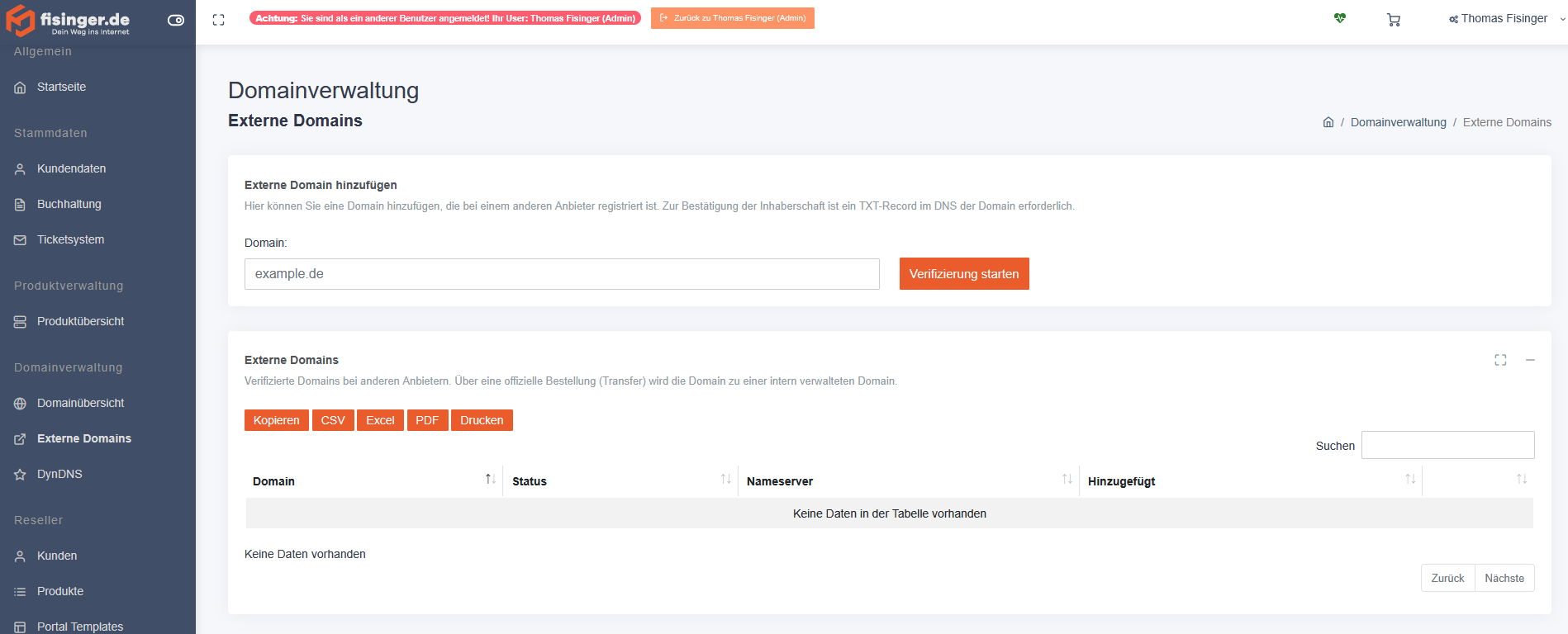
Unter Domainverwaltung → Externe Domains kannst du Domains in das Portal aufnehmen, die bei einem anderen Anbieter registriert sind. Externe Domains erscheinen anschließend in deiner Domainübersicht und können z. B. für Hosting- und Mail-Produkte zugeordnet oder für einen späteren Umzug zu FISINGER vorbereitet werden.
Damit sichergestellt ist, dass dir die Domain wirklich gehört, muss vor der Aufnahme ein TXT-Record im DNS der Domain hinterlegt werden (Inhaberschafts-Verifizierung).
Berechtigungen im Überblick
| Berechtigung | Gewährt |
|---|---|
| Domainverwaltung | Grundzugriff auf die Domainverwaltung (Voraussetzung für alle weiteren Rechte) |
| Externe Domains | Externe Domains anlegen, verifizieren und entfernen |
| Externe Domains ohne Prüfung | Zusatzrecht: Verifizierungen ohne TXT-Prüfung abschließen (wird nur auf Anfrage durch FISINGER freigeschaltet) |
| Externe Domains DNS-Verwaltung | Zusatzrecht: DNS-Zonen für externe Domains auf den FISINGER-Nameservern anlegen und Records verwalten (wird nur auf Anfrage durch FISINGER freigeschaltet) |
Externe Domain hinzufügen (Verifizierung starten)
- Öffne Domainverwaltung → Externe Domains.
- Trage im Feld Domain die gewünschte Domain ein (z. B.
example.de– ohnewww.und ohnehttps://). - Klicke auf „Verifizierung starten".

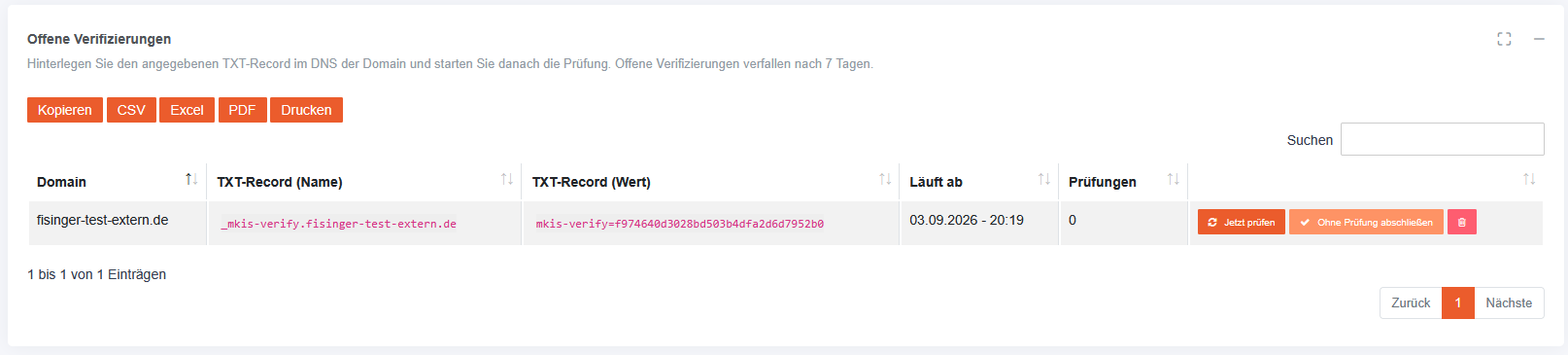
Die Domain erscheint nun in der Tabelle „Offene Verifizierungen" mit dem TXT-Record, der zur Bestätigung gesetzt werden muss.
- Offene Verifizierungen verfallen automatisch nach 7 Tagen.
- Pro Kundenkonto sind maximal 20 offene Verifizierungen gleichzeitig möglich.
- Eine Domain, die bereits im Domainbestand liegt oder für die bereits eine Verifizierung läuft, kann nicht erneut hinzugefügt werden.
TXT-Record setzen und Domain verifizieren
Hinterlege beim aktuellen DNS-Anbieter der Domain (dort, wo die Nameserver der Domain verwaltet werden) folgenden TXT-Record. Name und Wert findest du in der Tabelle „Offene Verifizierungen":
| Feld | Wert (Beispiel) |
|---|---|
| Typ | TXT |
| Name / Host | _mkis-verify.example.de (bei manchen Anbietern genügt _mkis-verify) |
| Wert / Inhalt | mkis-verify=1a2b3c4d… (der angezeigte Token) |
Klicke anschließend in der Zeile der Domain auf „Jetzt prüfen". Wird der TXT-Record gefunden, ist die Domain verifiziert und wird automatisch in die Tabelle „Externe Domains" übernommen. Der TXT-Record kann danach wieder entfernt werden.
Verifizierung ohne Prüfung abschließen
Benutzer mit dem Zusatzrecht „Externe Domains ohne Prüfung" sehen in der Tabelle „Offene Verifizierungen" zusätzlich den Button „Ohne Prüfung abschließen". Damit wird die Domain sofort übernommen, ohne dass ein TXT-Record gesetzt werden muss.
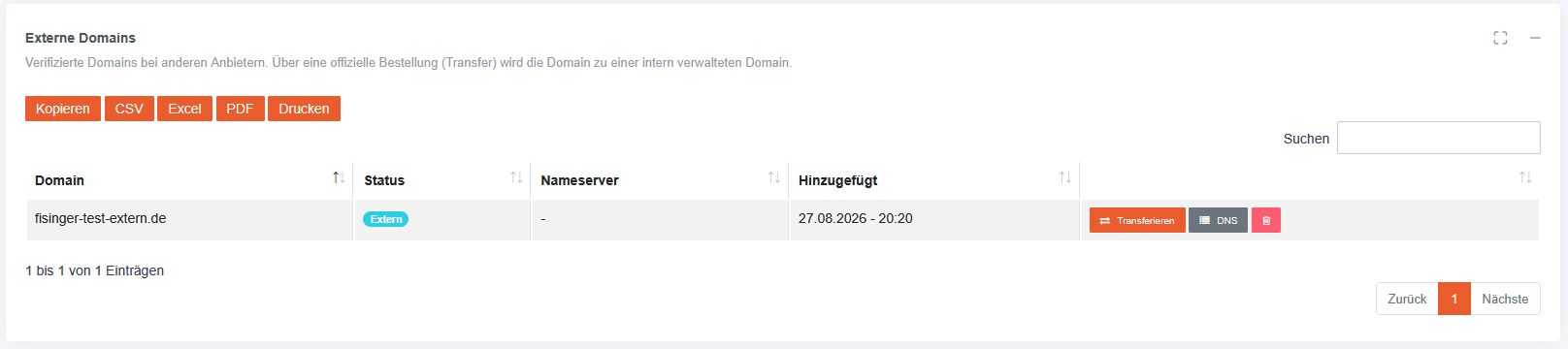
Tabelle „Externe Domains"
Alle verifizierten externen Domains werden hier aufgelistet:
| Spalte | Beschreibung |
|---|---|
| Domain | Die externe Domain; bei Resellern wird eine vorhandene MKM-Endkunden-Zuordnung angezeigt |
| Status | Extern – die Domain ist bei einem anderen Anbieter registriert |
| Nameserver | Die zum Zeitpunkt der Verifizierung ermittelten Nameserver der Domain |
| Hinzugefügt | Datum der Übernahme |
| Aktionen | Transferieren, ggf. DNS (nur mit Zusatzrecht) und Löschen |
Externe Domains erscheinen zusätzlich in der normalen Domainübersicht mit dem Domainzustand Extern und dem Registrar „Extern".
DNS-Verwaltung für externe Domains
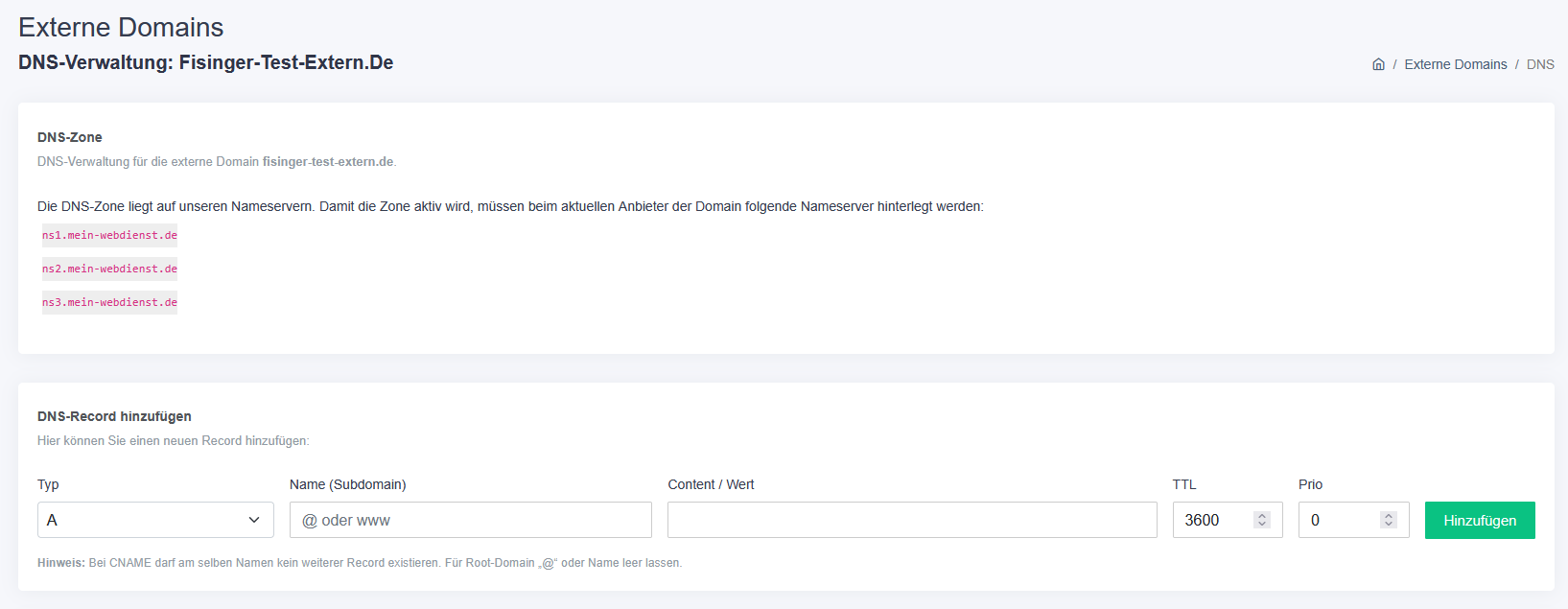
Mit der DNS-Verwaltung kannst du für eine externe Domain eine DNS-Zone auf den FISINGER-Nameservern anlegen und dort Records pflegen – ideal, um einen Umzug vorzubereiten: Zuerst alle Records eintragen, dann beim aktuellen Anbieter die Nameserver umstellen. So gibt es beim Wechsel keine Ausfallzeit.
Ablauf
- Klicke in der Tabelle „Externe Domains" auf DNS.
- Klicke auf „DNS-Zone anlegen", falls noch keine Zone existiert.
- Lege die benötigten Records an (A, AAAA, CNAME, MX, TXT, SRV, NS, CAA u. a.). Bestehende Records können direkt in der Tabelle bearbeitet oder gelöscht werden.
- Stelle beim aktuellen Anbieter der Domain die Nameserver um auf:
ns1.mein-webdienst.dens2.mein-webdienst.dens3.mein-webdienst.de
- Der SOA-Record wird automatisch verwaltet und kann nicht bearbeitet werden.
- Bei CNAME darf am selben Namen kein weiterer Record existieren.
- Für die Root-Domain den Namen leer lassen oder
@eintragen. - Die Zone wird erst wirksam, wenn die Nameserver der Domain beim aktuellen Anbieter auf die FISINGER-Nameserver umgestellt wurden.
Domain zu FISINGER.de transferieren
Nach erfolgreichem Transfer wird die externe Domain automatisch zu einer intern verwalteten Domain – alle Zuordnungen (z. B. Hosting, Mail, MKM-Endkunde) und eine ggf. bereits angelegte DNS-Zone bleiben dabei erhalten.
Externe Domain entfernen
Über den roten Löschen-Button kann eine externe Domain (oder eine offene Verifizierung) jederzeit wieder entfernt werden. Es wird lediglich der Eintrag im Portal gelöscht – die Domain selbst bleibt beim aktuellen Anbieter unverändert bestehen.
Mögliche Fehlermeldungen
| Meldung | Ursache |
|---|---|
| „Bitte eine gültige Domain eingeben (z. B. example.de)!" | Die Eingabe ist keine gültige Domain (z. B. Sonderzeichen, fehlende Endung). |
| „Die Domain befindet sich bereits im Domainbestand …" | Die Domain wird bereits im Portal verwaltet (intern oder extern). |
| „Für diese Domain läuft bereits eine Verifizierung." | Es existiert bereits eine offene Verifizierung für diese Domain. |
| „Es sind zu viele Verifizierungen offen …" | Das Limit von 20 offenen Verifizierungen ist erreicht – zuerst Einträge abschließen oder löschen. |
| „Der TXT-Record wurde noch nicht gefunden …" | Der Record ist noch nicht gesetzt oder die DNS-Änderung ist noch nicht sichtbar – später erneut prüfen. |
| „Bitte kurz warten – die Prüfung ist nur alle 60 Sekunden möglich." | Zwischen zwei Prüfungen müssen mindestens 60 Sekunden liegen. |
Hilfe & Support
Bei Fragen zu externen Domains, zur Verifizierung oder zur Freischaltung der Zusatzrechte wende dich bitte an den Support über den Kontakt-Link im Portal.