# Allgemein

In diesem Bereich beschreiben wir allgemeine Funktionen unserer Webhosting Plattform.

# Webhosting Informationen

### Allgemeine Infos:

Dieser Wiki Artikel beschreibt kurz unsere Webhosting Plattform basierend auf Plesk.

---

#### 1. Log In  


Navigieren Sie zu Ihrem gewünschtem Webhosting Produkt in unserem Kundenmenü KIS. Weitere Infos dazu finden Sie [hier](https://wiki.fisinger.de/books/verwaltung/page/produktubersicht).

---

#### 2. Produktinformationen

Bei Webhosting Produkten erscheinen in der oberen Navigation zwei zusätzliche Reiter "Webserver &amp; Domains", sowie "E-Mail".

[![grafik.png](https://wiki.fisinger.de/uploads/images/gallery/2023-02/scaled-1680-/wajPzrL0V5Q15t2T-grafik.png)](https://wiki.fisinger.de/uploads/images/gallery/2023-02/wajPzrL0V5Q15t2T-grafik.png)

Im Rechten oberen Bereich wird Ihnen der Produktstatus angezeigt.

Zudem finden Sie weitere Links in der Box "Paketverwaltung" diese führen Sie direkt zu unserer Webserver Verwaltung Plesk.

[![grafik.png](https://wiki.fisinger.de/uploads/images/gallery/2023-02/scaled-1680-/iJ01GqPPUTHGUwU5-grafik.png)](https://wiki.fisinger.de/uploads/images/gallery/2023-02/iJ01GqPPUTHGUwU5-grafik.png)

---

#### 3. Webserver &amp; Domains

Unter diesem Register werden Ihnen alle relevanten Informationen zu Ihrem Webhosting Produkt angezeigt, wie beispielsweise IP Adressen des Servers, Ihre System URL und der Hauptbenutzer / Systembenutzer.

Zudem können Sie "Send- / PHP- Mail" aktivieren" und externe Domains hinzufügen.

[![grafik.png](https://wiki.fisinger.de/uploads/images/gallery/2023-02/scaled-1680-/BOuNSdSjjLjGXhkd-grafik.png)](https://wiki.fisinger.de/uploads/images/gallery/2023-02/BOuNSdSjjLjGXhkd-grafik.png)

Im unteren Bereich finden Sie eine Auflistung mit den verbundenen Domains, egal ob intern (gehostet bei FISINGER.de) oder extern (über einen anderen Provider. Bei internen Domains können Sie von hier aus bequem weitere Einstellungen tätigen.

[![grafik.png](https://wiki.fisinger.de/uploads/images/gallery/2023-02/scaled-1680-/hiHKGHMkPXVNesrz-grafik.png)](https://wiki.fisinger.de/uploads/images/gallery/2023-02/hiHKGHMkPXVNesrz-grafik.png)

<p class="callout warning">Sollten Sie eine Domain vom Webhosting trennen, egal ob intern oder extern, werden alle zugehörigen Daten auf dem Webserver gelöscht!!!</p>

---

#### 4. Dokumentenstamm einer Domain verwalten

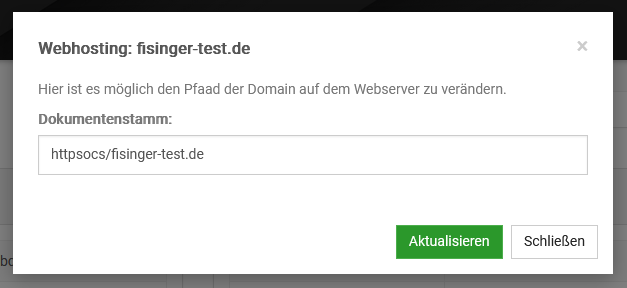
Sie können über einen Klick auf "Verwalten" den Dokumentenstamm Ihrer Webseite auf dem Webserver verändern. Der Dokumentenstamm ist der Pfaad zu Ihrer Webseite auf dem Webserver.

Als Standard wird jede Domain im Pfaad **httpdocs/ihredomain.tld** eingerichtet. Wir empfehlen alle Webseiten ausschließlich im Ordner **httpdocs** anzulegen.

[![grafik.png](https://wiki.fisinger.de/uploads/images/gallery/2023-02/scaled-1680-/ClVbaYuyGKaFnxTU-grafik.png)](https://wiki.fisinger.de/uploads/images/gallery/2023-02/ClVbaYuyGKaFnxTU-grafik.png)
---

#### 5. DNS Einstellungen erneut setzen

Sollten Sie versehentlich DNS Einstellungen Ihrer Domain verändert haben, können Sie diese automatisiert neu setzen lassen.  
Klicken Sie dazu auf "Doman" und anschließend auf "DNS Zuordnung". Sie können nun wählen welche Einstellungen neu gesetzt werden sollen.

[![grafik.png](https://wiki.fisinger.de/uploads/images/gallery/2023-02/scaled-1680-/LwOxvX6Vn467uSwp-grafik.png)](https://wiki.fisinger.de/uploads/images/gallery/2023-02/LwOxvX6Vn467uSwp-grafik.png)
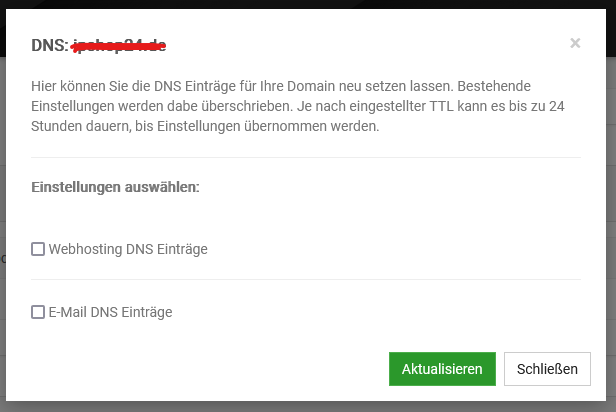
<p class="callout info">Bitte beachten Sie, dass DNS Änderungen bis zu 24 Stunden dauern können.</p>

---

#### 6. E-Mail

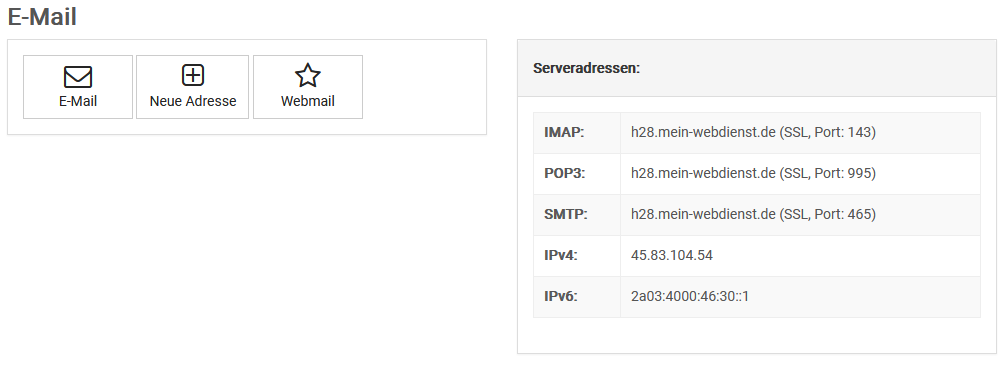
Unter dem Reiter E-Mail finden Sie alle notwendigen Serveradressen, sowie Links zu Webmail und der Übersicht Ihrer Mailadressen.

[![grafik.png](https://wiki.fisinger.de/uploads/images/gallery/2023-02/scaled-1680-/carNqMsxI4QRRqOc-grafik.png)](https://wiki.fisinger.de/uploads/images/gallery/2023-02/carNqMsxI4QRRqOc-grafik.png)
# Webserver Verwaltung

### Allgemeine Infos:

In diesem Artikel wird kurz die Oberfläche der Webhosting Verwaltung beschrieben

---

#### 1. Übersicht  


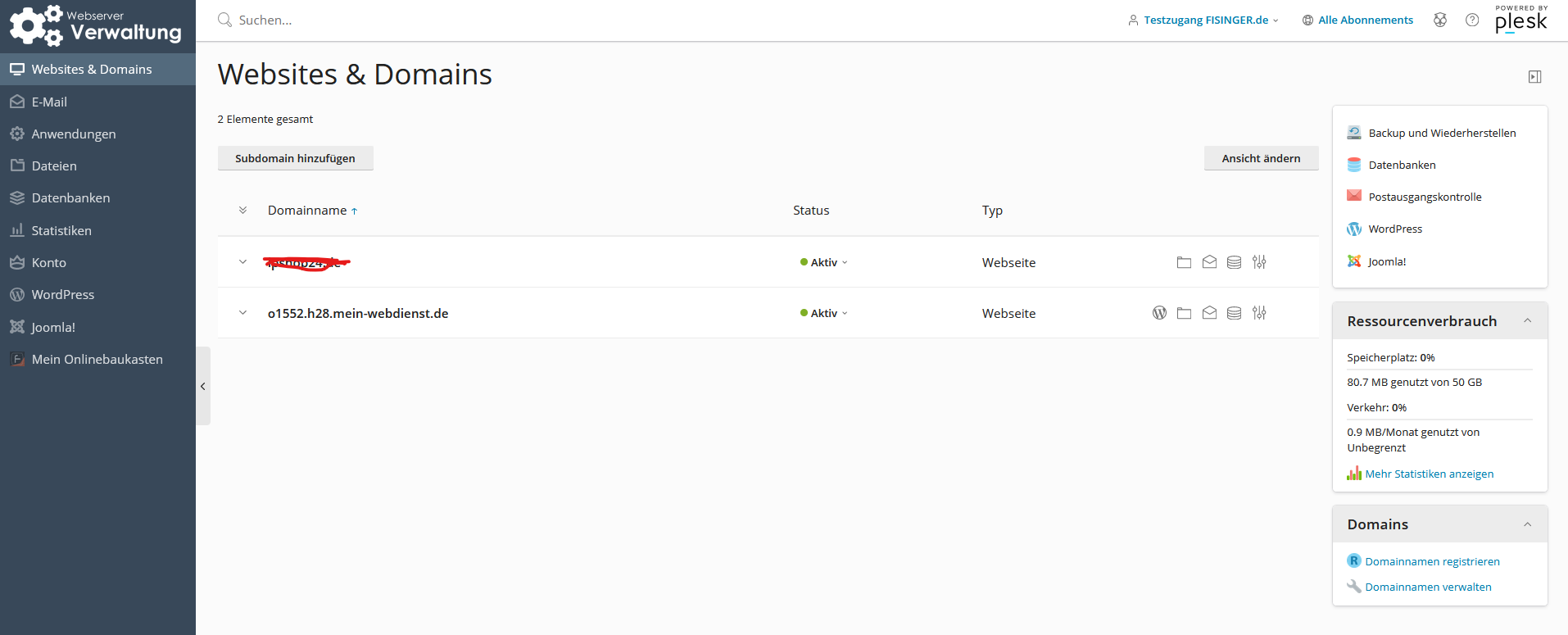
Je nach Tarif können unterschiedliche Informationen angezeigt werden.

[![grafik.png](https://wiki.fisinger.de/uploads/images/gallery/2023-02/scaled-1680-/DocjtyRmJpCIsDcb-grafik.png)](https://wiki.fisinger.de/uploads/images/gallery/2023-02/DocjtyRmJpCIsDcb-grafik.png)
---

#### 2. Navigation

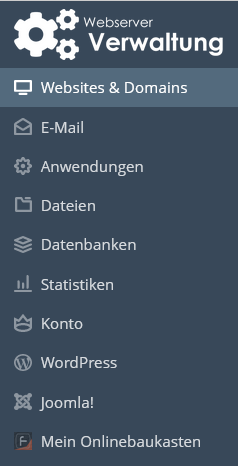
Im linken Bereich finden Sie die Hauptnafigation, von hier aus können Sie alle Funktionen verwalten.

[![grafik.png](https://wiki.fisinger.de/uploads/images/gallery/2023-02/scaled-1680-/JSGNmXP3l9g6k5pj-grafik.png)](https://wiki.fisinger.de/uploads/images/gallery/2023-02/JSGNmXP3l9g6k5pj-grafik.png)
---

#### 3. Infoboxen

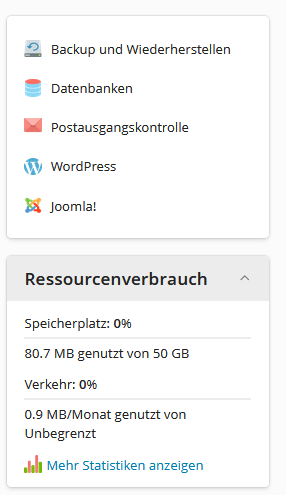
Im Rechten Bereich finden Sie weitere Funktionen Ihres Hostings, sollten diese nicht angezeigt werden klicken Sie bitte auf den kleinen Pfeil.

[![grafik.png](https://wiki.fisinger.de/uploads/images/gallery/2023-02/scaled-1680-/rjz2h4HUilzKNlI6-grafik.png)](https://wiki.fisinger.de/uploads/images/gallery/2023-02/rjz2h4HUilzKNlI6-grafik.png)

[![grafik.png](https://wiki.fisinger.de/uploads/images/gallery/2023-02/scaled-1680-/NHeYczVS5WhPoXHs-grafik.png)](https://wiki.fisinger.de/uploads/images/gallery/2023-02/NHeYczVS5WhPoXHs-grafik.png)
---

#### 4. Hauptbereich

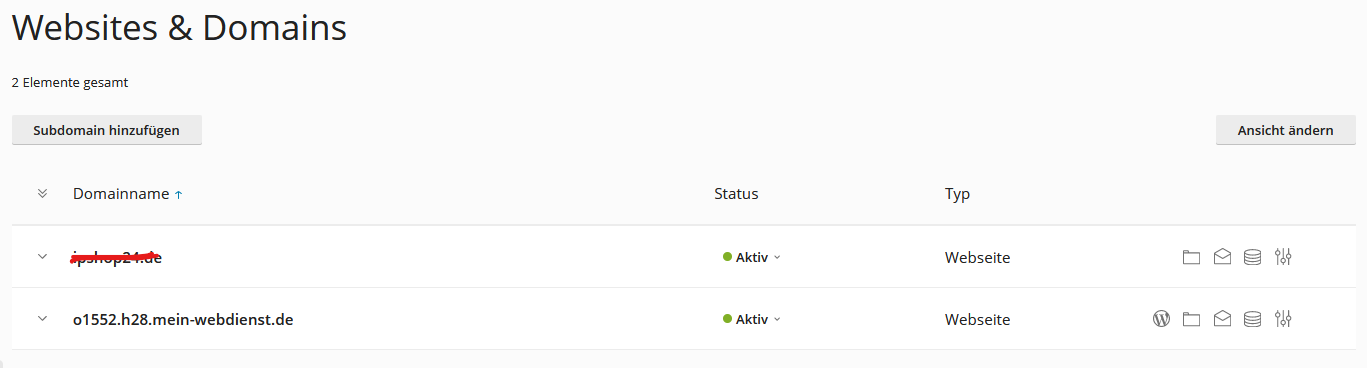
In der Mitte finden Sie den Hauptbereich, hier werden Ihnen alle Domains angezeigt, wir empfehlen Ihnen die Ansicht "Dynamische Liste".

[![grafik.png](https://wiki.fisinger.de/uploads/images/gallery/2023-02/scaled-1680-/A7RvpiWuYwvUpOdM-grafik.png)](https://wiki.fisinger.de/uploads/images/gallery/2023-02/A7RvpiWuYwvUpOdM-grafik.png)
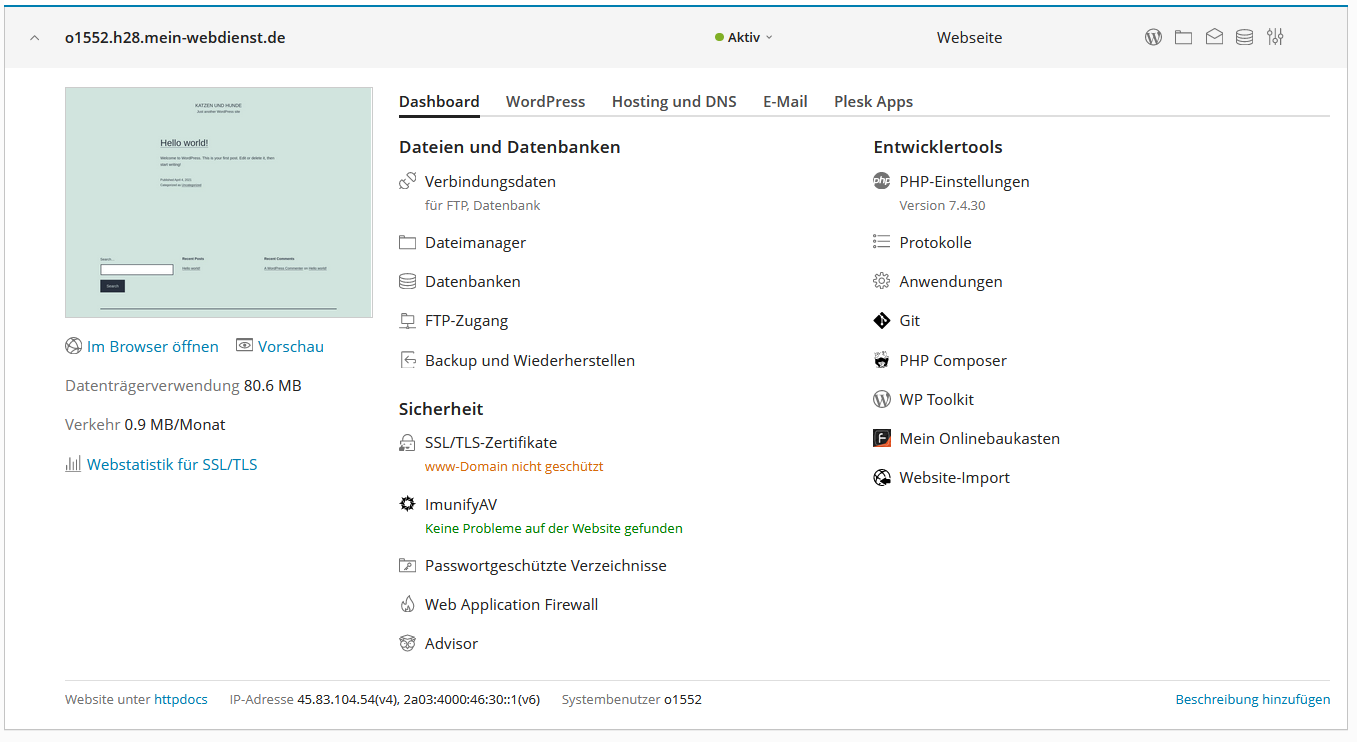
Hier können Sie für jede Domain oder Subdomain eigene Einstellungen vornehmen.

[![grafik.png](https://wiki.fisinger.de/uploads/images/gallery/2023-02/scaled-1680-/1aHSCffFMgxZy48I-grafik.png)](https://wiki.fisinger.de/uploads/images/gallery/2023-02/1aHSCffFMgxZy48I-grafik.png)
# Webhosting CLI

### Allgemeine Infos:

Wir bieten bei unseren Webhosting Tarifen verschiedene Shell Funktionen an. Je nach Tarif können Versionen variieren.

---

#### 1. Nutzung von PHP via Shell

```
/opt/plesk/php/7.4/bin/php
/opt/plesk/php/8.0/bin/php
/opt/plesk/php/8.1/bin/php
/opt/plesk/php/8.2/bin/php
/opt/plesk/php/8.3/bin/php
/opt/plesk/php/8.4/bin/php
```

**Info:** Die nutzung von php ohne Versionsangabe (PHP by OS Vendor) ist nicht empfohlen. Es sind nur basic Module installiert.

#### 2. Nutzung von Composer

```
/opt/plesk/php/7.4/bin/php composer
/opt/plesk/php/8.0/bin/php composer
/opt/plesk/php/8.1/bin/php composer
/opt/plesk/php/8.2/bin/php composer
/opt/plesk/php/8.3/bin/php composer
/opt/plesk/php/8.4/bin/php composer
```

**Info:** Composer muss über eine bestimmte PHP Version aufgerufen werden. Compser nur mit "php composer" aufzurufen, funktioniert nicht.

#### 3. CLI Funktionen

- vi
- bash
- wget
- tar
- rsync
- curl
- scp
- zip
- grep
- less
- unzip
- du
- ls
- cp
- mv
- sh
- touch
- gzip
- mkdir
- env
- id
- head
- cat
- gunzip

# HTTP - Statuscodes (Logging / Protokolle)

### Allgemeine Infos:

Ein Webserver ist bekannt für seine "HTTP-Statuscodes", die oft als Fehlermeldungen angezeigt werden, wenn beim Zugriff auf eine Webseite ein Problem auftritt. Die meisten dieser Statuscodes sind standardisiert und für alle Webserver, die das HTTP-Protokoll verwenden anwendbar.

Füh eine Fehlerbehebung / Ursachenforschung speichern unsere Webserver alle Logs Ihrer Webseiten für 7 Tage, anschließend werden diese gelöscht. Einmal Täglich finden zudem eine "Protokollrotation" statt, das IP-Adressen anonymisiert.

---

#### 1. Hier finden SIe eine Übersicht der gängigsten Statuscodes:  


<table id="bkmrk-http-statuscode-engl"><thead><tr><th>**HTTP-Statuscode**</th><th class="align-left">**Englische Bezeichnung**</th><th class="align-left">**Deutsche Übersetzung**</th></tr></thead><tbody><tr><td>100</td><td>Continue</td><td>Fortsetzen</td></tr><tr><td>101</td><td>Switching Protocols</td><td>Protokollwechsel</td></tr><tr><td>102</td><td>Processing (WebDAV)</td><td>Verarbeitung</td></tr><tr><td>200</td><td>OK</td><td>OK</td></tr><tr><td>201</td><td>Created</td><td>Erstellt</td></tr><tr><td>202</td><td>Accepted</td><td>Akzeptiert</td></tr><tr><td>203</td><td>Non-Authoritative Information</td><td>Nicht-verbindliche Information</td></tr><tr><td>204</td><td>No Content</td><td>Kein Inhalt</td></tr><tr><td>205</td><td>Reset Content</td><td>Inhalt zurücksetzen</td></tr><tr><td>206</td><td>Partial Content</td><td>Teilinhalt</td></tr><tr><td>207</td><td>Multi-Status (WebDAV)</td><td>Multi-Status</td></tr><tr><td>208</td><td>Already Reported (WebDAV)</td><td>Bereits gemeldet</td></tr><tr><td>226</td><td>IM Used</td><td>IM verwendet</td></tr><tr><td>300</td><td>Multiple Choices</td><td>Mehrere Möglichkeiten</td></tr><tr><td>301</td><td>Moved Permanently</td><td>Permanent verschoben</td></tr><tr><td>302</td><td>Found</td><td>Gefunden</td></tr><tr><td>303</td><td>See Other</td><td>Siehe anderes</td></tr><tr><td>304</td><td>Not Modified</td><td>Nicht verändert</td></tr><tr><td>305</td><td>Use Proxy</td><td>Proxy verwenden</td></tr><tr><td>306</td><td>Switch Proxy (veraltet)</td><td>Proxy wechseln (veraltet)</td></tr><tr><td>307</td><td>Temporary Redirect</td><td>Temporäre Weiterleitung</td></tr><tr><td>308</td><td>Permanent Redirect</td><td>Permanente Weiterleitung</td></tr><tr><td>400</td><td>Bad Request</td><td>Ungültige Anfrage</td></tr><tr><td>401</td><td>Unauthorized</td><td>Nicht autorisiert</td></tr><tr><td>402</td><td>Payment Required</td><td>Zahlung erforderlich</td></tr><tr><td>403</td><td>Forbidden</td><td>Verboten</td></tr><tr><td>404</td><td>Not Found</td><td>Nicht gefunden</td></tr><tr><td>405</td><td>Method Not Allowed</td><td>Methode nicht erlaubt</td></tr><tr><td>406</td><td>Not Acceptable</td><td>Nicht akzeptabel</td></tr><tr><td>407</td><td>Proxy Authentication Required</td><td>Proxy-Authentifizierung erforderlich</td></tr><tr><td>408</td><td>Request Timeout</td><td>Anfrage-Zeitüberschreitung</td></tr><tr><td>409</td><td>Conflict</td><td>Konflikt</td></tr><tr><td>410</td><td>Gone</td><td>Verschwunden</td></tr><tr><td>411</td><td>Length Required</td><td>Länge erforderlich</td></tr><tr><td>412</td><td>Precondition Failed</td><td>Vorbedingung fehlgeschlagen</td></tr><tr><td>413</td><td>Payload Too Large</td><td>Datenmenge zu groß</td></tr><tr><td>414</td><td>URI Too Long</td><td>URI zu lang</td></tr><tr><td>415</td><td>Unsupported Media Type</td><td>Nicht unterstützter Medientyp</td></tr><tr><td>416</td><td>Range Not Satisfiable</td><td>Bereich nicht erfüllbar</td></tr><tr><td>417</td><td>Expectation Failed</td><td>Erwartung fehlgeschlagen</td></tr><tr><td>418</td><td>I'm a teapot (April Fools joke)</td><td>Ich bin eine Teekanne (Aprilscherz)</td></tr><tr><td>421</td><td>Misdirected Request</td><td>Fehlgeleitete Anfrage</td></tr><tr><td>422</td><td>Unprocessable Entity (WebDAV)</td><td>Nicht verarbeitbare Entität</td></tr><tr><td>423</td><td>Locked (WebDAV)</td><td>Gesperrt</td></tr><tr><td>424</td><td>Failed Dependency (WebDAV)</td><td>Abhängigkeit fehlgeschlagen</td></tr><tr><td>426</td><td>Upgrade Required</td><td>Upgrade erforderlich</td></tr><tr><td>428</td><td>Precondition Required</td><td>Vorbedingung erforderlich</td></tr><tr><td>429</td><td>Too Many Requests</td><td>Zu viele Anfragen</td></tr><tr><td>431</td><td>Request Header Fields Too Large</td><td>Anfrage-Headerfelder zu groß</td></tr><tr><td>451</td><td>Unavailable For Legal Reasons</td><td>Aus rechtlichen Gründen nicht verfügbar</td></tr><tr><td>499</td><td>Client Closed Request (NGINX-spezifisch)</td><td>Client hat Anfrage geschlossen</td></tr><tr><td>500</td><td>Internal Server Error</td><td>Interner Serverfehler</td></tr><tr><td>501</td><td>Not Implemented</td><td>Nicht implementiert</td></tr><tr><td>502</td><td>Bad Gateway</td><td>Ungültiges Gateway</td></tr><tr><td>503</td><td>Service Unavailable</td><td>Dienst nicht verfügbar</td></tr><tr><td>504</td><td>Gateway Timeout</td><td>Gateway-Zeitüberschreitung</td></tr><tr><td>505</td><td>HTTP Version Not Supported</td><td>HTTP-Version nicht unterstützt</td></tr><tr><td>506</td><td>Variant Also Negotiates</td><td>Variant verhandelt ebenfalls</td></tr><tr><td>507</td><td>Insufficient Storage (WebDAV)</td><td>Nicht ausreichend Speicherplatz</td></tr><tr><td>508</td><td>Loop Detected (WebDAV)</td><td>Schleife erkannt</td></tr><tr><td>510</td><td>Not Extended</td><td>Nicht erweitert</td></tr><tr><td>511</td><td>Network Authentication Required</td><td>Netzwerkauthentifizierung erforderlich</td></tr></tbody></table>

---

#### 2. Logging / Protokolle  


Sollte einer dieser Codes auf einer Ihrer Webseiten angezeigt werden, Steht Ihnen ein umfangreiches Loggign in der [Webserververwaltung](https://wiki.fisinger.de/books/allgemein/page/webserver-verwaltung) zur Verfügung. Wie Sie zur Webserververwaltung gelangen finden Sie [hier](https://wiki.fisinger.de/books/allgemein).

Das Logging jeder einzelnen Domain finden Sie im Hauptbereich unter dem jeweiligen Domainnamen:

[![logging-1.jpg](https://wiki.fisinger.de/uploads/images/gallery/2023-10/scaled-1680-/WRa9rf8oSyAKbUaJ-logging-1.jpg)](https://wiki.fisinger.de/uploads/images/gallery/2023-10/WRa9rf8oSyAKbUaJ-logging-1.jpg)

Anschließend finden Sie die Logs Ihrer ausgewählten Webseite:

[![logging-2.jpg](https://wiki.fisinger.de/uploads/images/gallery/2023-10/scaled-1680-/d0WcOvgbaf711hFW-logging-2.jpg)](https://wiki.fisinger.de/uploads/images/gallery/2023-10/d0WcOvgbaf711hFW-logging-2.jpg)

# Backup & Restore

### Allgemeine Infos:

In diesem Wiki beschreibe wir Ihnen wie Sie bei einem Webhosting Paket Dateien, Datenbanken und E-Mail-Accounts wiederherstellen können. Diese Funktion steht Ihnen in allen managed Webhosting Tarifen sowie den Mein-Onlinebaukasten Tarifen ab der Generation 9 zur Verfügung. Je nach Tarif, ist die Backup Funktion auch in Reseller- und managed Server Tarifen aktiv. Auktuell haben Sie Zugriff auf die letzten fünf Backups, eine Erweiterung ist über den Support möglich.

---

#### 1. Backup wiederherstellen  


Loggen Sie sich über das KIS am gewünschten Webhosting Paket ein. Anschließend klicken Sie unter der gewünschten Domain auf "Acronis Backup".

[![backup_1.jpg](https://wiki.fisinger.de/uploads/images/gallery/2023-11/scaled-1680-/QfUrIyeHStGl7sE0-backup-1.jpg)](https://wiki.fisinger.de/uploads/images/gallery/2023-11/QfUrIyeHStGl7sE0-backup-1.jpg)

---

#### 2. Backup auswählen

Wählen Sie das Backup bzw. das Datum aus, von dem Sie Dateien, Datenbanken oder E-MAils wiederherstellen wollen.

[![backup_2.png](https://wiki.fisinger.de/uploads/images/gallery/2023-11/scaled-1680-/g4IHi5yTmegY9C9w-backup-2.png)](https://wiki.fisinger.de/uploads/images/gallery/2023-11/g4IHi5yTmegY9C9w-backup-2.png)

---

#### 3. Typ auswählen

Wählen Sie nun den Typ aus, den Sie wiederherstellen wollen. Die Ansicht ist abhängig von den genutzten Leistungen, sollten Sie beispielsweise keine Datenbank nutzen, fehlt dieser Punkt in der Auflistung.

- **Dateien:**  
    Sie können einzelne Dateien oder ganze Ordner wiederherstellen oder herunterladen.
- **Domains:**  
    Sie können eine Domain mit allen Einstellungen und Dateien wiederherstellen, dies kann beispielsweise nützlich sein, wenn Sie das Joomla- oder WordPress-Toolkit nutzen.
- **Postfächer:**  
    Sie können einzelne Postfächer mit Ordnerstruktur wiederherstellen oder herunterladen. Sie können während des Prozesses wählen ab Sie E-Mails oder Ordner die nach dem ausgewähltem Backup eingetroffen sind gelöscht oder behalten werden sollen.
- **Datenbanken:**  
    Sie können Datenbanken herunterladen oder wiederherstellen.
- Zusätzlich besteht die Möglichkeit das ganze Konto / Account zu exportieren.

[![backup_3.png](https://wiki.fisinger.de/uploads/images/gallery/2023-11/scaled-1680-/NJlwpD1KbHWglqhU-backup-3.png)](https://wiki.fisinger.de/uploads/images/gallery/2023-11/NJlwpD1KbHWglqhU-backup-3.png)