# Passwort vergessen
### Übersicht
Wenn du dein Passwort vergessen hast, kannst du es über den integrierten Zurücksetz-Prozess wiederherstellen. Der Vorgang besteht aus **drei Schritten** und dauert in der Regel nur wenige Minuten.
**Wichtig:** Du benötigst Zugriff auf die E-Mail-Adresse, die mit deinem Konto verknüpft ist. Beide Bestätigungs-E-Mails haben eine begrenzte Gültigkeitsdauer.
---
### Schritt 1: Zurücksetz-Anfrage stellen
1. Öffne die **Login-Seite** des Portals.
2. Klicke auf den Link **„Passwort vergessen"** unterhalb des Anmeldeformulars.
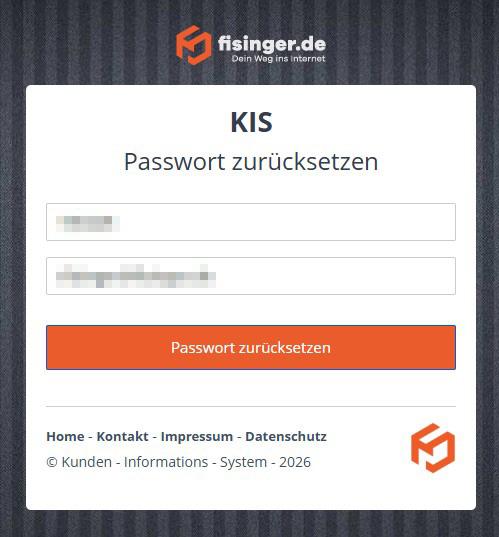
3. Es öffnet sich die Seite **„Passwort zurücksetzen"**.
4. Trage folgende Daten ein:
- **Benutzername** – dein Anmeldename im Portal
- **E-Mail-Adresse** – die im Konto hinterlegte E-Mail
5. Klicke auf **„Passwort zurücksetzen"**.
Das System prüft, ob Benutzername und E-Mail-Adresse übereinstimmen und ob dein Konto aktiv ist.
[](https://wiki.fisinger.de/uploads/images/gallery/2026-04/kORhYxY5acqHbmEM-2.jpg)
---
### Schritt 2: Reset-Link per E-Mail öffnen
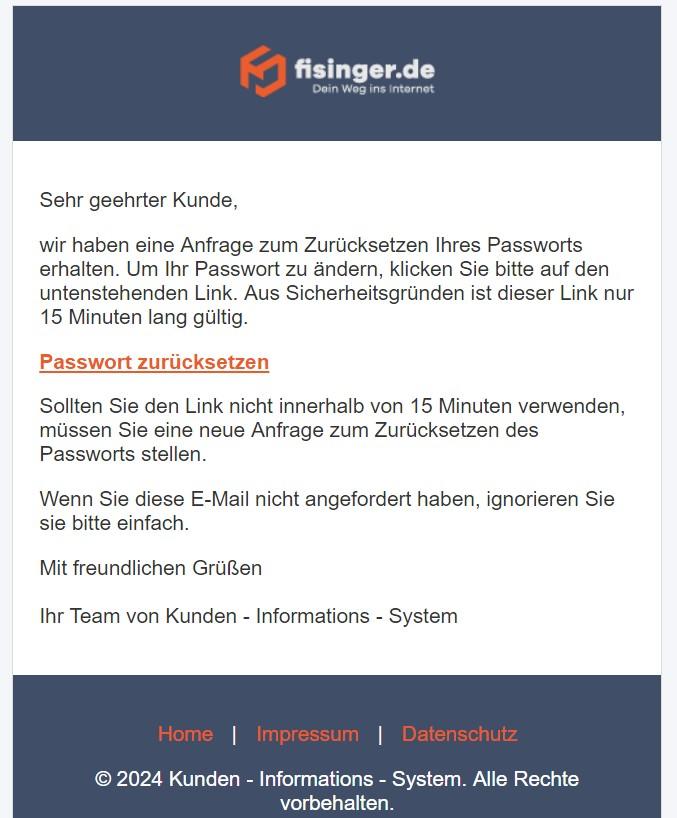
Nach erfolgreicher Anfrage erhältst du eine **E-Mail mit einem persönlichen Reset-Link**.
- **Gültigkeitsdauer des Links:** 1 Stunde ab Versandzeitpunkt.
- Klicke auf den Link in der E-Mail, um zur Seite „Passwort zurücksetzen" weitergeleitet zu werden.
Solltest du keine E-Mail erhalten haben, prüfe bitte deinen **Spam-/Junk-Ordner**. Wenn der Link abgelaufen ist, starte den Vorgang unter Schritt 1 erneut.
[](https://wiki.fisinger.de/uploads/images/gallery/2026-04/y4lsJOCMtgLoHLcW-3.jpg)
---
### Schritt 3: Neues Passwort vergeben
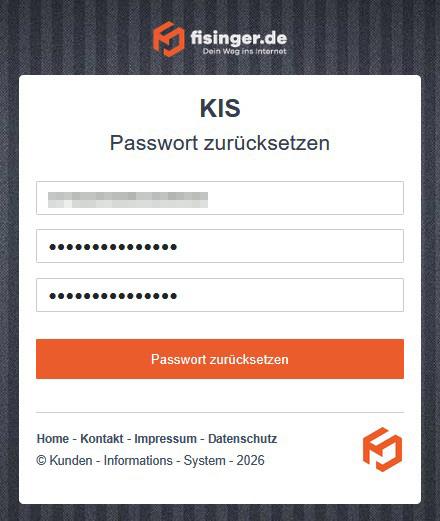
Nach dem Klick auf den Reset-Link öffnet sich automatisch das Formular zur Passwortvergabe. Gleichzeitig sendet das System einen **2FA-Sicherheitscode** an deine E-Mail-Adresse, wenn du eine andere 2FA Methode gewählt hast, nutze bitte diese.
Fülle das Formular vollständig aus:
| Feld | Beschreibung |
|---|
| **2FA-Token** | Der Sicherheitscode aus der zweiten E-Mail oder dem Generator (10 Minuten gültig) |
| **Neues Passwort** | Dein gewünschtes neues Passwort |
| **Neues Passwort wiederholen** | Passwort zur Bestätigung erneut eingeben |
Klicke anschließend auf **„Passwort zurücksetzen"**.
**[](https://wiki.fisinger.de/uploads/images/gallery/2026-04/NL6FSndupE5DbT84-7.jpg)**
---
## Schritt 4: Anmeldung mit neuem Passwort
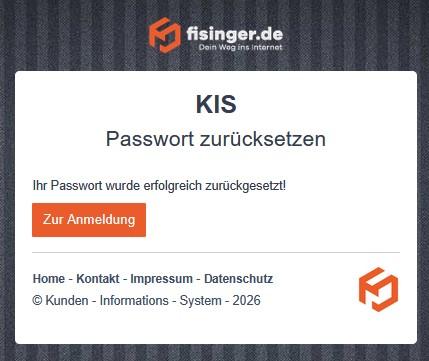
Nach erfolgreichem Zurücksetzen erscheint die Bestätigung:
**„Ihr Passwort wurde erfolgreich zurückgesetzt!"**
Klicke auf **„Zur Anmeldung"** und melde dich mit deinem neuen Passwort an.
[](https://wiki.fisinger.de/uploads/images/gallery/2026-04/JwKWz9T57jkmXDLh-8.jpg)
---
### Hilfe & Support
Sollte der Vorgang nicht funktionieren (z. B. keine E-Mail erhalten, Konto inaktiv), wende dich bitte an den Support