# Benutzerverwaltung

### Übersicht

Unter **Administration → Benutzerverwaltung** können alle Portalbenutzer deiner Kundennummer eingesehen, angelegt und bearbeitet werden.

<div id="bkmrk-berechtigung-erforde" style="background-color: #e3f2fd; border-left: 4px solid #2196f3; padding: 12px 16px; margin: 16px 0;">**Berechtigung erforderlich:** Dieser Bereich ist nur für Benutzer mit der Berechtigung **Benutzerverwaltung** sichtbar.</div>### [![1.jpg](https://wiki.fisinger.de/uploads/images/gallery/2026-04/scaled-1680-/k3JyfNTuHbd1qp9P-1.jpg)](https://wiki.fisinger.de/uploads/images/gallery/2026-04/k3JyfNTuHbd1qp9P-1.jpg)

### Benutzertypen

<table id="bkmrk-typ-%28anzeige%29-beschr" style="width: 100%; border-collapse: collapse;"><thead><tr style="background-color: #f5f5f5;"><th style="border: 1px solid rgb(221, 221, 221); padding: 8px 12px; text-align: left; width: 50.0596%;">Typ (Anzeige)</th><th style="border: 1px solid rgb(221, 221, 221); padding: 8px 12px; text-align: left; width: 50.0596%;">Beschreibung</th></tr></thead><tbody><tr><td style="border: 1px solid rgb(221, 221, 221); padding: 8px 12px; width: 50.0596%;">**Benutzer**</td><td style="border: 1px solid rgb(221, 221, 221); padding: 8px 12px; width: 50.0596%;">Normaler Unterbenutzer mit konfigurierbaren Berechtigungen</td></tr><tr><td style="border: 1px solid rgb(221, 221, 221); padding: 8px 12px; width: 50.0596%;">**Endkunde**</td><td style="border: 1px solid rgb(221, 221, 221); padding: 8px 12px; width: 50.0596%;">Endkunden-Benutzer mit eingeschränkten Berechtigungen (MKM)</td></tr></tbody></table>

---

### Benutzerübersicht

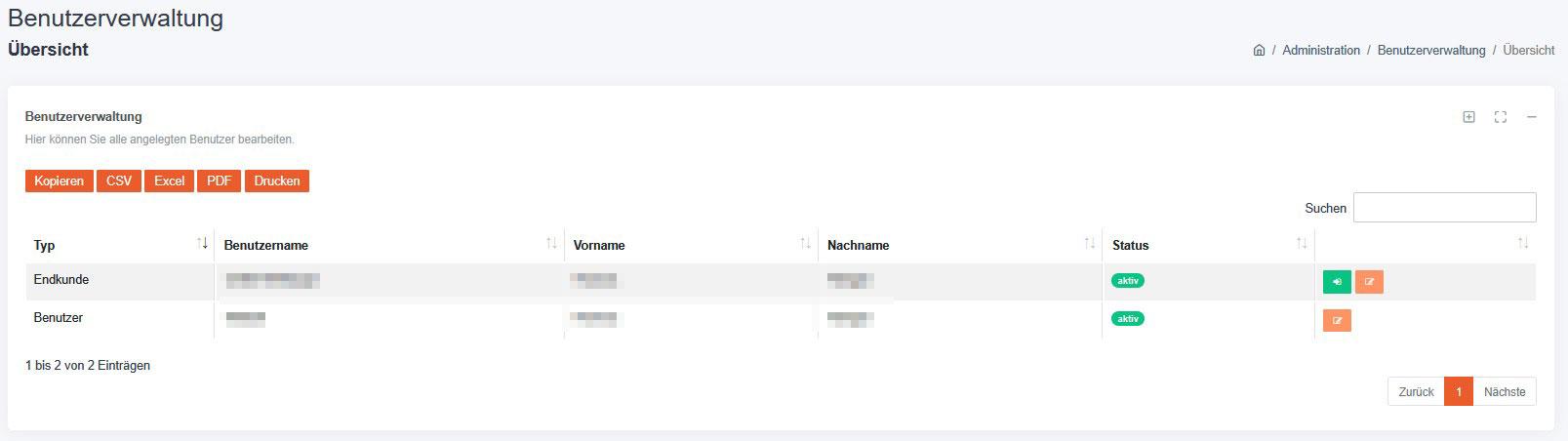
Die Tabelle zeigt alle Benutzer, die mit deiner Kundennummer verknüpft sind.

#### Tabellenspalten

<table id="bkmrk-spalte-beschreibung-" style="width: 100%; border-collapse: collapse;"><thead><tr style="background-color: #f5f5f5;"><th style="border: 1px solid #ddd; padding: 8px 12px; text-align: left;">Spalte</th><th style="border: 1px solid #ddd; padding: 8px 12px; text-align: left;">Beschreibung</th></tr></thead><tbody><tr><td style="border: 1px solid #ddd; padding: 8px 12px;">**Typ**</td><td style="border: 1px solid #ddd; padding: 8px 12px;">Benutzertyp (Administrator / Benutzer / Endkunde)</td></tr><tr><td style="border: 1px solid #ddd; padding: 8px 12px;">**Benutzername**</td><td style="border: 1px solid #ddd; padding: 8px 12px;">Anmeldename des Benutzers</td></tr><tr><td style="border: 1px solid #ddd; padding: 8px 12px;">**Vorname**</td><td style="border: 1px solid #ddd; padding: 8px 12px;">Vorname des Benutzers</td></tr><tr><td style="border: 1px solid #ddd; padding: 8px 12px;">**Nachname**</td><td style="border: 1px solid #ddd; padding: 8px 12px;">Nachname des Benutzers</td></tr><tr><td style="border: 1px solid #ddd; padding: 8px 12px;">**Status**</td><td style="border: 1px solid #ddd; padding: 8px 12px;"><span style="background: #28a745; color: #fff; padding: 2px 8px; border-radius: 4px;">aktiv</span> oder <span style="background: #dc3545; color: #fff; padding: 2px 8px; border-radius: 4px;">deaktiviert</span></td></tr><tr><td style="border: 1px solid #ddd; padding: 8px 12px;">**Aktionen**</td><td style="border: 1px solid #ddd; padding: 8px 12px;">Bearbeiten-Button (gelb) und ggf. Session-Switch-Button (grün)</td></tr></tbody></table>

---

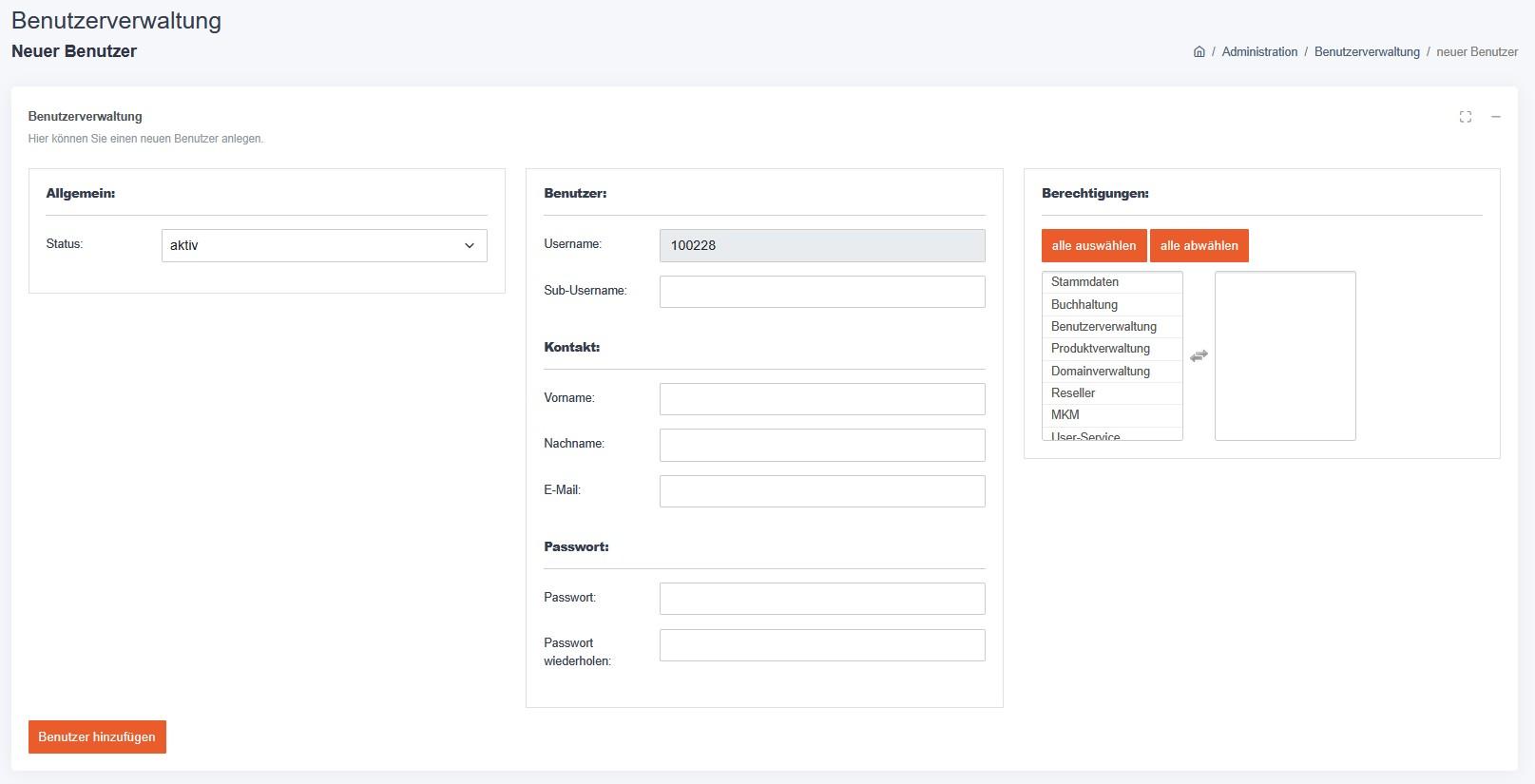
### Neuen Benutzer anlegen

1. Klicke oben rechts in der Benutzerliste auf das **Plus-Symbol**.
2. Fülle das Formular in drei Blöcken aus:

[![2.jpg](https://wiki.fisinger.de/uploads/images/gallery/2026-04/scaled-1680-/RCmZTu7TcP8Qry91-2.jpg)](https://wiki.fisinger.de/uploads/images/gallery/2026-04/RCmZTu7TcP8Qry91-2.jpg)
#### Block: Allgemein

<table id="bkmrk-feld-beschreibung-st" style="width: 100%; border-collapse: collapse;"><thead><tr style="background-color: #f5f5f5;"><th style="border: 1px solid #ddd; padding: 8px 12px; text-align: left;">Feld</th><th style="border: 1px solid #ddd; padding: 8px 12px; text-align: left;">Beschreibung</th></tr></thead><tbody><tr><td style="border: 1px solid #ddd; padding: 8px 12px;">**Status**</td><td style="border: 1px solid #ddd; padding: 8px 12px;">aktiv oder inaktiv – inaktive Benutzer können sich nicht anmelden</td></tr></tbody></table>

#### Block: Benutzer &amp; Kontakt

<table id="bkmrk-feld-beschreibung-us" style="width: 100%; border-collapse: collapse;"><thead><tr style="background-color: #f5f5f5;"><th style="border: 1px solid #ddd; padding: 8px 12px; text-align: left;">Feld</th><th style="border: 1px solid #ddd; padding: 8px 12px; text-align: left;">Beschreibung</th></tr></thead><tbody><tr><td style="border: 1px solid #ddd; padding: 8px 12px;">**Username**</td><td style="border: 1px solid #ddd; padding: 8px 12px;">Wird automatisch aus dem eigenen Benutzernamen übernommen (gesperrt)</td></tr><tr><td style="border: 1px solid #ddd; padding: 8px 12px;">**Sub-Username**</td><td style="border: 1px solid #ddd; padding: 8px 12px;">Erweiterung des Benutzernamens; der vollständige Anmeldename wird zu `username-subusername`</td></tr><tr><td style="border: 1px solid #ddd; padding: 8px 12px;">**Vorname**</td><td style="border: 1px solid #ddd; padding: 8px 12px;">Vorname des neuen Benutzers</td></tr><tr><td style="border: 1px solid #ddd; padding: 8px 12px;">**Nachname**</td><td style="border: 1px solid #ddd; padding: 8px 12px;">Nachname des neuen Benutzers</td></tr><tr><td style="border: 1px solid #ddd; padding: 8px 12px;">**E-Mail**</td><td style="border: 1px solid #ddd; padding: 8px 12px;">E-Mail-Adresse des Benutzers (wird für 2FA-Codes benötigt)</td></tr><tr><td style="border: 1px solid #ddd; padding: 8px 12px;">**Passwort**</td><td style="border: 1px solid #ddd; padding: 8px 12px;">Initiales Passwort des Benutzers</td></tr><tr><td style="border: 1px solid #ddd; padding: 8px 12px;">**Passwort wiederholen**</td><td style="border: 1px solid #ddd; padding: 8px 12px;">Passwort zur Bestätigung erneut eingeben</td></tr></tbody></table>

#### Block: Berechtigungen

Die auswählbaren Berechtigungen richten sich nach dem Typ des neuen Benutzers und sind auf die Berechtigungen des Masterkontos beschränkt. Über **„alle auswählen"** / **„alle abwählen"** lassen sich alle Optionen auf einmal setzen.

**Verfügbare Berechtigungen für Typ „Benutzer":**

<table id="bkmrk-berechtigung-gew%C3%A4hrt" style="width: 100%; border-collapse: collapse;"><thead><tr style="background-color: #f5f5f5;"><th style="border: 1px solid #ddd; padding: 8px 12px; text-align: left;">Berechtigung</th><th style="border: 1px solid #ddd; padding: 8px 12px; text-align: left;">Gewährt Zugriff auf</th></tr></thead><tbody><tr><td style="border: 1px solid #ddd; padding: 8px 12px;">Stammdaten</td><td style="border: 1px solid #ddd; padding: 8px 12px;">Kundendaten &amp; Stammdaten</td></tr><tr><td style="border: 1px solid #ddd; padding: 8px 12px;">Buchhaltung</td><td style="border: 1px solid #ddd; padding: 8px 12px;">Rechnungen, Verträge, Preisanpassungen</td></tr><tr><td style="border: 1px solid #ddd; padding: 8px 12px;">Benutzerverwaltung</td><td style="border: 1px solid #ddd; padding: 8px 12px;">Benutzer anlegen und bearbeiten</td></tr><tr><td style="border: 1px solid #ddd; padding: 8px 12px;">Produktverwaltung</td><td style="border: 1px solid #ddd; padding: 8px 12px;">Produktübersicht und -verwaltung</td></tr><tr><td style="border: 1px solid #ddd; padding: 8px 12px;">Domainverwaltung</td><td style="border: 1px solid #ddd; padding: 8px 12px;">Domains verwalten</td></tr><tr><td style="border: 1px solid #ddd; padding: 8px 12px;">Reseller</td><td style="border: 1px solid #ddd; padding: 8px 12px;">Reseller-Funktionen</td></tr><tr><td style="border: 1px solid #ddd; padding: 8px 12px;">MKM</td><td style="border: 1px solid #ddd; padding: 8px 12px;">MKM-Endkundenverwaltung</td></tr><tr><td style="border: 1px solid #ddd; padding: 8px 12px;">User-Service</td><td style="border: 1px solid #ddd; padding: 8px 12px;">Service-Funktionen für Benutzer</td></tr><tr><td style="border: 1px solid #ddd; padding: 8px 12px;">Ticketsystem</td><td style="border: 1px solid #ddd; padding: 8px 12px;">Support-Tickets erstellen und verwalten</td></tr></tbody></table>

3. Klicke auf **„Benutzer hinzufügen"**.

**Mögliche Fehlermeldungen:**

<table id="bkmrk-meldung-ursache-%E2%80%9Edas" style="width: 100%; border-collapse: collapse;"><thead><tr style="background-color: #f5f5f5;"><th style="border: 1px solid #ddd; padding: 8px 12px; text-align: left;">Meldung</th><th style="border: 1px solid #ddd; padding: 8px 12px; text-align: left;">Ursache</th></tr></thead><tbody><tr><td style="border: 1px solid #ddd; padding: 8px 12px;">„Das Passwort ist nicht identisch zur Passwortwiederholung!"</td><td style="border: 1px solid #ddd; padding: 8px 12px;">Beide Passwortfelder stimmen nicht überein.</td></tr><tr><td style="border: 1px solid #ddd; padding: 8px 12px;">„Der Benutzername darf nicht verwendet werden!"</td><td style="border: 1px solid #ddd; padding: 8px 12px;">Der gewählte Benutzername (username-subusername) darf nicht verwendet werden</td></tr></tbody></table>

---

### Benutzer bearbeiten

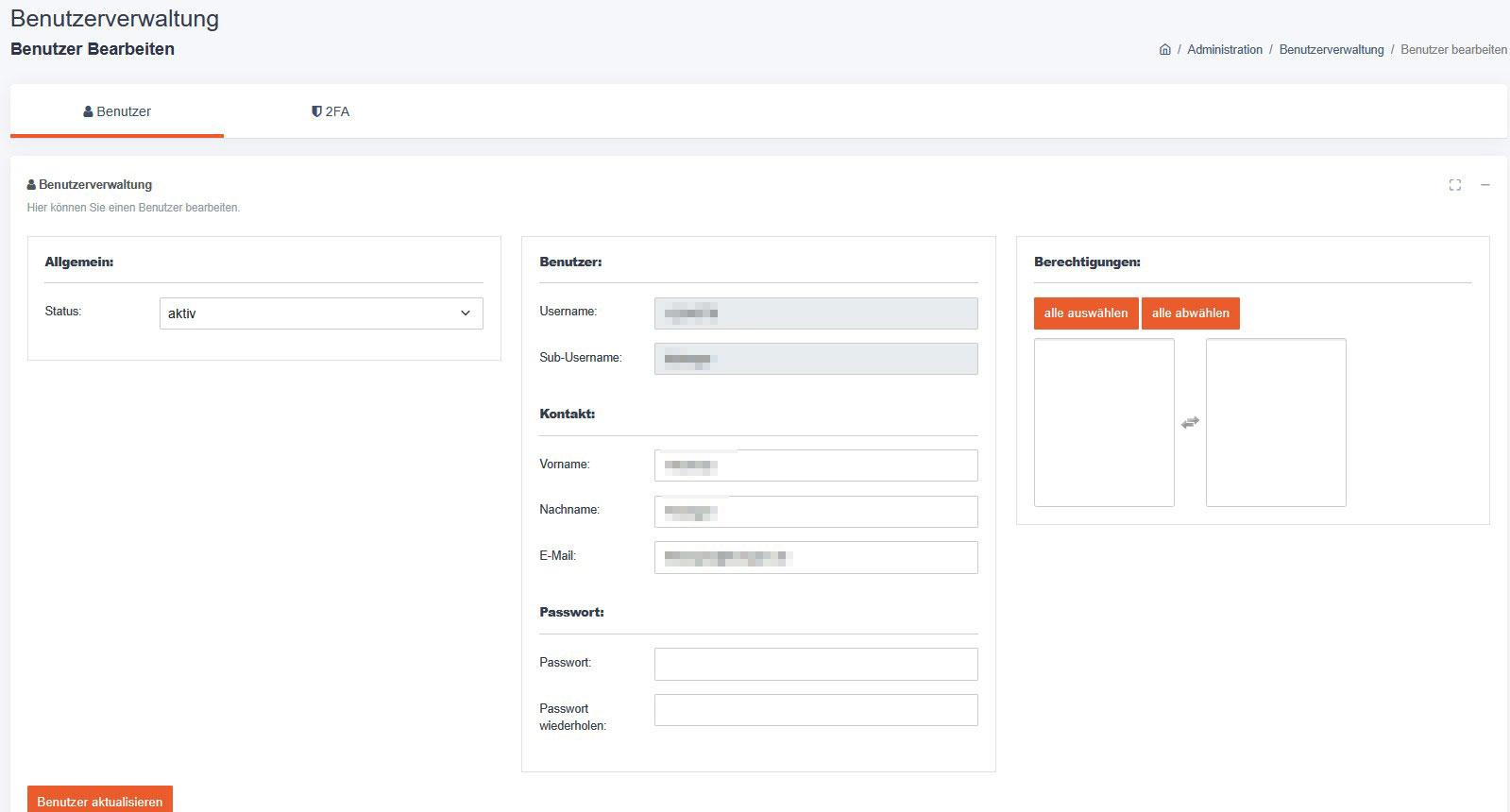
1. Klicke in der Benutzerliste auf den **gelben Bearbeiten-Button** (Stift-Symbol).
2. Die Bearbeitungsansicht hat zwei Tabs:

[![3.jpg](https://wiki.fisinger.de/uploads/images/gallery/2026-04/scaled-1680-/4gn20hNSPACnLi3W-3.jpg)](https://wiki.fisinger.de/uploads/images/gallery/2026-04/4gn20hNSPACnLi3W-3.jpg)
#### Tab: Benutzer

Folgende Felder können geändert werden:

- Status (aktiv / inaktiv)
- Vorname, Nachname, E-Mail
- Passwort (leer lassen = Passwort bleibt unverändert)
- Berechtigungen

<div id="bkmrk-masterbenutzer%3A-beim" style="background-color: #fff8e1; border-left: 4px solid #ffc107; padding: 12px 16px; margin: 16px 0;">**Masterbenutzer:** Beim Masterbenutzer (Administrator) sind Status und Berechtigungen gesperrt und können nicht über die Benutzeroberfläche verändert werden.</div>Klicke auf **„Benutzer aktualisieren"**, um die Änderungen zu speichern.

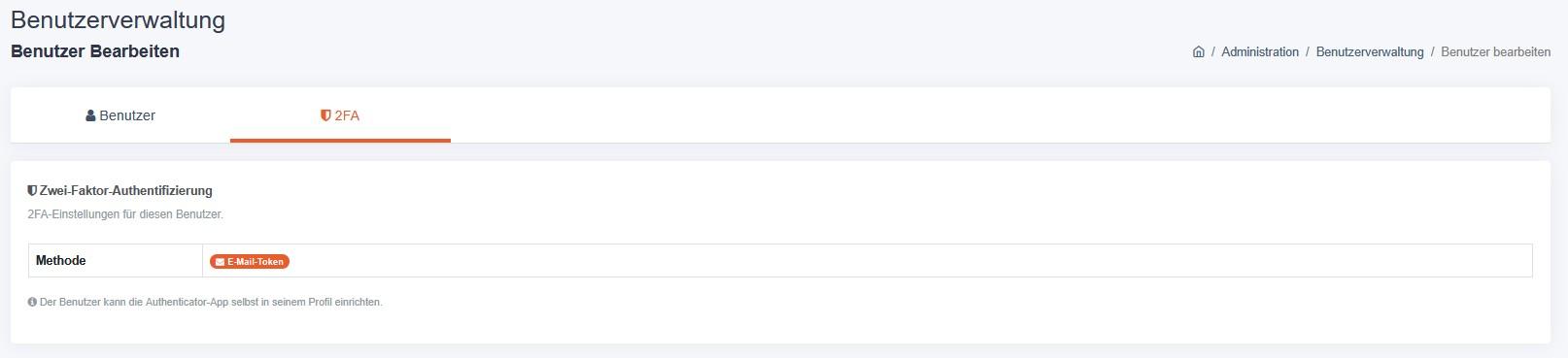
#### Tab: 2FA

Ermöglicht die Verwaltung der Zwei-Faktor-Authentifizierung des Benutzers (TOTP zurücksetzen / deaktivieren) durch einen Administrator.

[![4.jpg](https://wiki.fisinger.de/uploads/images/gallery/2026-04/scaled-1680-/xMkOrnjqEmrU7Mum-4.jpg)](https://wiki.fisinger.de/uploads/images/gallery/2026-04/xMkOrnjqEmrU7Mum-4.jpg)
---

### Als Benutzer anmelden

Mit dem **grünen Login-Button** in der Benutzerliste kann ein Administrator die Sitzung eines anderen Benutzers übernehmen – z. B. zur Fehleranalyse oder um im Namen eines Benutzers zu arbeiten.

[![1.jpg](https://wiki.fisinger.de/uploads/images/gallery/2026-04/scaled-1680-/k3JyfNTuHbd1qp9P-1.jpg)](https://wiki.fisinger.de/uploads/images/gallery/2026-04/k3JyfNTuHbd1qp9P-1.jpg)
<div id="bkmrk-wichtige-einschr%C3%A4nku" style="background-color: #fce4ec; border-left: 4px solid #e91e63; padding: 12px 16px; margin: 16px 0;">**Wichtige Einschränkungen:**- Ein Wechsel ist nur für Benutzer vom Typ **Benutzer** oder **Endkunde** verfügbar – nicht für Administratoren.
- Ein Wechsel auf den eigenen Account ist nicht möglich.
- Der Wechsel kann nur aus dem eigenen Kundenkonto heraus gestartet werden (keine Cross-Kunden-Wechsel).
- Ist bereits ein Wechsel aktiv, wird kein weiterer gestartet.

</div>---

### Hilfe &amp; Support

Bei Fragen zur Benutzerverwaltung oder wenn Berechtigungen nicht wie erwartet funktionieren, wende dich bitte an den Support über den **Kontakt**-Link im Portal.
