# Allgemein

# Passwort vergessen

### Übersicht

Wenn du dein Passwort vergessen hast, kannst du es über den integrierten Zurücksetz-Prozess wiederherstellen. Der Vorgang besteht aus **drei Schritten** und dauert in der Regel nur wenige Minuten.

<div id="bkmrk-wichtig%3A-du-ben%C3%B6tigs" style="background-color:#fff8e1;border-left:4px solid #ffc107;padding:12px 16px;margin:16px 0;">**Wichtig:** Du benötigst Zugriff auf die E-Mail-Adresse, die mit deinem Konto verknüpft ist. Beide Bestätigungs-E-Mails haben eine begrenzte Gültigkeitsdauer.</div>---

### Schritt 1: Zurücksetz-Anfrage stellen

1. Öffne die **Login-Seite** des Portals.
2. Klicke auf den Link **„Passwort vergessen"** unterhalb des Anmeldeformulars.
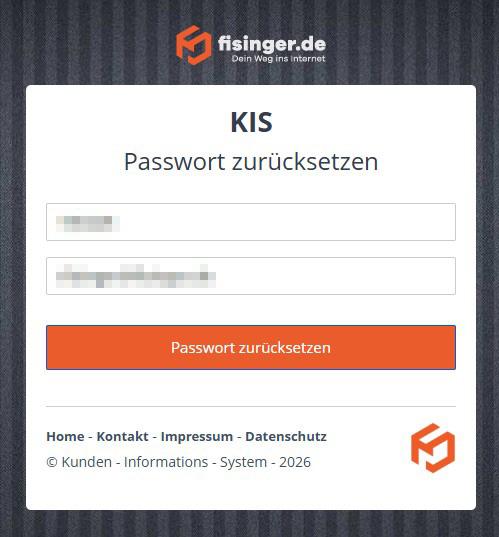
3. Es öffnet sich die Seite **„Passwort zurücksetzen"**.
4. Trage folgende Daten ein: 
    - **Benutzername** – dein Anmeldename im Portal
    - **E-Mail-Adresse** – die im Konto hinterlegte E-Mail
5. Klicke auf **„Passwort zurücksetzen"**.

Das System prüft, ob Benutzername und E-Mail-Adresse übereinstimmen und ob dein Konto aktiv ist.

[![2.jpg](https://wiki.fisinger.de/uploads/images/gallery/2026-04/scaled-1680-/kORhYxY5acqHbmEM-2.jpg)](https://wiki.fisinger.de/uploads/images/gallery/2026-04/kORhYxY5acqHbmEM-2.jpg)
---

### Schritt 2: Reset-Link per E-Mail öffnen

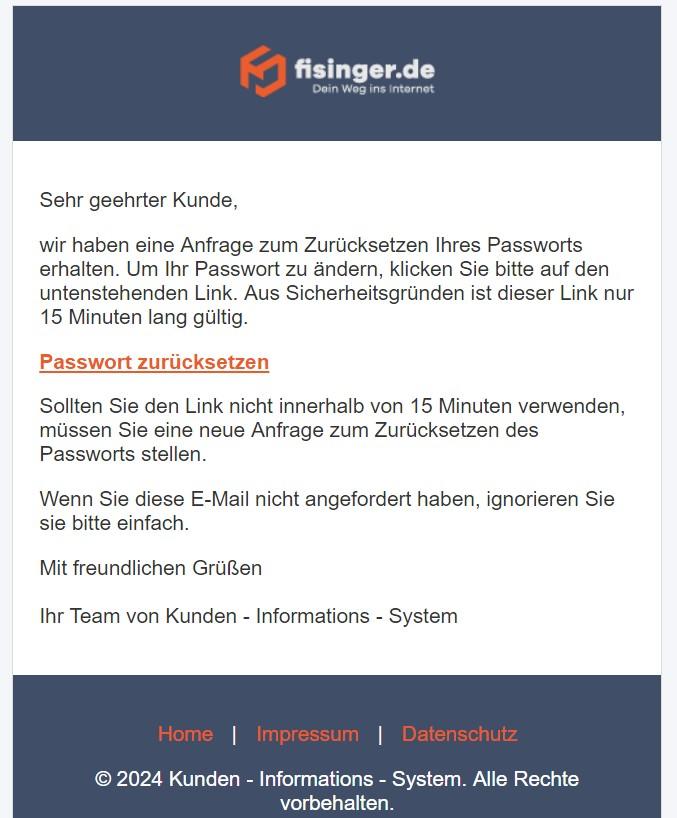
Nach erfolgreicher Anfrage erhältst du eine **E-Mail mit einem persönlichen Reset-Link**.

- **Gültigkeitsdauer des Links:** 1 Stunde ab Versandzeitpunkt.
- Klicke auf den Link in der E-Mail, um zur Seite „Passwort zurücksetzen" weitergeleitet zu werden.

<div id="bkmrk-solltest-du-keine-e-" style="background-color:#e3f2fd;border-left:4px solid #2196f3;padding:12px 16px;margin:16px 0;">Solltest du keine E-Mail erhalten haben, prüfe bitte deinen **Spam-/Junk-Ordner**. Wenn der Link abgelaufen ist, starte den Vorgang unter Schritt 1 erneut.</div>[![3.jpg](https://wiki.fisinger.de/uploads/images/gallery/2026-04/scaled-1680-/y4lsJOCMtgLoHLcW-3.jpg)](https://wiki.fisinger.de/uploads/images/gallery/2026-04/y4lsJOCMtgLoHLcW-3.jpg)

---

### Schritt 3: Neues Passwort vergeben

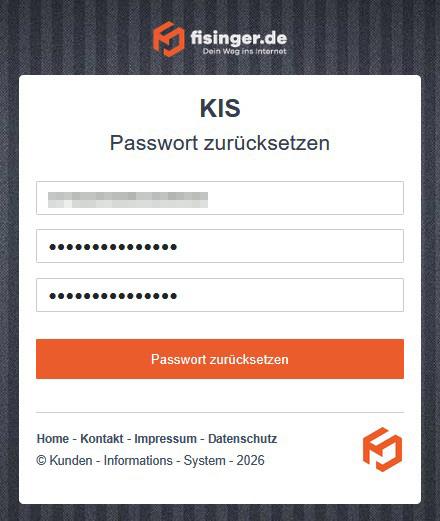
Nach dem Klick auf den Reset-Link öffnet sich automatisch das Formular zur Passwortvergabe. Gleichzeitig sendet das System einen **2FA-Sicherheitscode** an deine E-Mail-Adresse, wenn du eine andere 2FA Methode gewählt hast, nutze bitte diese.

Fülle das Formular vollständig aus:

<table id="bkmrk-feld-beschreibung-2f" style="width:100%;border-collapse:collapse;"><thead><tr style="background-color:#f5f5f5;"><th style="border:1px solid #ddd;padding:8px 12px;text-align:left;">Feld</th><th style="border:1px solid #ddd;padding:8px 12px;text-align:left;">Beschreibung</th></tr></thead><tbody><tr><td style="border:1px solid #ddd;padding:8px 12px;">**2FA-Token**</td><td style="border:1px solid #ddd;padding:8px 12px;">Der Sicherheitscode aus der zweiten E-Mail oder dem Generator (10 Minuten gültig)</td></tr><tr><td style="border:1px solid #ddd;padding:8px 12px;">**Neues Passwort**</td><td style="border:1px solid #ddd;padding:8px 12px;">Dein gewünschtes neues Passwort</td></tr><tr><td style="border:1px solid #ddd;padding:8px 12px;">**Neues Passwort wiederholen**</td><td style="border:1px solid #ddd;padding:8px 12px;">Passwort zur Bestätigung erneut eingeben</td></tr></tbody></table>

Klicke anschließend auf **„Passwort zurücksetzen"**.

**[![7.jpg](https://wiki.fisinger.de/uploads/images/gallery/2026-04/scaled-1680-/NL6FSndupE5DbT84-7.jpg)](https://wiki.fisinger.de/uploads/images/gallery/2026-04/NL6FSndupE5DbT84-7.jpg)**
---

## Schritt 4: Anmeldung mit neuem Passwort

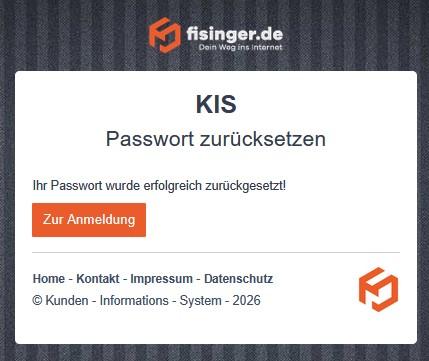
Nach erfolgreichem Zurücksetzen erscheint die Bestätigung:

<div id="bkmrk-%E2%80%9Eihr-passwort-wurde-" style="background-color:#e8f5e9;border-left:4px solid #4caf50;padding:12px 16px;margin:16px 0;">**„Ihr Passwort wurde erfolgreich zurückgesetzt!"**</div>Klicke auf **„Zur Anmeldung"** und melde dich mit deinem neuen Passwort an.

[![8.jpg](https://wiki.fisinger.de/uploads/images/gallery/2026-04/scaled-1680-/JwKWz9T57jkmXDLh-8.jpg)](https://wiki.fisinger.de/uploads/images/gallery/2026-04/JwKWz9T57jkmXDLh-8.jpg)
---

### Hilfe &amp; Support

Sollte der Vorgang nicht funktionieren (z. B. keine E-Mail erhalten, Konto inaktiv), wende dich bitte an den Support

# 2FA - Aktivieren / ändern

### Übersicht

Das KIS unterstützt zwei Methoden für die Zwei-Faktor-Authentifizierung (2FA):

<table id="bkmrk-methode-beschreibung" style="width:100%;border-collapse:collapse;"><thead><tr style="background-color:#f5f5f5;"><th style="border:1px solid #ddd;padding:8px 12px;text-align:left;">Methode</th><th style="border:1px solid #ddd;padding:8px 12px;text-align:left;">Beschreibung</th></tr></thead><tbody><tr><td style="border:1px solid #ddd;padding:8px 12px;">**E-Mail-Token** (Standard)</td><td style="border:1px solid #ddd;padding:8px 12px;">Der Sicherheitscode wird bei jeder Anmeldung per E-Mail zugesendet.</td></tr><tr><td style="border:1px solid #ddd;padding:8px 12px;">**Authenticator-App (TOTP)**</td><td style="border:1px solid #ddd;padding:8px 12px;">Ein zeitbasierter Code wird alle 30 Sekunden von einer App auf dem Smartphone generiert – ohne E-Mail-Versand.</td></tr></tbody></table>

<div id="bkmrk-empfohlene-authentic" style="background-color:#e3f2fd;border-left:4px solid #2196f3;padding:12px 16px;margin:16px 0;">**Empfohlene Authenticator-Apps:** Google Authenticator, Microsoft Authenticator, Authy, Bitwarden Authenticator oder jede andere TOTP-kompatible App.</div>---

### TOTP aktivieren

#### Schritt 1: Einstellungsseite aufrufen

1. Melde dich im Portal an.
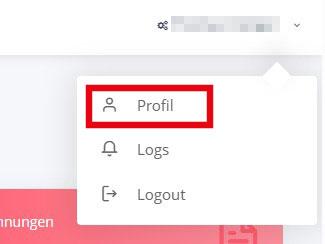
2. Navigiere zu **Profil** (oben rechts im Menü).  
    [![1.jpg](https://wiki.fisinger.de/uploads/images/gallery/2026-04/scaled-1680-/ZjavWhTEuRY6aDYj-1.jpg)](https://wiki.fisinger.de/uploads/images/gallery/2026-04/ZjavWhTEuRY6aDYj-1.jpg)
3. Im Bereich **2FA** wird der aktuelle Status angezeigt.[![2.jpg](https://wiki.fisinger.de/uploads/images/gallery/2026-04/scaled-1680-/SLoXyktChQLtCwpF-2.jpg)](https://wiki.fisinger.de/uploads/images/gallery/2026-04/SLoXyktChQLtCwpF-2.jpg)
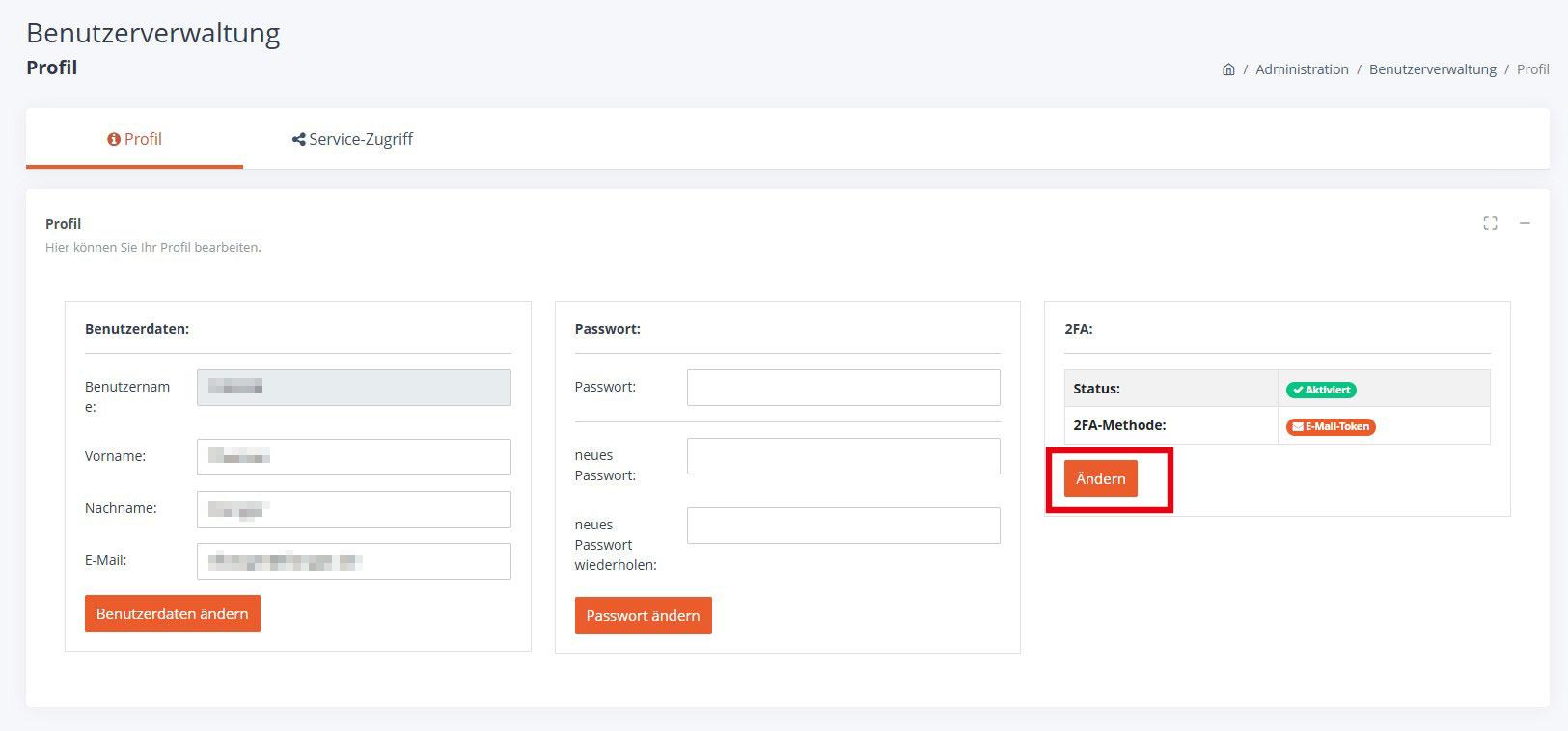
4. Klicke auf den Button **„Ändern"**.

#### Schritt 2: Einrichtung starten

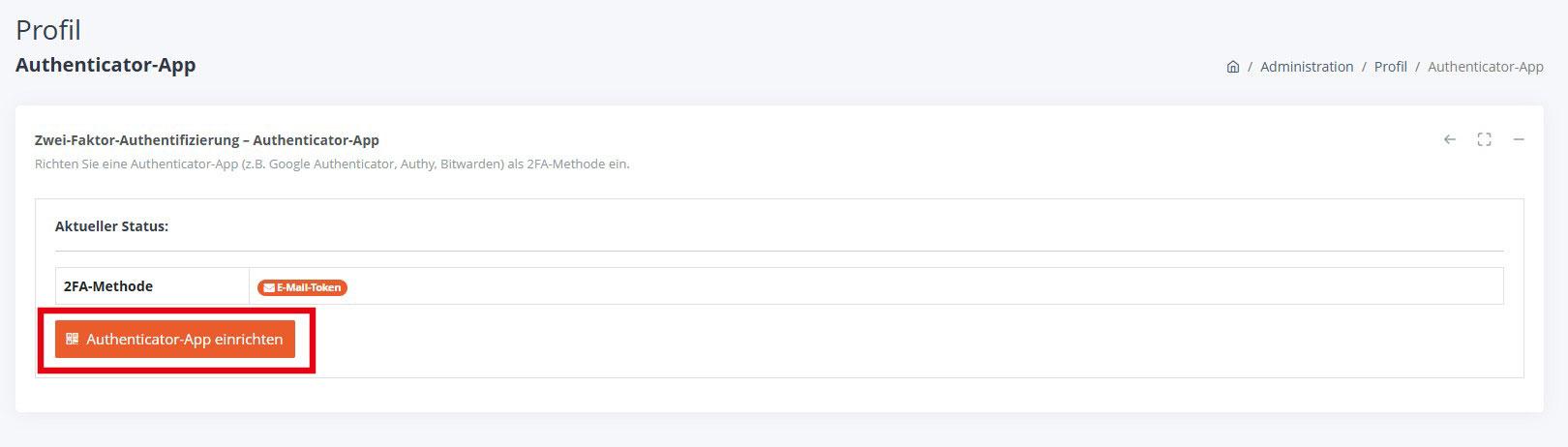
1. Auf der Seite *„Authenticator-App"* siehst du die aktuell aktive 2FA-Methode.
2. Klicke auf **„Authenticator-App einrichten"**.

<div id="bkmrk-hinweis%3A-deine-app-m" style="background-color:#fff8e1;border-left:4px solid #ffc107;padding:12px 16px;margin:16px 0;">**Hinweis:** Deine App muss **vor** dem nächsten Schritt bereits installiert sein.</div>#### [![3.jpg](https://wiki.fisinger.de/uploads/images/gallery/2026-04/scaled-1680-/9p2K1wM62EJdDiyD-3.jpg)](https://wiki.fisinger.de/uploads/images/gallery/2026-04/9p2K1wM62EJdDiyD-3.jpg)

#### Schritt 3: QR-Code scannen oder Schlüssel manuell eingeben

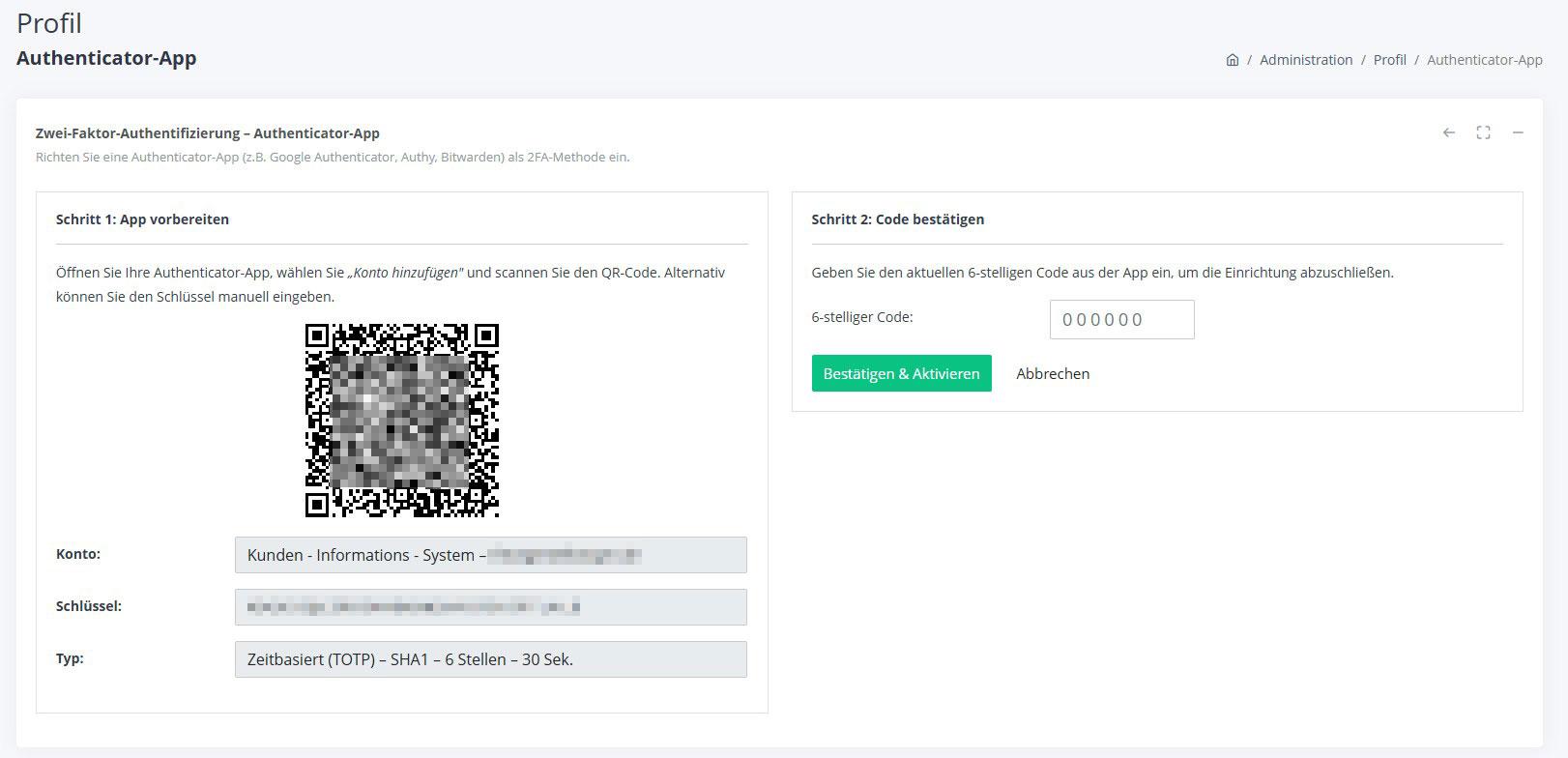
Es werden dir folgende Informationen angezeigt:

<table id="bkmrk-feld-beschreibung-qr" style="width:100%;border-collapse:collapse;"><thead><tr style="background-color:#f5f5f5;"><th style="border:1px solid #ddd;padding:8px 12px;text-align:left;">Feld</th><th style="border:1px solid #ddd;padding:8px 12px;text-align:left;">Beschreibung</th></tr></thead><tbody><tr><td style="border:1px solid #ddd;padding:8px 12px;">**QR-Code**</td><td style="border:1px solid #ddd;padding:8px 12px;">Einfachste Methode – mit der App scannen</td></tr><tr><td style="border:1px solid #ddd;padding:8px 12px;">**Konto**</td><td style="border:1px solid #ddd;padding:8px 12px;">Portalname und deine E-Mail-Adresse</td></tr><tr><td style="border:1px solid #ddd;padding:8px 12px;">**Schlüssel**</td><td style="border:1px solid #ddd;padding:8px 12px;">Geheimer Schlüssel für manuelle Eingabe in der App</td></tr><tr><td style="border:1px solid #ddd;padding:8px 12px;">**Typ**</td><td style="border:1px solid #ddd;padding:8px 12px;">Zeitbasiert (TOTP) – SHA1 – 6 Stellen – 30 Sek.</td></tr></tbody></table>

**Option A – QR-Code scannen (empfohlen):**

1. Öffne deine Authenticator-App.
2. Wähle *„Konto hinzufügen"* oder das **+**-Symbol.
3. Wähle *„QR-Code scannen"*.
4. Scanne den auf dem Bildschirm angezeigten QR-Code.

**Option B – Manuelle Eingabe:**

1. Wähle in deiner App *„Schlüssel manuell eingeben"*.
2. Trage den angezeigten **Schlüssel** sowie den Kontonamen ein.
3. Wähle als Typ *„Zeitbasiert"*.

#### Schritt 4: Code bestätigen und aktivieren

1. Die App zeigt nun einen **6-stelligen Code** an, der alle 30 Sekunden wechselt.
2. Gib den aktuellen Code im Feld **„6-stelliger Code"** ein.
3. Klicke auf **„Bestätigen &amp; Aktivieren"**.

<div id="bkmrk-nach-erfolgreicher-b" style="background-color:#e8f5e9;border-left:4px solid #4caf50;padding:12px 16px;margin:16px 0;">Nach erfolgreicher Bestätigung ist die Authenticator-App als 2FA-Methode aktiv. Ab sofort wird bei jeder Anmeldung der Code aus der App abgefragt – kein E-Mail-Token mehr.</div>**Mögliche Fehlermeldung:**

<table id="bkmrk-meldung-ursache-%26-l%C3%B6" style="width:100%;border-collapse:collapse;"><thead><tr style="background-color:#f5f5f5;"><th style="border:1px solid #ddd;padding:8px 12px;text-align:left;">Meldung</th><th style="border:1px solid #ddd;padding:8px 12px;text-align:left;">Ursache &amp; Lösung</th></tr></thead><tbody><tr><td style="border:1px solid #ddd;padding:8px 12px;">„Der eingegebene Code ist ungültig. Bitte prüfen Sie die Uhrzeit Ihres Geräts."</td><td style="border:1px solid #ddd;padding:8px 12px;">Die Uhrzeit des Smartphones ist nicht synchronisiert. Aktiviere in den Geräteeinstellungen die automatische Zeitsynchronisation und versuche es erneut.</td></tr><tr><td style="border:1px solid #ddd;padding:8px 12px;">„Bitte starten Sie die Einrichtung erneut."</td><td style="border:1px solid #ddd;padding:8px 12px;">Die Session ist abgelaufen. Klicke erneut auf „Authenticator-App einrichten" und scanne den neuen QR-Code.</td></tr></tbody></table>

[![4.jpg](https://wiki.fisinger.de/uploads/images/gallery/2026-04/scaled-1680-/4i4xI5czgRD7olls-4.jpg)](https://wiki.fisinger.de/uploads/images/gallery/2026-04/4i4xI5czgRD7olls-4.jpg)

---

### TOTP deaktivieren

1. Navigiere zu **Profil → 2FA → Ändern**.
2. Klicke auf **„Authenticator-App deaktivieren"**.
3. Bestätige den Sicherheitsdialog mit **OK**.

<div id="bkmrk-nach-der-deaktivieru" style="background-color:#fff8e1;border-left:4px solid #ffc107;padding:12px 16px;margin:16px 0;">Nach der Deaktivierung wird automatisch wieder auf die **E-Mail-Token-Methode** umgestellt. Du erhältst den 2FA-Code dann wieder per E-Mail.</div>---

### Hilfe &amp; Support

Bei Problemen (z. B. Smartphone verloren, Code funktioniert nicht) wende dich bitte an den Support über den **Kontakt**-Link am unteren Seitenrand des Portals. Der Support kann die TOTP-Methode zurücksetzen, sodass du wieder per E-Mail-Token angemeldet wirst.

# Kundendaten

### Übersicht

Unter **Stammdaten → Kundendaten** findest du alle hinterlegten Informationen zu deinem Kundenkonto. Die Seite ist in vier Bereiche (Tabs) aufgeteilt:

<table id="bkmrk-tab-inhalt-allgemein" style="width:100%;border-collapse:collapse;"><thead><tr style="background-color:#f5f5f5;"><th style="border:1px solid #ddd;padding:8px 12px;text-align:left;">Tab</th><th style="border:1px solid #ddd;padding:8px 12px;text-align:left;">Inhalt</th></tr></thead><tbody><tr><td style="border:1px solid #ddd;padding:8px 12px;">**Allgemein**</td><td style="border:1px solid #ddd;padding:8px 12px;">Kundennummer, Ansprechpartner, Firmendaten</td></tr><tr><td style="border:1px solid #ddd;padding:8px 12px;">**Kontaktdaten**</td><td style="border:1px solid #ddd;padding:8px 12px;">Anschrift, Telefon, E-Mail, Website</td></tr><tr><td style="border:1px solid #ddd;padding:8px 12px;">**Zahlungsdaten**</td><td style="border:1px solid #ddd;padding:8px 12px;">Zahlungsart, Rechnungstyp, SEPA-Bankdaten</td></tr><tr><td style="border:1px solid #ddd;padding:8px 12px;">**ADV-Vertrag**</td><td style="border:1px solid #ddd;padding:8px 12px;">Auftragsverarbeitungsverträge anfordern und herunterladen</td></tr></tbody></table>

<div id="bkmrk-hinweis%3A-%C3%84nderungen-" style="background-color:#fff8e1;border-left:4px solid #ffc107;padding:12px 16px;margin:16px 0;">**Hinweis:** Änderungen an den Kundendaten werden nicht sofort übernommen – sie werden als Änderungsantrag an den Support weitergeleitet und müssen dort bestätigt werden.</div>---

### Tab: Allgemein

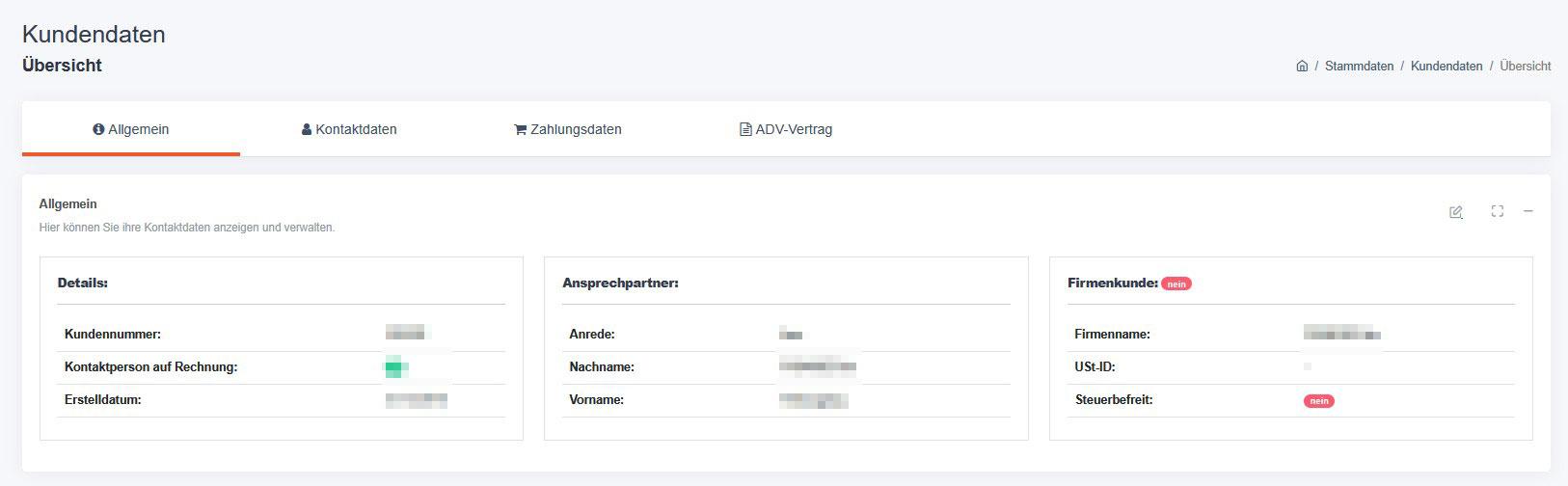
Dieser Tab zeigt eine Zusammenfassung deiner Stammdaten in drei Blöcken:

[![1.jpg](https://wiki.fisinger.de/uploads/images/gallery/2026-04/scaled-1680-/9psQbf1zYLwU9qah-1.jpg)](https://wiki.fisinger.de/uploads/images/gallery/2026-04/9psQbf1zYLwU9qah-1.jpg)
#### Details

<table id="bkmrk-feld-beschreibung-ku" style="width:100%;border-collapse:collapse;"><thead><tr style="background-color:#f5f5f5;"><th style="border:1px solid #ddd;padding:8px 12px;text-align:left;">Feld</th><th style="border:1px solid #ddd;padding:8px 12px;text-align:left;">Beschreibung</th></tr></thead><tbody><tr><td style="border:1px solid #ddd;padding:8px 12px;">Kundennummer</td><td style="border:1px solid #ddd;padding:8px 12px;">Deine eindeutige Kundennummer im System</td></tr><tr><td style="border:1px solid #ddd;padding:8px 12px;">Kontaktperson auf Rechnung</td><td style="border:1px solid #ddd;padding:8px 12px;">Gibt an, ob der Ansprechpartner auf Rechnungen gedruckt wird</td></tr><tr><td style="border:1px solid #ddd;padding:8px 12px;">Erstelldatum</td><td style="border:1px solid #ddd;padding:8px 12px;">Datum der Kundenanlage</td></tr></tbody></table>

#### Ansprechpartner

Zeigt Anrede, Vor- und Nachname des hinterlegten Ansprechpartners.

#### Firmenkunde

Zeigt, ob es sich um einen Firmenkunden handelt, sowie Firmenname, USt-ID und Steuerbefreiungsstatus.

#### Kundendaten bearbeiten

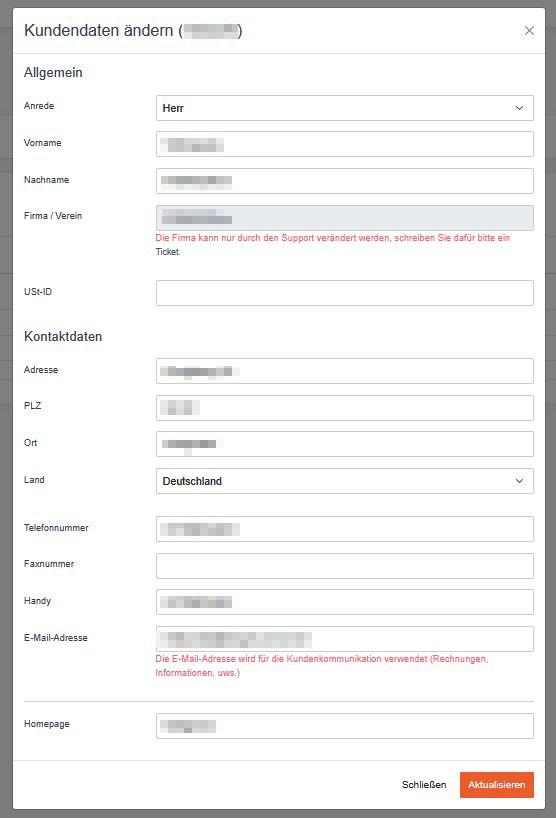
1. Klicke oben rechts in der Karte auf das **Bearbeiten-Symbol** (Stift-Icon).
2. Es öffnet sich ein Dialog mit allen bearbeitbaren Feldern.
3. Folgende Felder können angepasst werden: 
    - Anrede, Vorname, Nachname
    - USt-ID
    - Adresse, PLZ, Ort, Land (Deutschland / Österreich / Schweiz)
    - Telefon, Fax, Handy
    - E-Mail-Adresse
    - Homepage
4. Klicke auf **„Aktualisieren"**.

<div id="bkmrk-firma%2Fverein%3A-das-fi" style="background-color:#e3f2fd;border-left:4px solid #2196f3;padding:12px 16px;margin:16px 0;">**Firma/Verein:** Das Firmenfeld ist gesperrt und kann **nur durch den Support** geändert werden. Schreibe dafür bitte ein Support-Ticket.</div><div id="bkmrk-e-mail-adresse%3A-die-" style="background-color:#e3f2fd;border-left:4px solid #2196f3;padding:12px 16px;margin:16px 0;">**E-Mail-Adresse:** Die hier hinterlegte E-Mail wird für die gesamte Kundenkommunikation verwendet (Rechnungen, Benachrichtigungen usw.).</div>**Mögliche Rückmeldungen nach dem Speichern:**

<table id="bkmrk-meldung-bedeutung-%E2%80%9Ed" style="width:100%;border-collapse:collapse;"><thead><tr style="background-color:#f5f5f5;"><th style="border:1px solid #ddd;padding:8px 12px;text-align:left;">Meldung</th><th style="border:1px solid #ddd;padding:8px 12px;text-align:left;">Bedeutung</th></tr></thead><tbody><tr><td style="border:1px solid #ddd;padding:8px 12px;">„Die Kundendaten wurden geändert. Die Änderung muss aber noch durch den Support bestätigt werden."</td><td style="border:1px solid #ddd;padding:8px 12px;">Änderungsantrag wurde erfolgreich übermittelt.</td></tr><tr><td style="border:1px solid #ddd;padding:8px 12px;">„Es wurden keine Änderungen vorgenommen."</td><td style="border:1px solid #ddd;padding:8px 12px;">Die eingegebenen Daten sind identisch mit den gespeicherten Werten.</td></tr></tbody></table>

[![2.jpg](https://wiki.fisinger.de/uploads/images/gallery/2026-04/scaled-1680-/8Fg3Evosm8JKjQBY-2.jpg)](https://wiki.fisinger.de/uploads/images/gallery/2026-04/8Fg3Evosm8JKjQBY-2.jpg)

---

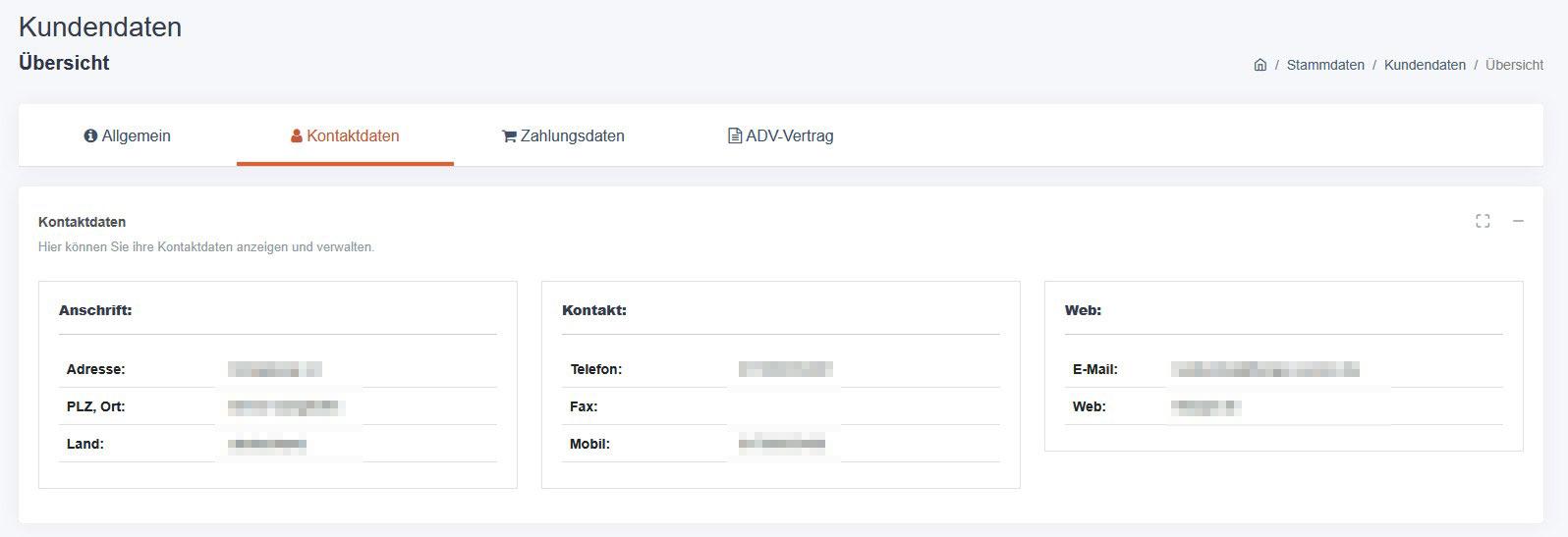
### Tab: Kontaktdaten

Zeigt eine Übersicht der aktuell hinterlegten Kontaktdaten in drei Blöcken:

<table id="bkmrk-block-felder-anschri" style="width:100%;border-collapse:collapse;"><thead><tr style="background-color:#f5f5f5;"><th style="border:1px solid #ddd;padding:8px 12px;text-align:left;">Block</th><th style="border:1px solid #ddd;padding:8px 12px;text-align:left;">Felder</th></tr></thead><tbody><tr><td style="border:1px solid #ddd;padding:8px 12px;">**Anschrift**</td><td style="border:1px solid #ddd;padding:8px 12px;">Straße, PLZ &amp; Ort, Land</td></tr><tr><td style="border:1px solid #ddd;padding:8px 12px;">**Kontakt**</td><td style="border:1px solid #ddd;padding:8px 12px;">Telefon, Fax, Mobil</td></tr><tr><td style="border:1px solid #ddd;padding:8px 12px;">**Web**</td><td style="border:1px solid #ddd;padding:8px 12px;">E-Mail-Adresse, Website</td></tr></tbody></table>

Änderungen erfolgen über den Dialog im Tab **Allgemein** (Bearbeiten-Symbol).

[![3.jpg](https://wiki.fisinger.de/uploads/images/gallery/2026-04/scaled-1680-/VuLZkiFJ6OfFWGUm-3.jpg)](https://wiki.fisinger.de/uploads/images/gallery/2026-04/VuLZkiFJ6OfFWGUm-3.jpg)
---

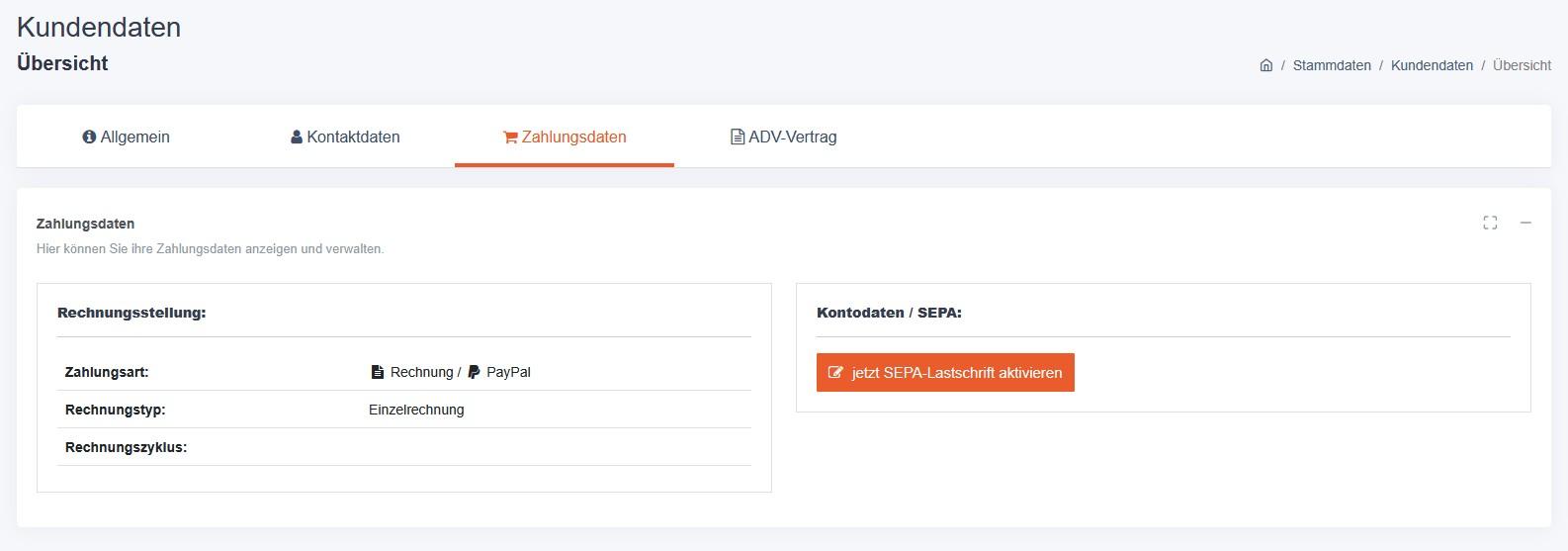
### Tab: Zahlungsdaten

#### Rechnungsstellung

<table id="bkmrk-feld-m%C3%B6gliche-werte-" style="width:100%;border-collapse:collapse;"><thead><tr style="background-color:#f5f5f5;"><th style="border:1px solid #ddd;padding:8px 12px;text-align:left;">Feld</th><th style="border:1px solid #ddd;padding:8px 12px;text-align:left;">Mögliche Werte</th></tr></thead><tbody><tr><td style="border:1px solid #ddd;padding:8px 12px;">Zahlungsart</td><td style="border:1px solid #ddd;padding:8px 12px;">SEPA Lastschrift *oder* Rechnung / PayPal</td></tr><tr><td style="border:1px solid #ddd;padding:8px 12px;">Rechnungstyp</td><td style="border:1px solid #ddd;padding:8px 12px;">Einzelrechnung *oder* Sammelrechnung</td></tr><tr><td style="border:1px solid #ddd;padding:8px 12px;">Rechnungszyklus</td><td style="border:1px solid #ddd;padding:8px 12px;">Nur bei Sammelrechnung: z. B. „alle 4 Wochen zum 1. des Monats"</td></tr></tbody></table>

#### [![4.jpg](https://wiki.fisinger.de/uploads/images/gallery/2026-04/scaled-1680-/ruZtv9a7azOt8G6I-4.jpg)](https://wiki.fisinger.de/uploads/images/gallery/2026-04/ruZtv9a7azOt8G6I-4.jpg)

#### SEPA-Lastschrift aktivieren oder ändern

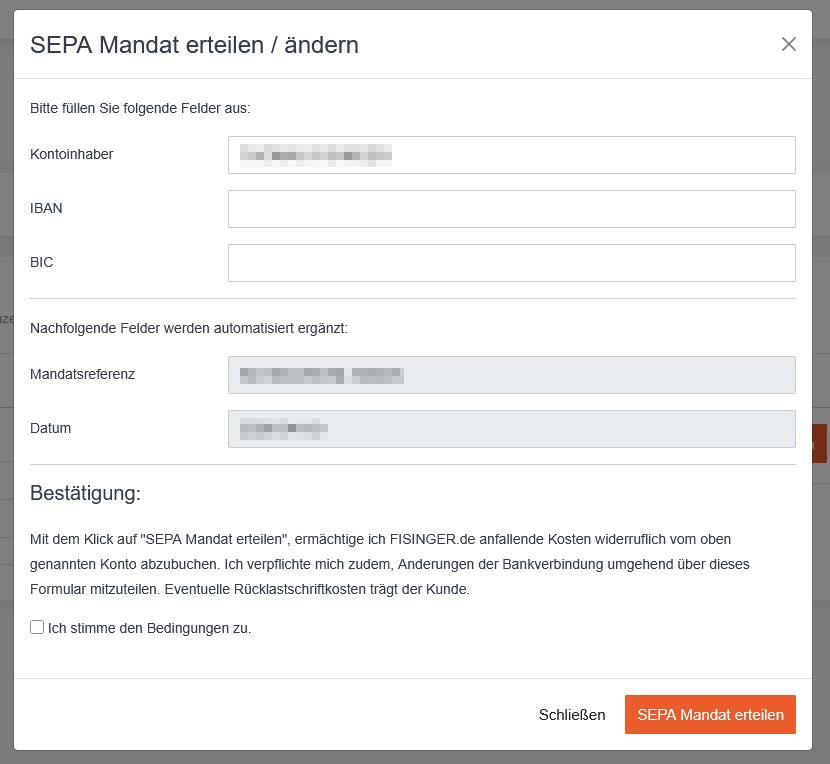
1. Klicke auf **„jetzt SEPA-Lastschrift aktivieren"** (falls noch keine hinterlegt) oder **„Bankdaten bearbeiten"**.
2. Es öffnet sich das SEPA-Formular. Trage folgende Daten ein: 
    - **Kontoinhaber** – Name des Kontoinhabers
    - **IBAN** – ohne Leerzeichen, z. B. `DE89370400440532013000`
    - **BIC** – BIC/SWIFT-Code der Bank
3. Mandatsreferenz und Datum werden automatisch generiert.
4. Setze den Haken bei **„Ich stimme den Bedingungen zu."**
5. Klicke auf **„SEPA Mandat erteilen"**.

<div id="bkmrk-hinweis%3A-das-sepa-ma" style="background-color:#fff8e1;border-left:4px solid #ffc107;padding:12px 16px;margin:16px 0;">**Hinweis:** Das SEPA-Mandat wird nach der Übermittlung noch durch den Support geprüft und bestätigt. Bis zur Bestätigung gilt die bisherige Zahlungsweise weiter.</div>Bei aktiver SEPA-Lastschrift wird die IBAN aus Sicherheitsgründen **maskiert** angezeigt (die letzten 4 Stellen werden durch `****` ersetzt).

[![5.jpg](https://wiki.fisinger.de/uploads/images/gallery/2026-04/scaled-1680-/HwOmbKgCxNHqI6bs-5.jpg)](https://wiki.fisinger.de/uploads/images/gallery/2026-04/HwOmbKgCxNHqI6bs-5.jpg)
---

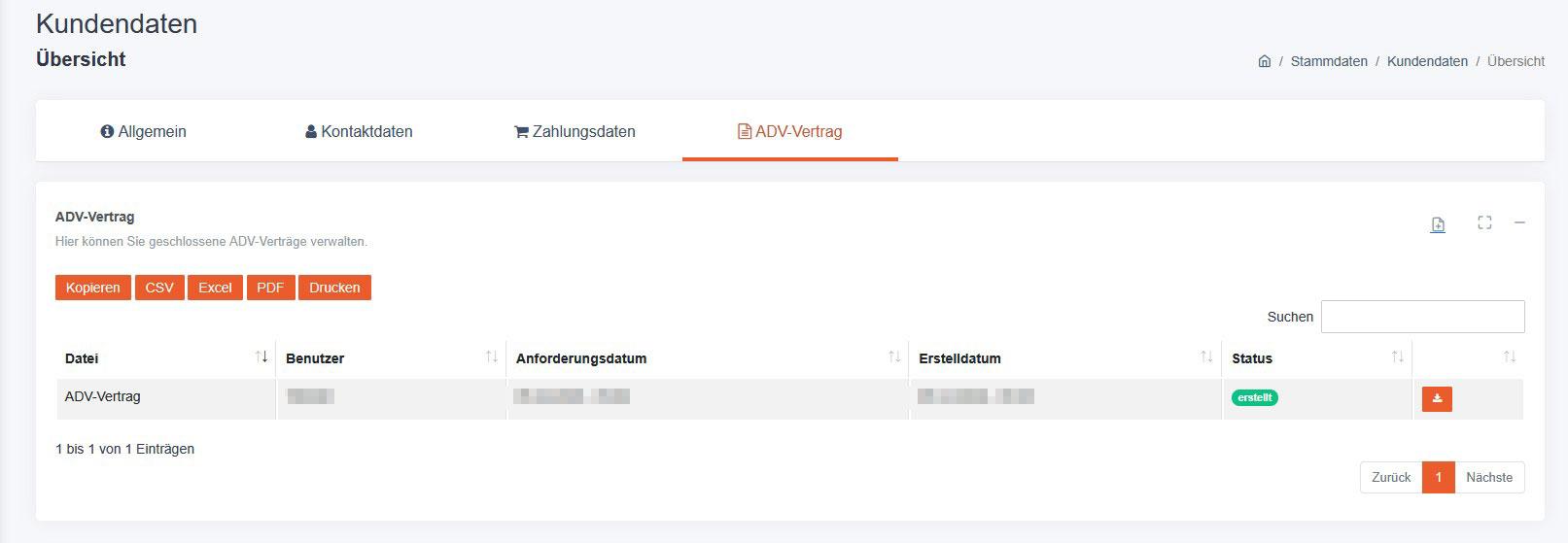
### Tab: ADV-Vertrag

Hier können Auftragsverarbeitungsverträge (ADV gemäß DSGVO Art. 28) angefordert und heruntergeladen werden.

#### ADV-Vertrag anfordern

1. Klicke oben rechts in der Karte auf das **Datei-Plus-Symbol**.
2. Der Vertrag wird mit dem Status **„wird erstellt"** in der Tabelle eingetragen.
3. Sobald der Support den Vertrag erstellt hat, wechselt der Status auf **„erstellt"** und ein Download-Button erscheint.

#### ADV-Vertrag herunterladen

1. Suche in der Tabelle den gewünschten Vertrag mit Status **„erstellt"**.
2. Klicke auf den **Download-Button** (Pfeil-nach-unten-Symbol) in der letzten Spalte.
3. Die PDF-Datei wird direkt heruntergeladen.

#### Tabellenspalten

<table id="bkmrk-spalte-beschreibung-" style="width:100%;border-collapse:collapse;"><thead><tr style="background-color:#f5f5f5;"><th style="border:1px solid #ddd;padding:8px 12px;text-align:left;">Spalte</th><th style="border:1px solid #ddd;padding:8px 12px;text-align:left;">Beschreibung</th></tr></thead><tbody><tr><td style="border:1px solid #ddd;padding:8px 12px;">Datei</td><td style="border:1px solid #ddd;padding:8px 12px;">Bezeichnung des Dokuments</td></tr><tr><td style="border:1px solid #ddd;padding:8px 12px;">Benutzer</td><td style="border:1px solid #ddd;padding:8px 12px;">Portalbenutzer, der die Anforderung gestellt hat</td></tr><tr><td style="border:1px solid #ddd;padding:8px 12px;">Anforderungsdatum</td><td style="border:1px solid #ddd;padding:8px 12px;">Zeitpunkt der Anforderung</td></tr><tr><td style="border:1px solid #ddd;padding:8px 12px;">Erstelldatum</td><td style="border:1px solid #ddd;padding:8px 12px;">Zeitpunkt, an dem der Support den Vertrag erstellt hat</td></tr><tr><td style="border:1px solid #ddd;padding:8px 12px;">Status</td><td style="border:1px solid #ddd;padding:8px 12px;">**wird erstellt** = in Bearbeitung / **erstellt** = bereit zum Download</td></tr></tbody></table>

[![6.jpg](https://wiki.fisinger.de/uploads/images/gallery/2026-04/scaled-1680-/pEaoLmJVdrW1Mvro-6.jpg)](https://wiki.fisinger.de/uploads/images/gallery/2026-04/pEaoLmJVdrW1Mvro-6.jpg)

---

### Hilfe &amp; Support

Für Änderungen, die nicht selbst vorgenommen werden können (z. B. Firmenname, Rechnungstyp), wende dich bitte an den Support über den **Kontakt**-Link im Portal oder per E-Mail an **support@fisinger.de**.

# Buchhaltung

### Übersicht

Unter **Stammdaten → Buchhaltung** findest du alle kaufmännischen Informationen zu deinem Kundenkonto. Die Seite ist in drei Bereiche (Tabs) aufgeteilt:

<table id="bkmrk-tab-inhalt-rechnunge" style="width:100%;border-collapse:collapse;"><thead><tr style="background-color:#f5f5f5;"><th style="border:1px solid #ddd;padding:8px 12px;text-align:left;">Tab</th><th style="border:1px solid #ddd;padding:8px 12px;text-align:left;">Inhalt</th></tr></thead><tbody><tr><td style="border:1px solid #ddd;padding:8px 12px;">**Rechnungen**</td><td style="border:1px solid #ddd;padding:8px 12px;">Alle ausgestellten Rechnungen mit Status, Positionen und Mahnstatus</td></tr><tr><td style="border:1px solid #ddd;padding:8px 12px;">**Verträge**</td><td style="border:1px solid #ddd;padding:8px 12px;">Übersicht aller laufenden und beendeten Verträge mit Abrechnungsdetails</td></tr><tr><td style="border:1px solid #ddd;padding:8px 12px;">**Preisanpassungen**</td><td style="border:1px solid #ddd;padding:8px 12px;">Übersicht aller durchgeführten Preisänderungen an Vertragspositionen</td></tr></tbody></table>

<div id="bkmrk-hinweis%3A-dieser-bere" style="background-color:#e3f2fd;border-left:4px solid #2196f3;padding:12px 16px;margin:16px 0;">**Hinweis:** Dieser Bereich ist nur für Benutzer mit der Berechtigung **Buchhaltung** sichtbar. Ohne diese Berechtigung erfolgt eine automatische Weiterleitung zur Startseite.</div>---

### Tab: Rechnungen

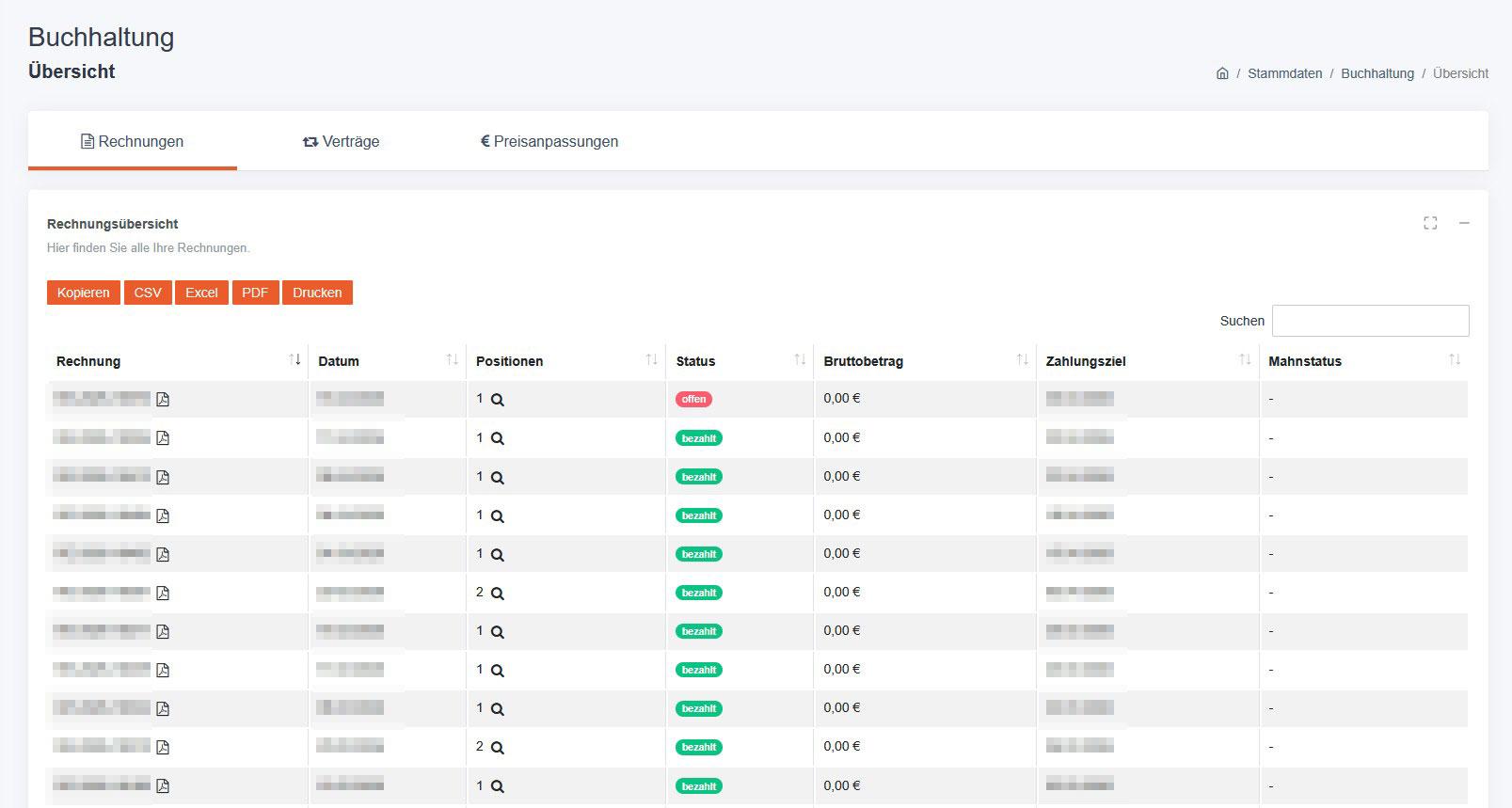
Zeigt alle Rechnungen, die für dein Kundenkonto ausgestellt wurden.

[![1.jpg](https://wiki.fisinger.de/uploads/images/gallery/2026-04/scaled-1680-/daFUwcZCGXd1S4nQ-1.jpg)](https://wiki.fisinger.de/uploads/images/gallery/2026-04/daFUwcZCGXd1S4nQ-1.jpg)
#### Tabellenspalten

<table id="bkmrk-spalte-beschreibung-" style="width:100%;border-collapse:collapse;"><thead><tr style="background-color:#f5f5f5;"><th style="border:1px solid #ddd;padding:8px 12px;text-align:left;">Spalte</th><th style="border:1px solid #ddd;padding:8px 12px;text-align:left;">Beschreibung</th></tr></thead><tbody><tr><td style="border:1px solid #ddd;padding:8px 12px;">**Rechnung**</td><td style="border:1px solid #ddd;padding:8px 12px;">Rechnungsnummer mit PDF-Download-Symbol</td></tr><tr><td style="border:1px solid #ddd;padding:8px 12px;">**Datum**</td><td style="border:1px solid #ddd;padding:8px 12px;">Erstellungsdatum der Rechnung</td></tr><tr><td style="border:1px solid #ddd;padding:8px 12px;">**Positionen**</td><td style="border:1px solid #ddd;padding:8px 12px;">Anzahl der Rechnungspositionen; Lupe öffnet Detailansicht</td></tr><tr><td style="border:1px solid #ddd;padding:8px 12px;">**Status**</td><td style="border:1px solid #ddd;padding:8px 12px;">Zahlungsstatus der Rechnung (siehe unten)</td></tr><tr><td style="border:1px solid #ddd;padding:8px 12px;">**Bruttobetrag**</td><td style="border:1px solid #ddd;padding:8px 12px;">Gesamtbetrag der Rechnung inkl. MwSt.</td></tr><tr><td style="border:1px solid #ddd;padding:8px 12px;">**Zahlungsziel**</td><td style="border:1px solid #ddd;padding:8px 12px;">Datum, bis zu dem die Rechnung bezahlt werden muss</td></tr><tr><td style="border:1px solid #ddd;padding:8px 12px;">**Mahnstatus**</td><td style="border:1px solid #ddd;padding:8px 12px;">„–" wenn keine Mahnung vorhanden; Lupe öffnet Mahndetails</td></tr></tbody></table>

#### Rechnungsstatus

<table id="bkmrk-status-bedeutung-off" style="width:100%;border-collapse:collapse;"><thead><tr style="background-color:#f5f5f5;"><th style="border:1px solid #ddd;padding:8px 12px;text-align:left;">Status</th><th style="border:1px solid #ddd;padding:8px 12px;text-align:left;">Bedeutung</th></tr></thead><tbody><tr><td style="border:1px solid #ddd;padding:8px 12px;"><span style="background:#dc3545;color:#fff;padding:2px 8px;">offen</span></td><td style="border:1px solid #ddd;padding:8px 12px;">Rechnung wurde noch nicht bezahlt</td></tr><tr><td style="border:1px solid #ddd;padding:8px 12px;"><span style="background:#28a745;color:#fff;padding:2px 8px;">bezahlt</span></td><td style="border:1px solid #ddd;padding:8px 12px;">Zahlung ist vollständig eingegangen</td></tr><tr><td style="border:1px solid #ddd;padding:8px 12px;"><span style="background:#ffc107;color:#000;padding:2px 8px;">storniert</span></td><td style="border:1px solid #ddd;padding:8px 12px;">Rechnung wurde storniert</td></tr></tbody></table>

#### Rechnung als PDF herunterladen

1. Klicke in der Spalte **Rechnung** auf das **PDF-Symbol** (roter Dateipfeil) neben der Rechnungsnummer.
2. Die PDF-Datei wird direkt unter der Rechnungsnummer als Datei heruntergeladen.

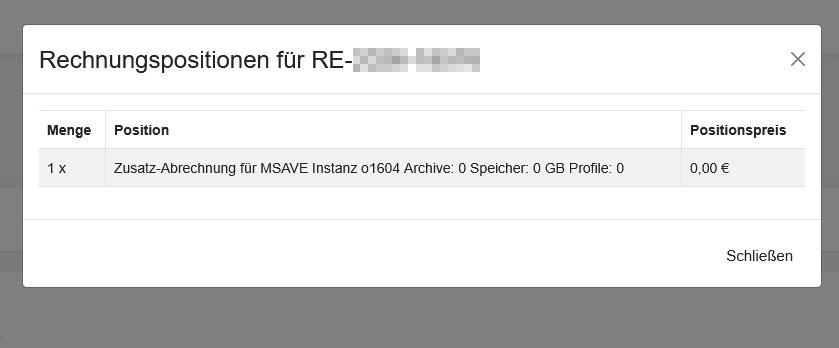
#### Rechnungspositionen anzeigen

1. Klicke in der Spalte **Positionen** auf das **Lupen-Symbol**.
2. Ein Dialog zeigt alle Positionen der Rechnung mit Menge, Bezeichnung und Einzelpreis (brutto).

[![2.jpg](https://wiki.fisinger.de/uploads/images/gallery/2026-04/scaled-1680-/bzx8w2cOEvKODsK6-2.jpg)](https://wiki.fisinger.de/uploads/images/gallery/2026-04/bzx8w2cOEvKODsK6-2.jpg)
#### Mahndetails anzeigen

1. Wenn eine Mahnung vorliegt, erscheint in der Spalte **Mahnstatus** ein Lupen-Symbol.
2. Klicke darauf, um Mahnstufe, Datum und Mahnkosten einzusehen.

---

### Tab: Verträge

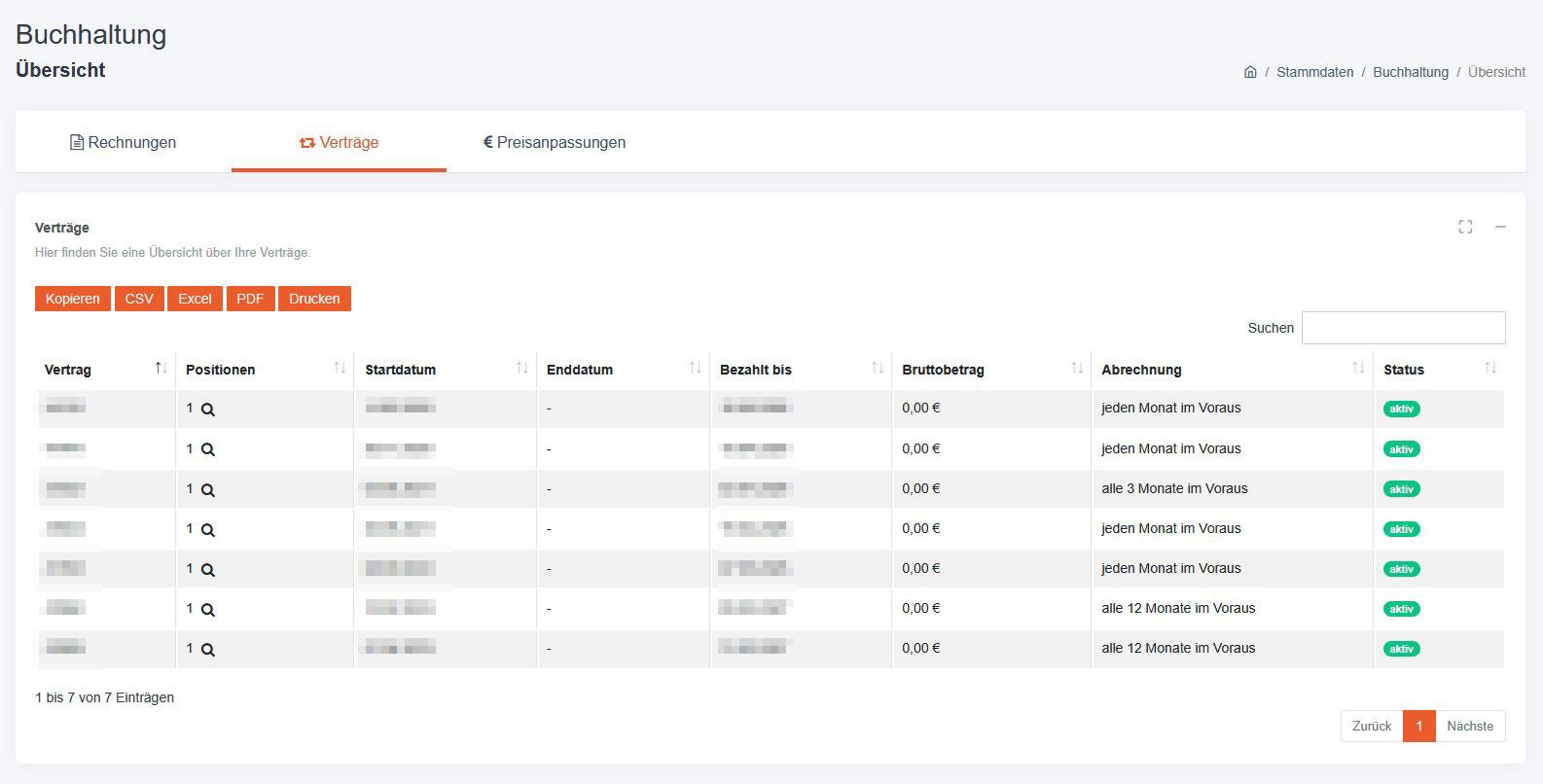
Zeigt alle Verträge (Daueraufträge / Abonnements), die für dein Kundenkonto hinterlegt sind.

[![3.jpg](https://wiki.fisinger.de/uploads/images/gallery/2026-04/scaled-1680-/onizt4W6IJ7fDY3R-3.jpg)](https://wiki.fisinger.de/uploads/images/gallery/2026-04/onizt4W6IJ7fDY3R-3.jpg)
#### Tabellenspalten

<table id="bkmrk-spalte-beschreibung--1" style="width:100%;border-collapse:collapse;"><thead><tr style="background-color:#f5f5f5;"><th style="border:1px solid #ddd;padding:8px 12px;text-align:left;">Spalte</th><th style="border:1px solid #ddd;padding:8px 12px;text-align:left;">Beschreibung</th></tr></thead><tbody><tr><td style="border:1px solid #ddd;padding:8px 12px;">**Vertrag**</td><td style="border:1px solid #ddd;padding:8px 12px;">Vertragsnummer</td></tr><tr><td style="border:1px solid #ddd;padding:8px 12px;">**Positionen**</td><td style="border:1px solid #ddd;padding:8px 12px;">Anzahl der Vertragspositionen; Lupe öffnet Detailansicht</td></tr><tr><td style="border:1px solid #ddd;padding:8px 12px;">**Startdatum**</td><td style="border:1px solid #ddd;padding:8px 12px;">Datum des Vertragsbeginns</td></tr><tr><td style="border:1px solid #ddd;padding:8px 12px;">**Enddatum**</td><td style="border:1px solid #ddd;padding:8px 12px;">Datum des Vertragsendes; „–" wenn unbefristet</td></tr><tr><td style="border:1px solid #ddd;padding:8px 12px;">**Bezahlt bis**</td><td style="border:1px solid #ddd;padding:8px 12px;">Datum bis zu dem der Vertrag bereits abgerechnet wurde</td></tr><tr><td style="border:1px solid #ddd;padding:8px 12px;">**Bruttobetrag**</td><td style="border:1px solid #ddd;padding:8px 12px;">Aktueller Brutto-Betrag des Vertrags pro Abrechnungsperiode</td></tr><tr><td style="border:1px solid #ddd;padding:8px 12px;">**Abrechnung**</td><td style="border:1px solid #ddd;padding:8px 12px;">Abrechnungsrhythmus und -zeitpunkt (z. B. „jeden Monat im Voraus")</td></tr><tr><td style="border:1px solid #ddd;padding:8px 12px;">**Status**</td><td style="border:1px solid #ddd;padding:8px 12px;">Aktueller Vertragsstatus (siehe unten)</td></tr></tbody></table>

#### Vertragsstatus

<table id="bkmrk-status-bedeutung-akt" style="width:100%;border-collapse:collapse;"><thead><tr style="background-color:#f5f5f5;"><th style="border:1px solid #ddd;padding:8px 12px;text-align:left;">Status</th><th style="border:1px solid #ddd;padding:8px 12px;text-align:left;">Bedeutung</th></tr></thead><tbody><tr><td style="border:1px solid #ddd;padding:8px 12px;"><span style="background:#28a745;color:#fff;padding:2px 8px;">aktiv</span></td><td style="border:1px solid #ddd;padding:8px 12px;">Vertrag läuft und wird regulär abgerechnet</td></tr><tr><td style="border:1px solid #ddd;padding:8px 12px;"><span style="background:#dc3545;color:#fff;padding:2px 8px;">inaktiv</span></td><td style="border:1px solid #ddd;padding:8px 12px;">Vertrag ist vorhanden, aber aktuell nicht aktiv</td></tr><tr><td style="border:1px solid #ddd;padding:8px 12px;"><span style="background:#dc3545;color:#fff;padding:2px 8px;">gekündigt / storniert</span></td><td style="border:1px solid #ddd;padding:8px 12px;">Vertrag wurde gekündigt oder storniert; Enddatum ist gesetzt</td></tr></tbody></table>

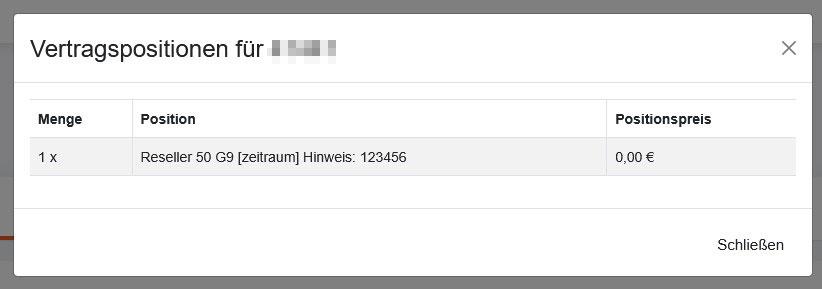
#### Vertragspositionen anzeigen

1. Klicke in der Spalte **Positionen** auf das **Lupen-Symbol**.
2. Ein Dialog zeigt alle enthaltenen Leistungen mit Menge, Bezeichnung und Einzelpreis (brutto).

[![4.jpg](https://wiki.fisinger.de/uploads/images/gallery/2026-04/scaled-1680-/ygbACn59hy1hy7r1-4.jpg)](https://wiki.fisinger.de/uploads/images/gallery/2026-04/ygbACn59hy1hy7r1-4.jpg)
---

### Tab: Preisanpassungen

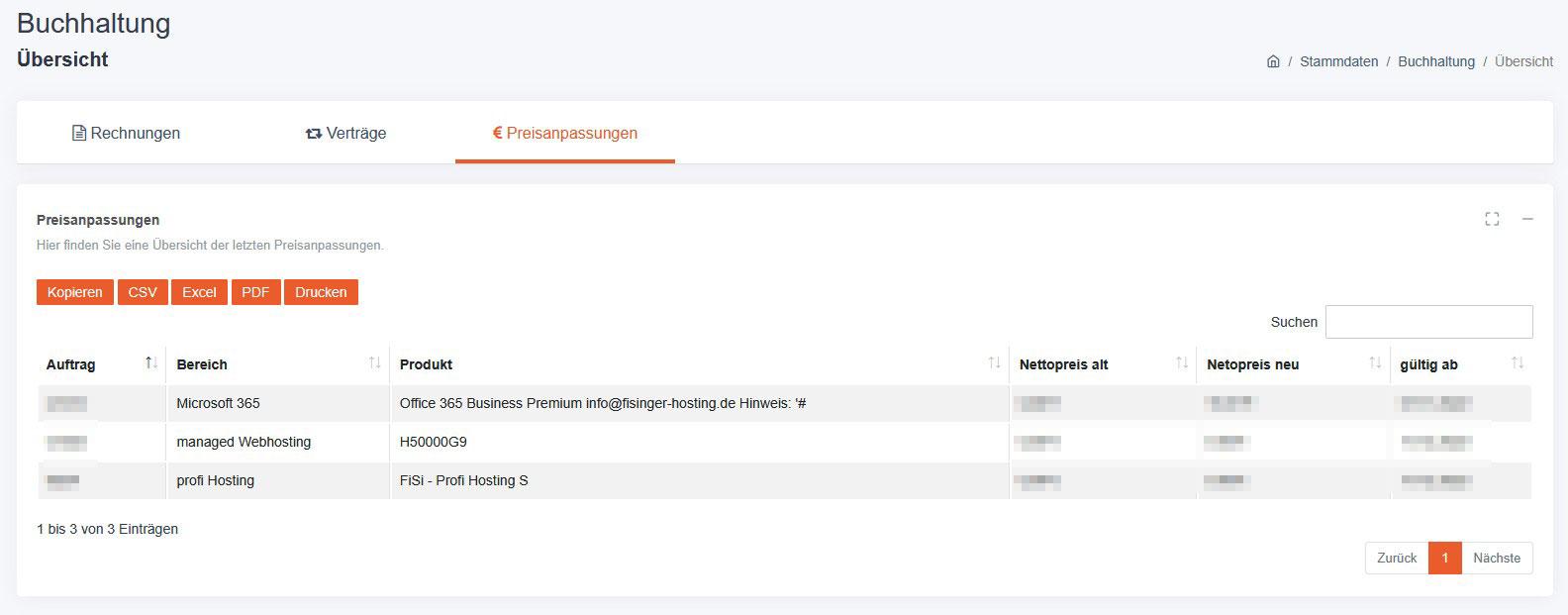
Zeigt eine Übersicht aller Preisanpassungen, die an deinen Vertragspositionen vorgenommen wurden.

[![5.jpg](https://wiki.fisinger.de/uploads/images/gallery/2026-04/scaled-1680-/87NcYrdUA6lDQg8Y-5.jpg)](https://wiki.fisinger.de/uploads/images/gallery/2026-04/87NcYrdUA6lDQg8Y-5.jpg)
#### Tabellenspalten

<table id="bkmrk-spalte-beschreibung--2" style="width:100%;border-collapse:collapse;"><thead><tr style="background-color:#f5f5f5;"><th style="border:1px solid #ddd;padding:8px 12px;text-align:left;">Spalte</th><th style="border:1px solid #ddd;padding:8px 12px;text-align:left;">Beschreibung</th></tr></thead><tbody><tr><td style="border:1px solid #ddd;padding:8px 12px;">**Auftrag**</td><td style="border:1px solid #ddd;padding:8px 12px;">Vertragsnummer, auf die sich die Anpassung bezieht</td></tr><tr><td style="border:1px solid #ddd;padding:8px 12px;">**Bereich**</td><td style="border:1px solid #ddd;padding:8px 12px;">Produktbereich der angepassten Position (z. B. Hosting, Domain)</td></tr><tr><td style="border:1px solid #ddd;padding:8px 12px;">**Produkt**</td><td style="border:1px solid #ddd;padding:8px 12px;">Bezeichnung der Vertragsposition</td></tr><tr><td style="border:1px solid #ddd;padding:8px 12px;">**Nettopreis alt**</td><td style="border:1px solid #ddd;padding:8px 12px;">Bisheriger Netto-Preis vor der Anpassung</td></tr><tr><td style="border:1px solid #ddd;padding:8px 12px;">**Nettopreis neu**</td><td style="border:1px solid #ddd;padding:8px 12px;">Neuer Netto-Preis nach der Anpassung</td></tr><tr><td style="border:1px solid #ddd;padding:8px 12px;">**Gültig ab**</td><td style="border:1px solid #ddd;padding:8px 12px;">Datum, ab dem der neue Preis gilt</td></tr></tbody></table>

<div id="bkmrk-preisanpassungen-wer" style="background-color:#fff8e1;border-left:4px solid #ffc107;padding:12px 16px;margin:16px 0;">Preisanpassungen werden ausschließlich durch den Support vorgenommen. Du wirst rechtzeitig über bevorstehende Änderungen informiert.</div>---

#### Hilfe &amp; Support

Bei Fragen zu Rechnungen, Verträgen oder Preisanpassungen wende dich bitte an den Support über den **Kontakt**-Link im Portal oder per E-Mail an **support@fisinger.de**.

# Benutzerverwaltung

### Übersicht

Unter **Administration → Benutzerverwaltung** können alle Portalbenutzer deiner Kundennummer eingesehen, angelegt und bearbeitet werden.

<div id="bkmrk-berechtigung-erforde" style="background-color:#e3f2fd;border-left:4px solid #2196f3;padding:12px 16px;margin:16px 0;">**Berechtigung erforderlich:** Dieser Bereich ist nur für Benutzer mit der Berechtigung **Benutzerverwaltung** sichtbar.</div>### [![1.jpg](https://wiki.fisinger.de/uploads/images/gallery/2026-04/scaled-1680-/k3JyfNTuHbd1qp9P-1.jpg)](https://wiki.fisinger.de/uploads/images/gallery/2026-04/k3JyfNTuHbd1qp9P-1.jpg)

### Benutzertypen

<table id="bkmrk-typ-%28anzeige%29-beschr" style="width:100%;border-collapse:collapse;"><thead><tr style="background-color:#f5f5f5;"><th style="border:1px solid rgb(221,221,221);padding:8px 12px;text-align:left;width:50.0596%;">Typ (Anzeige)</th><th style="border:1px solid rgb(221,221,221);padding:8px 12px;text-align:left;width:50.0596%;">Beschreibung</th></tr></thead><tbody><tr><td style="border:1px solid rgb(221,221,221);padding:8px 12px;width:50.0596%;">**Benutzer**</td><td style="border:1px solid rgb(221,221,221);padding:8px 12px;width:50.0596%;">Normaler Unterbenutzer mit konfigurierbaren Berechtigungen</td></tr><tr><td style="border:1px solid rgb(221,221,221);padding:8px 12px;width:50.0596%;">**Endkunde**</td><td style="border:1px solid rgb(221,221,221);padding:8px 12px;width:50.0596%;">Endkunden-Benutzer mit eingeschränkten Berechtigungen (MKM)</td></tr></tbody></table>

---

### Benutzerübersicht

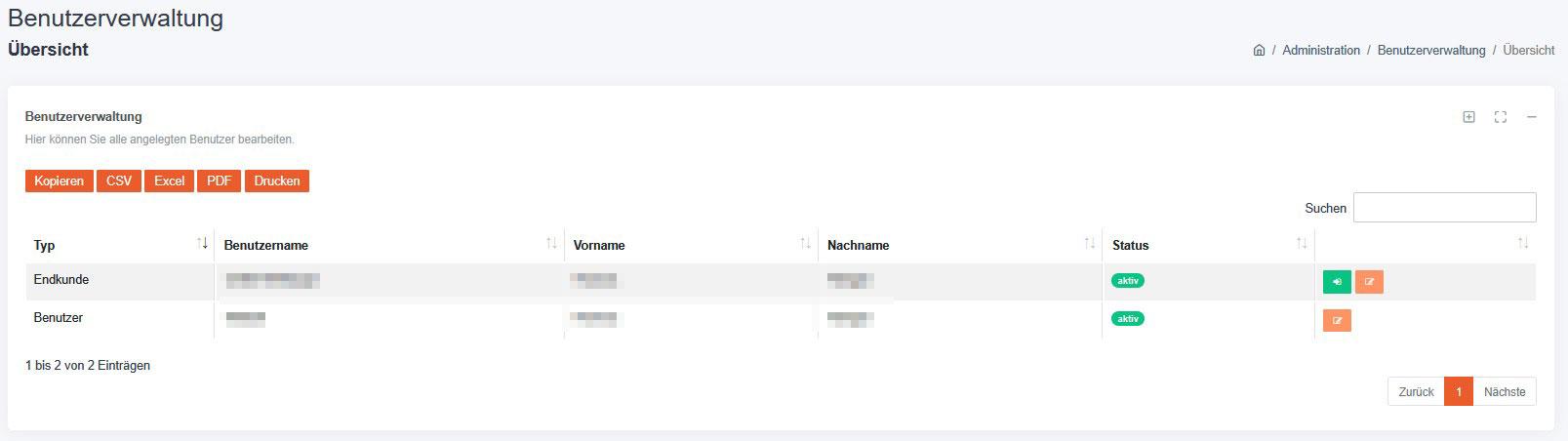
Die Tabelle zeigt alle Benutzer, die mit deiner Kundennummer verknüpft sind.

#### Tabellenspalten

<table id="bkmrk-spalte-beschreibung-" style="width:100%;border-collapse:collapse;"><thead><tr style="background-color:#f5f5f5;"><th style="border:1px solid #ddd;padding:8px 12px;text-align:left;">Spalte</th><th style="border:1px solid #ddd;padding:8px 12px;text-align:left;">Beschreibung</th></tr></thead><tbody><tr><td style="border:1px solid #ddd;padding:8px 12px;">**Typ**</td><td style="border:1px solid #ddd;padding:8px 12px;">Benutzertyp (Administrator / Benutzer / Endkunde)</td></tr><tr><td style="border:1px solid #ddd;padding:8px 12px;">**Benutzername**</td><td style="border:1px solid #ddd;padding:8px 12px;">Anmeldename des Benutzers</td></tr><tr><td style="border:1px solid #ddd;padding:8px 12px;">**Vorname**</td><td style="border:1px solid #ddd;padding:8px 12px;">Vorname des Benutzers</td></tr><tr><td style="border:1px solid #ddd;padding:8px 12px;">**Nachname**</td><td style="border:1px solid #ddd;padding:8px 12px;">Nachname des Benutzers</td></tr><tr><td style="border:1px solid #ddd;padding:8px 12px;">**Status**</td><td style="border:1px solid #ddd;padding:8px 12px;"><span style="background:#28a745;color:#fff;padding:2px 8px;">aktiv</span> oder <span style="background:#dc3545;color:#fff;padding:2px 8px;">deaktiviert</span></td></tr><tr><td style="border:1px solid #ddd;padding:8px 12px;">**Aktionen**</td><td style="border:1px solid #ddd;padding:8px 12px;">Bearbeiten-Button (gelb) und ggf. Session-Switch-Button (grün)</td></tr></tbody></table>

---

### Neuen Benutzer anlegen

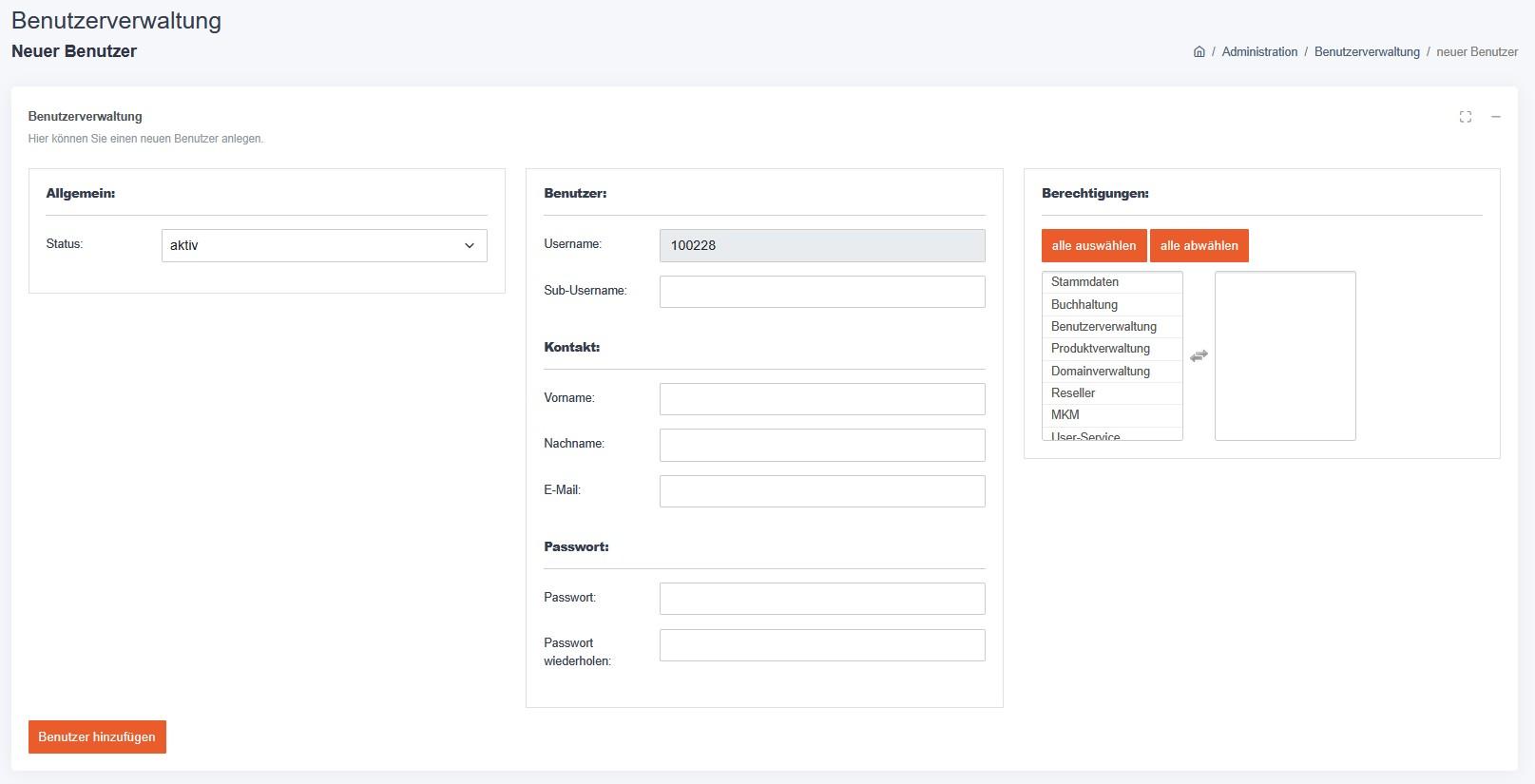
1. Klicke oben rechts in der Benutzerliste auf das **Plus-Symbol**.
2. Fülle das Formular in drei Blöcken aus:

[![2.jpg](https://wiki.fisinger.de/uploads/images/gallery/2026-04/scaled-1680-/RCmZTu7TcP8Qry91-2.jpg)](https://wiki.fisinger.de/uploads/images/gallery/2026-04/RCmZTu7TcP8Qry91-2.jpg)
#### Block: Allgemein

<table id="bkmrk-feld-beschreibung-st" style="width:100%;border-collapse:collapse;"><thead><tr style="background-color:#f5f5f5;"><th style="border:1px solid #ddd;padding:8px 12px;text-align:left;">Feld</th><th style="border:1px solid #ddd;padding:8px 12px;text-align:left;">Beschreibung</th></tr></thead><tbody><tr><td style="border:1px solid #ddd;padding:8px 12px;">**Status**</td><td style="border:1px solid #ddd;padding:8px 12px;">aktiv oder inaktiv – inaktive Benutzer können sich nicht anmelden</td></tr></tbody></table>

#### Block: Benutzer &amp; Kontakt

<table id="bkmrk-feld-beschreibung-us" style="width:100%;border-collapse:collapse;"><thead><tr style="background-color:#f5f5f5;"><th style="border:1px solid #ddd;padding:8px 12px;text-align:left;">Feld</th><th style="border:1px solid #ddd;padding:8px 12px;text-align:left;">Beschreibung</th></tr></thead><tbody><tr><td style="border:1px solid #ddd;padding:8px 12px;">**Username**</td><td style="border:1px solid #ddd;padding:8px 12px;">Wird automatisch aus dem eigenen Benutzernamen übernommen (gesperrt)</td></tr><tr><td style="border:1px solid #ddd;padding:8px 12px;">**Sub-Username**</td><td style="border:1px solid #ddd;padding:8px 12px;">Erweiterung des Benutzernamens; der vollständige Anmeldename wird zu `username-subusername`</td></tr><tr><td style="border:1px solid #ddd;padding:8px 12px;">**Vorname**</td><td style="border:1px solid #ddd;padding:8px 12px;">Vorname des neuen Benutzers</td></tr><tr><td style="border:1px solid #ddd;padding:8px 12px;">**Nachname**</td><td style="border:1px solid #ddd;padding:8px 12px;">Nachname des neuen Benutzers</td></tr><tr><td style="border:1px solid #ddd;padding:8px 12px;">**E-Mail**</td><td style="border:1px solid #ddd;padding:8px 12px;">E-Mail-Adresse des Benutzers (wird für 2FA-Codes benötigt)</td></tr><tr><td style="border:1px solid #ddd;padding:8px 12px;">**Passwort**</td><td style="border:1px solid #ddd;padding:8px 12px;">Initiales Passwort des Benutzers</td></tr><tr><td style="border:1px solid #ddd;padding:8px 12px;">**Passwort wiederholen**</td><td style="border:1px solid #ddd;padding:8px 12px;">Passwort zur Bestätigung erneut eingeben</td></tr></tbody></table>

#### Block: Berechtigungen

Die auswählbaren Berechtigungen richten sich nach dem Typ des neuen Benutzers und sind auf die Berechtigungen des Masterkontos beschränkt. Über **„alle auswählen"** / **„alle abwählen"** lassen sich alle Optionen auf einmal setzen.

**Verfügbare Berechtigungen für Typ „Benutzer":**

<table id="bkmrk-berechtigung-gew%C3%A4hrt" style="width:100%;border-collapse:collapse;"><thead><tr style="background-color:#f5f5f5;"><th style="border:1px solid #ddd;padding:8px 12px;text-align:left;">Berechtigung</th><th style="border:1px solid #ddd;padding:8px 12px;text-align:left;">Gewährt Zugriff auf</th></tr></thead><tbody><tr><td style="border:1px solid #ddd;padding:8px 12px;">Stammdaten</td><td style="border:1px solid #ddd;padding:8px 12px;">Kundendaten &amp; Stammdaten</td></tr><tr><td style="border:1px solid #ddd;padding:8px 12px;">Buchhaltung</td><td style="border:1px solid #ddd;padding:8px 12px;">Rechnungen, Verträge, Preisanpassungen</td></tr><tr><td style="border:1px solid #ddd;padding:8px 12px;">Benutzerverwaltung</td><td style="border:1px solid #ddd;padding:8px 12px;">Benutzer anlegen und bearbeiten</td></tr><tr><td style="border:1px solid #ddd;padding:8px 12px;">Produktverwaltung</td><td style="border:1px solid #ddd;padding:8px 12px;">Produktübersicht und -verwaltung</td></tr><tr><td style="border:1px solid #ddd;padding:8px 12px;">Domainverwaltung</td><td style="border:1px solid #ddd;padding:8px 12px;">Domains verwalten</td></tr><tr><td style="border:1px solid #ddd;padding:8px 12px;">Reseller</td><td style="border:1px solid #ddd;padding:8px 12px;">Reseller-Funktionen</td></tr><tr><td style="border:1px solid #ddd;padding:8px 12px;">MKM</td><td style="border:1px solid #ddd;padding:8px 12px;">MKM-Endkundenverwaltung</td></tr><tr><td style="border:1px solid #ddd;padding:8px 12px;">User-Service</td><td style="border:1px solid #ddd;padding:8px 12px;">Service-Funktionen für Benutzer</td></tr><tr><td style="border:1px solid #ddd;padding:8px 12px;">Ticketsystem</td><td style="border:1px solid #ddd;padding:8px 12px;">Support-Tickets erstellen und verwalten</td></tr></tbody></table>

3. Klicke auf **„Benutzer hinzufügen"**.

**Mögliche Fehlermeldungen:**

<table id="bkmrk-meldung-ursache-%E2%80%9Edas" style="width:100%;border-collapse:collapse;"><thead><tr style="background-color:#f5f5f5;"><th style="border:1px solid #ddd;padding:8px 12px;text-align:left;">Meldung</th><th style="border:1px solid #ddd;padding:8px 12px;text-align:left;">Ursache</th></tr></thead><tbody><tr><td style="border:1px solid #ddd;padding:8px 12px;">„Das Passwort ist nicht identisch zur Passwortwiederholung!"</td><td style="border:1px solid #ddd;padding:8px 12px;">Beide Passwortfelder stimmen nicht überein.</td></tr><tr><td style="border:1px solid #ddd;padding:8px 12px;">„Der Benutzername darf nicht verwendet werden!"</td><td style="border:1px solid #ddd;padding:8px 12px;">Der gewählte Benutzername (username-subusername) darf nicht verwendet werden</td></tr></tbody></table>

---

### Benutzer bearbeiten

1. Klicke in der Benutzerliste auf den **gelben Bearbeiten-Button** (Stift-Symbol).
2. Die Bearbeitungsansicht hat zwei Tabs:

[![3.jpg](https://wiki.fisinger.de/uploads/images/gallery/2026-04/scaled-1680-/4gn20hNSPACnLi3W-3.jpg)](https://wiki.fisinger.de/uploads/images/gallery/2026-04/4gn20hNSPACnLi3W-3.jpg)
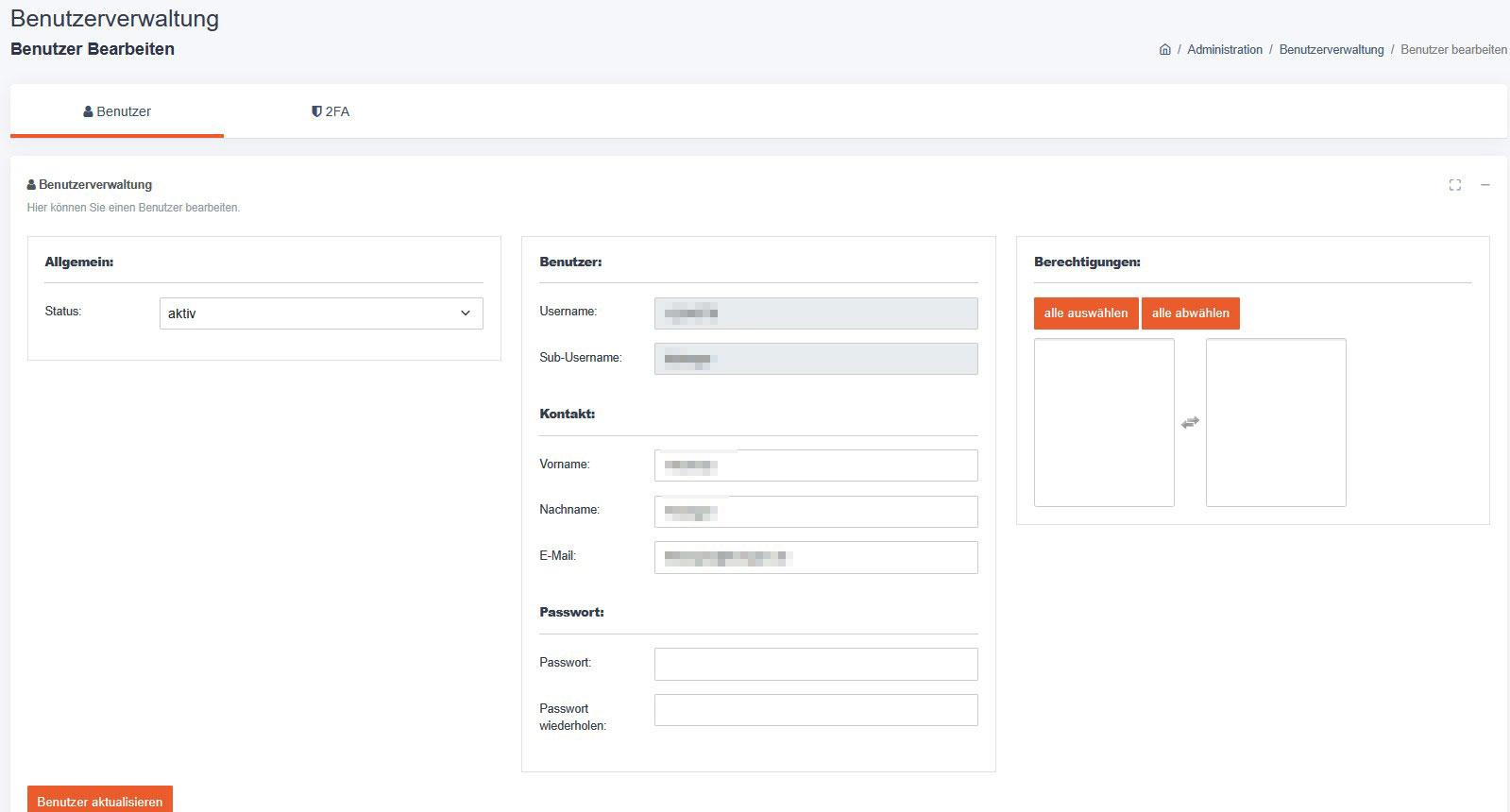
#### Tab: Benutzer

Folgende Felder können geändert werden:

- Status (aktiv / inaktiv)
- Vorname, Nachname, E-Mail
- Passwort (leer lassen = Passwort bleibt unverändert)
- Berechtigungen

<div id="bkmrk-masterbenutzer%3A-beim" style="background-color:#fff8e1;border-left:4px solid #ffc107;padding:12px 16px;margin:16px 0;">**Masterbenutzer:** Beim Masterbenutzer (Administrator) sind Status und Berechtigungen gesperrt und können nicht über die Benutzeroberfläche verändert werden.</div>Klicke auf **„Benutzer aktualisieren"**, um die Änderungen zu speichern.

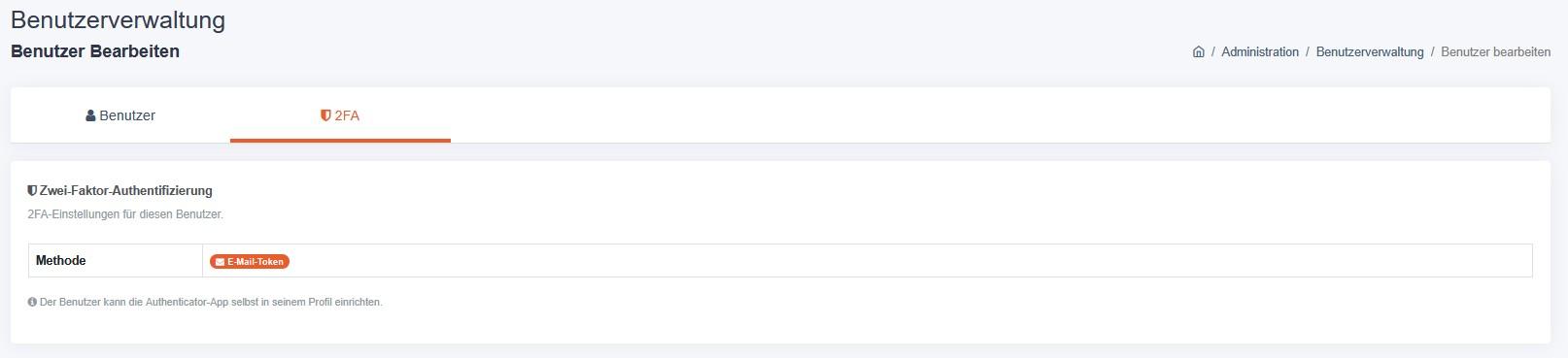
#### Tab: 2FA

Ermöglicht die Verwaltung der Zwei-Faktor-Authentifizierung des Benutzers (TOTP zurücksetzen / deaktivieren) durch einen Administrator.

[![4.jpg](https://wiki.fisinger.de/uploads/images/gallery/2026-04/scaled-1680-/xMkOrnjqEmrU7Mum-4.jpg)](https://wiki.fisinger.de/uploads/images/gallery/2026-04/xMkOrnjqEmrU7Mum-4.jpg)
---

### Als Benutzer anmelden

Mit dem **grünen Login-Button** in der Benutzerliste kann ein Administrator die Sitzung eines anderen Benutzers übernehmen – z. B. zur Fehleranalyse oder um im Namen eines Benutzers zu arbeiten.

[![1.jpg](https://wiki.fisinger.de/uploads/images/gallery/2026-04/scaled-1680-/k3JyfNTuHbd1qp9P-1.jpg)](https://wiki.fisinger.de/uploads/images/gallery/2026-04/k3JyfNTuHbd1qp9P-1.jpg)
<div id="bkmrk-wichtige-einschr%C3%A4nku" style="background-color:#fce4ec;border-left:4px solid #e91e63;padding:12px 16px;margin:16px 0;">**Wichtige Einschränkungen:**- Ein Wechsel ist nur für Benutzer vom Typ **Benutzer** oder **Endkunde** verfügbar – nicht für Administratoren.
- Ein Wechsel auf den eigenen Account ist nicht möglich.
- Der Wechsel kann nur aus dem eigenen Kundenkonto heraus gestartet werden (keine Cross-Kunden-Wechsel).
- Ist bereits ein Wechsel aktiv, wird kein weiterer gestartet.

</div>---

### Hilfe &amp; Support

Bei Fragen zur Benutzerverwaltung oder wenn Berechtigungen nicht wie erwartet funktionieren, wende dich bitte an den Support über den **Kontakt**-Link im Portal.