Allgemein
Passwort vergessen
Übersicht
Wenn du dein Passwort vergessen hast, kannst du es über den integrierten Zurücksetz-Prozess wiederherstellen. Der Vorgang besteht aus drei Schritten und dauert in der Regel nur wenige Minuten.
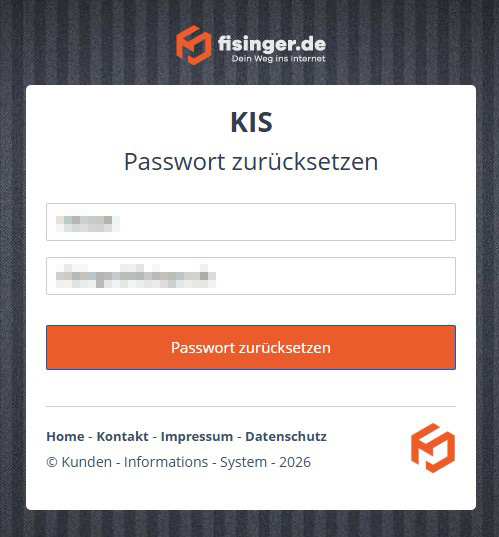
Schritt 1: Zurücksetz-Anfrage stellen
- Öffne die Login-Seite des Portals.
- Klicke auf den Link „Passwort vergessen" unterhalb des Anmeldeformulars.
- Es öffnet sich die Seite „Passwort zurücksetzen".
- Trage folgende Daten ein:
- Benutzername – dein Anmeldename im Portal
- E-Mail-Adresse – die im Konto hinterlegte E-Mail
- Klicke auf „Passwort zurücksetzen".
Das System prüft, ob Benutzername und E-Mail-Adresse übereinstimmen und ob dein Konto aktiv ist.
Schritt 2: Reset-Link per E-Mail öffnen
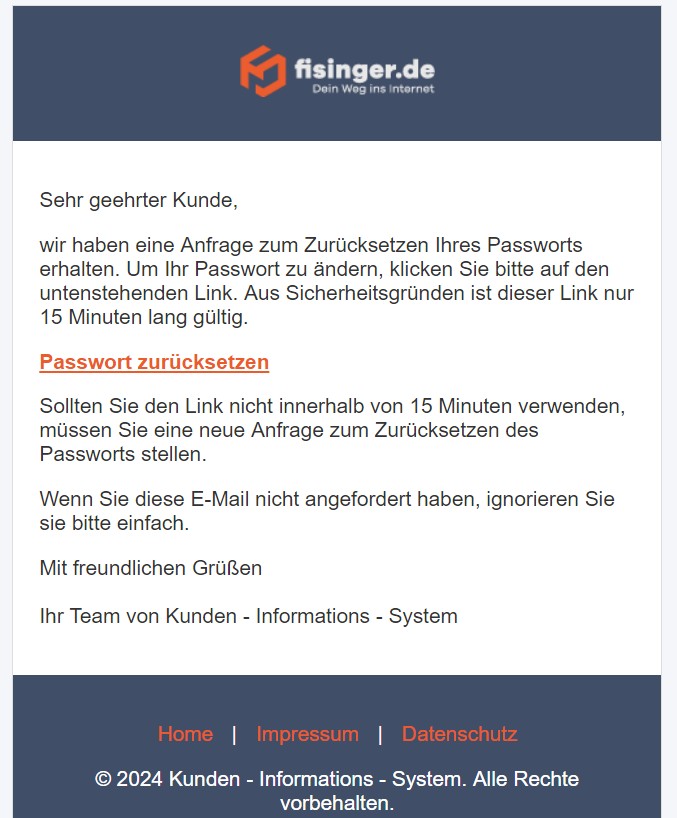
Nach erfolgreicher Anfrage erhältst du eine E-Mail mit einem persönlichen Reset-Link.
- Gültigkeitsdauer des Links: 1 Stunde ab Versandzeitpunkt.
- Klicke auf den Link in der E-Mail, um zur Seite „Passwort zurücksetzen" weitergeleitet zu werden.
Schritt 3: Neues Passwort vergeben
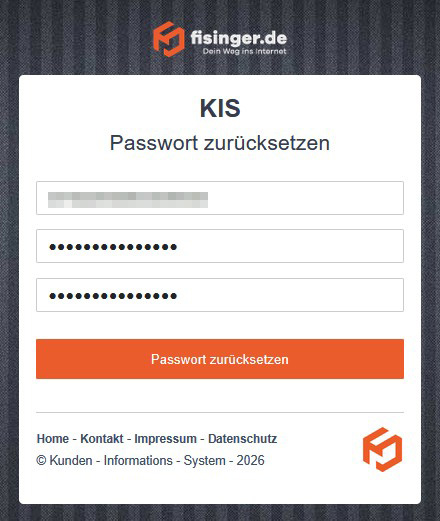
Nach dem Klick auf den Reset-Link öffnet sich automatisch das Formular zur Passwortvergabe. Gleichzeitig sendet das System einen 2FA-Sicherheitscode an deine E-Mail-Adresse, wenn du eine andere 2FA Methode gewählt hast, nutze bitte diese.
Fülle das Formular vollständig aus:
| Feld | Beschreibung |
|---|---|
| 2FA-Token | Der Sicherheitscode aus der zweiten E-Mail oder dem Generator (10 Minuten gültig) |
| Neues Passwort | Dein gewünschtes neues Passwort |
| Neues Passwort wiederholen | Passwort zur Bestätigung erneut eingeben |
Klicke anschließend auf „Passwort zurücksetzen".
Schritt 4: Anmeldung mit neuem Passwort
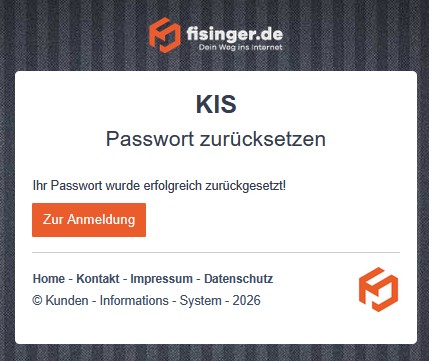
Nach erfolgreichem Zurücksetzen erscheint die Bestätigung:
Klicke auf „Zur Anmeldung" und melde dich mit deinem neuen Passwort an.
Hilfe & Support
Sollte der Vorgang nicht funktionieren (z. B. keine E-Mail erhalten, Konto inaktiv), wende dich bitte an den Support
2FA - Aktivieren / ändern
Übersicht
Das KIS unterstützt zwei Methoden für die Zwei-Faktor-Authentifizierung (2FA):
| Methode | Beschreibung |
|---|---|
| E-Mail-Token (Standard) | Der Sicherheitscode wird bei jeder Anmeldung per E-Mail zugesendet. |
| Authenticator-App (TOTP) | Ein zeitbasierter Code wird alle 30 Sekunden von einer App auf dem Smartphone generiert – ohne E-Mail-Versand. |
TOTP aktivieren
Schritt 1: Einstellungsseite aufrufen
- Melde dich im Portal an.
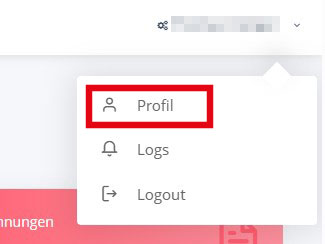
- Navigiere zu Profil (oben rechts im Menü).

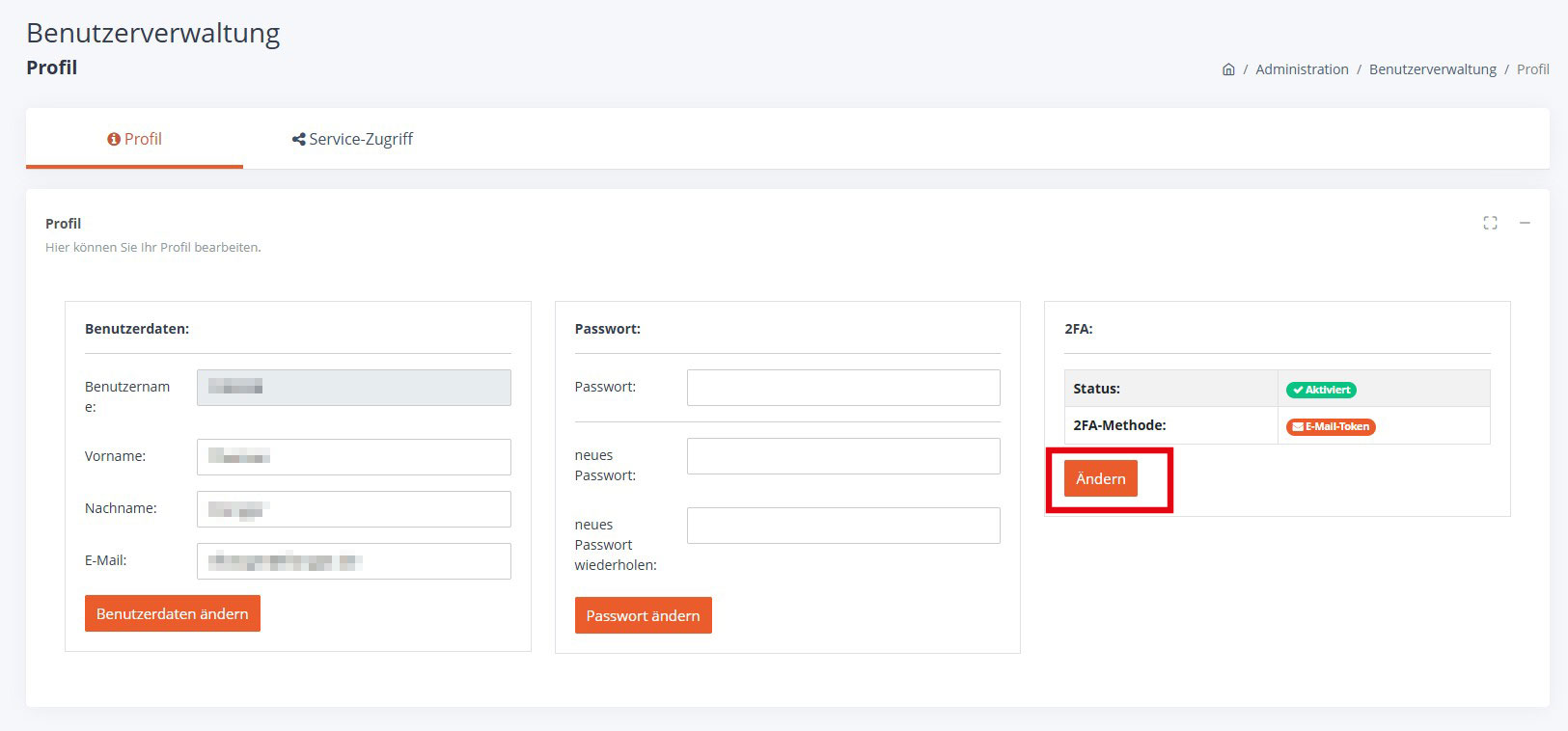
- Im Bereich 2FA wird der aktuelle Status angezeigt.

- Klicke auf den Button „Ändern".
Schritt 2: Einrichtung starten
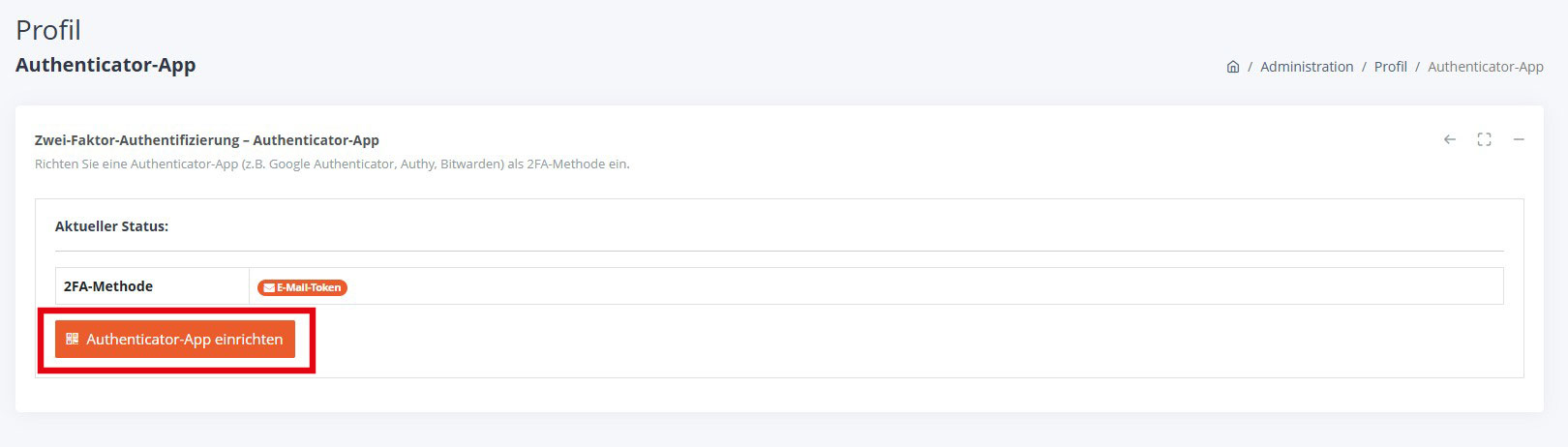
- Auf der Seite „Authenticator-App" siehst du die aktuell aktive 2FA-Methode.
- Klicke auf „Authenticator-App einrichten".
Schritt 3: QR-Code scannen oder Schlüssel manuell eingeben
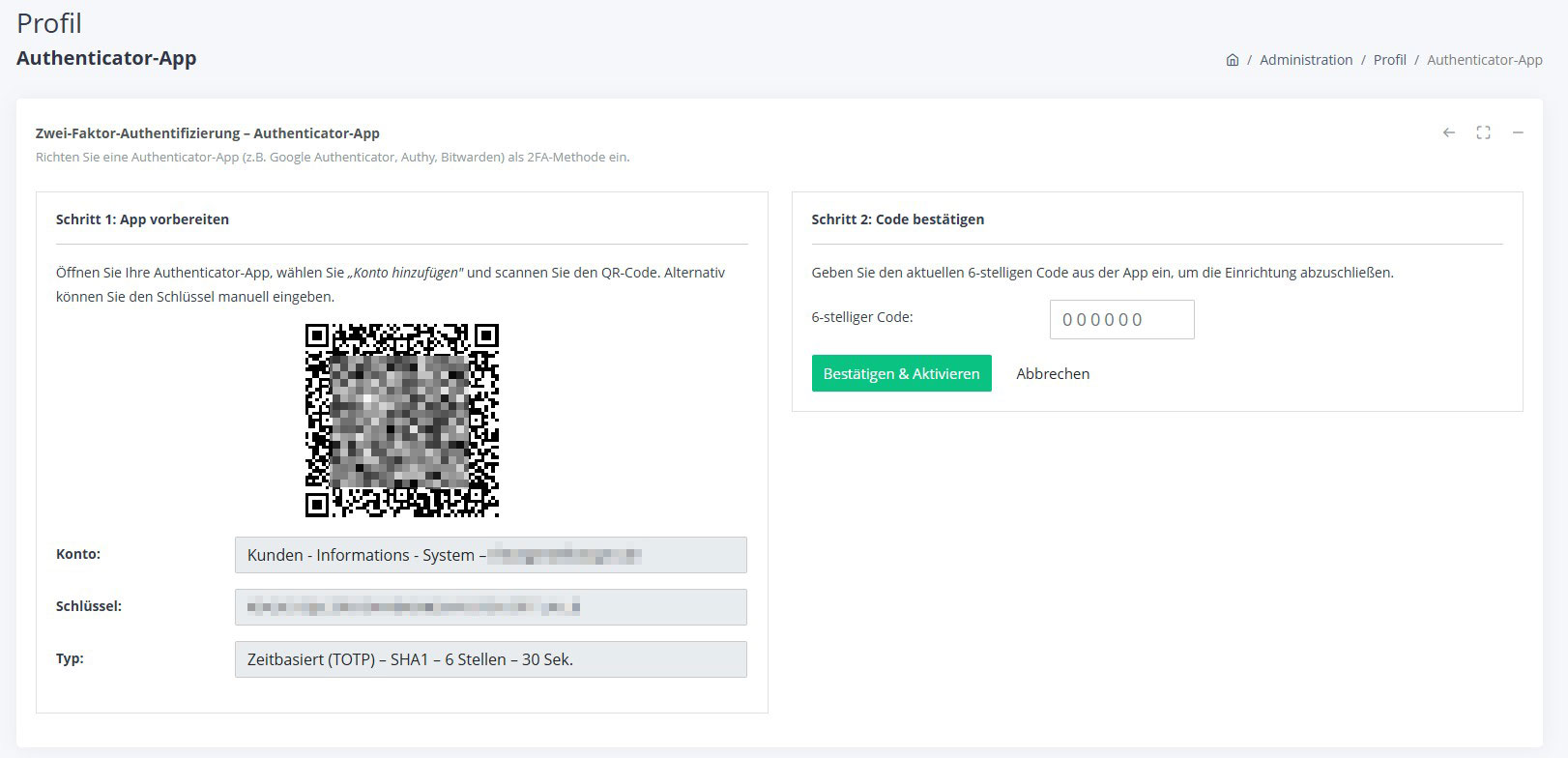
Es werden dir folgende Informationen angezeigt:
| Feld | Beschreibung |
|---|---|
| QR-Code | Einfachste Methode – mit der App scannen |
| Konto | Portalname und deine E-Mail-Adresse |
| Schlüssel | Geheimer Schlüssel für manuelle Eingabe in der App |
| Typ | Zeitbasiert (TOTP) – SHA1 – 6 Stellen – 30 Sek. |
Option A – QR-Code scannen (empfohlen):
- Öffne deine Authenticator-App.
- Wähle „Konto hinzufügen" oder das +-Symbol.
- Wähle „QR-Code scannen".
- Scanne den auf dem Bildschirm angezeigten QR-Code.
Option B – Manuelle Eingabe:
- Wähle in deiner App „Schlüssel manuell eingeben".
- Trage den angezeigten Schlüssel sowie den Kontonamen ein.
- Wähle als Typ „Zeitbasiert".
Schritt 4: Code bestätigen und aktivieren
- Die App zeigt nun einen 6-stelligen Code an, der alle 30 Sekunden wechselt.
- Gib den aktuellen Code im Feld „6-stelliger Code" ein.
- Klicke auf „Bestätigen & Aktivieren".
Mögliche Fehlermeldung:
| Meldung | Ursache & Lösung |
|---|---|
| „Der eingegebene Code ist ungültig. Bitte prüfen Sie die Uhrzeit Ihres Geräts." | Die Uhrzeit des Smartphones ist nicht synchronisiert. Aktiviere in den Geräteeinstellungen die automatische Zeitsynchronisation und versuche es erneut. |
| „Bitte starten Sie die Einrichtung erneut." | Die Session ist abgelaufen. Klicke erneut auf „Authenticator-App einrichten" und scanne den neuen QR-Code. |
TOTP deaktivieren
Hilfe & Support
Bei Problemen (z. B. Smartphone verloren, Code funktioniert nicht) wende dich bitte an den Support über den Kontakt-Link am unteren Seitenrand des Portals. Der Support kann die TOTP-Methode zurücksetzen, sodass du wieder per E-Mail-Token angemeldet wirst.
Kundendaten
Übersicht
Unter Stammdaten → Kundendaten findest du alle hinterlegten Informationen zu deinem Kundenkonto. Die Seite ist in vier Bereiche (Tabs) aufgeteilt:
| Tab | Inhalt |
|---|---|
| Allgemein | Kundennummer, Ansprechpartner, Firmendaten |
| Kontaktdaten | Anschrift, Telefon, E-Mail, Website |
| Zahlungsdaten | Zahlungsart, Rechnungstyp, SEPA-Bankdaten |
| ADV-Vertrag | Auftragsverarbeitungsverträge anfordern und herunterladen |
Tab: Allgemein
Dieser Tab zeigt eine Zusammenfassung deiner Stammdaten in drei Blöcken:
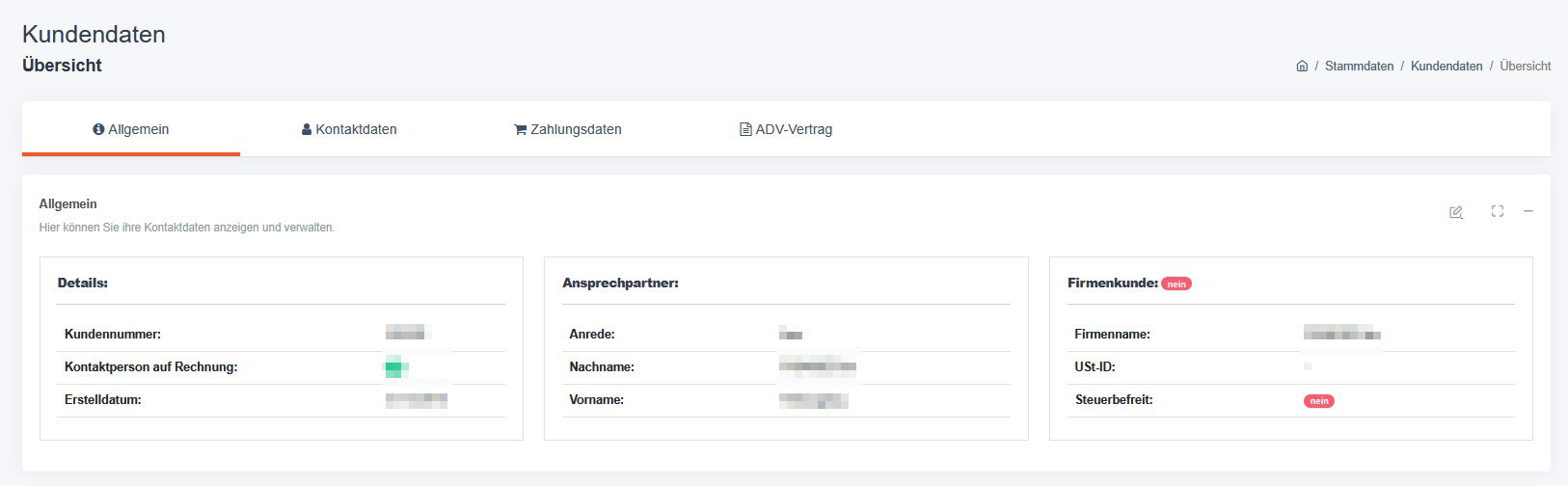
Details
| Feld | Beschreibung |
|---|---|
| Kundennummer | Deine eindeutige Kundennummer im System |
| Kontaktperson auf Rechnung | Gibt an, ob der Ansprechpartner auf Rechnungen gedruckt wird |
| Erstelldatum | Datum der Kundenanlage |
Ansprechpartner
Zeigt Anrede, Vor- und Nachname des hinterlegten Ansprechpartners.
Firmenkunde
Zeigt, ob es sich um einen Firmenkunden handelt, sowie Firmenname, USt-ID und Steuerbefreiungsstatus.
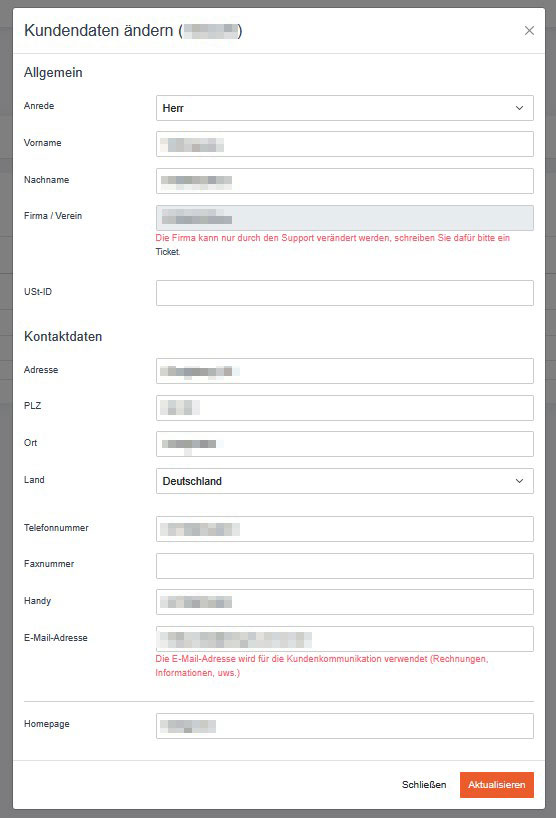
Kundendaten bearbeiten
- Klicke oben rechts in der Karte auf das Bearbeiten-Symbol (Stift-Icon).
- Es öffnet sich ein Dialog mit allen bearbeitbaren Feldern.
- Folgende Felder können angepasst werden:
- Anrede, Vorname, Nachname
- USt-ID
- Adresse, PLZ, Ort, Land (Deutschland / Österreich / Schweiz)
- Telefon, Fax, Handy
- E-Mail-Adresse
- Homepage
- Klicke auf „Aktualisieren".
Mögliche Rückmeldungen nach dem Speichern:
| Meldung | Bedeutung |
|---|---|
| „Die Kundendaten wurden geändert. Die Änderung muss aber noch durch den Support bestätigt werden." | Änderungsantrag wurde erfolgreich übermittelt. |
| „Es wurden keine Änderungen vorgenommen." | Die eingegebenen Daten sind identisch mit den gespeicherten Werten. |
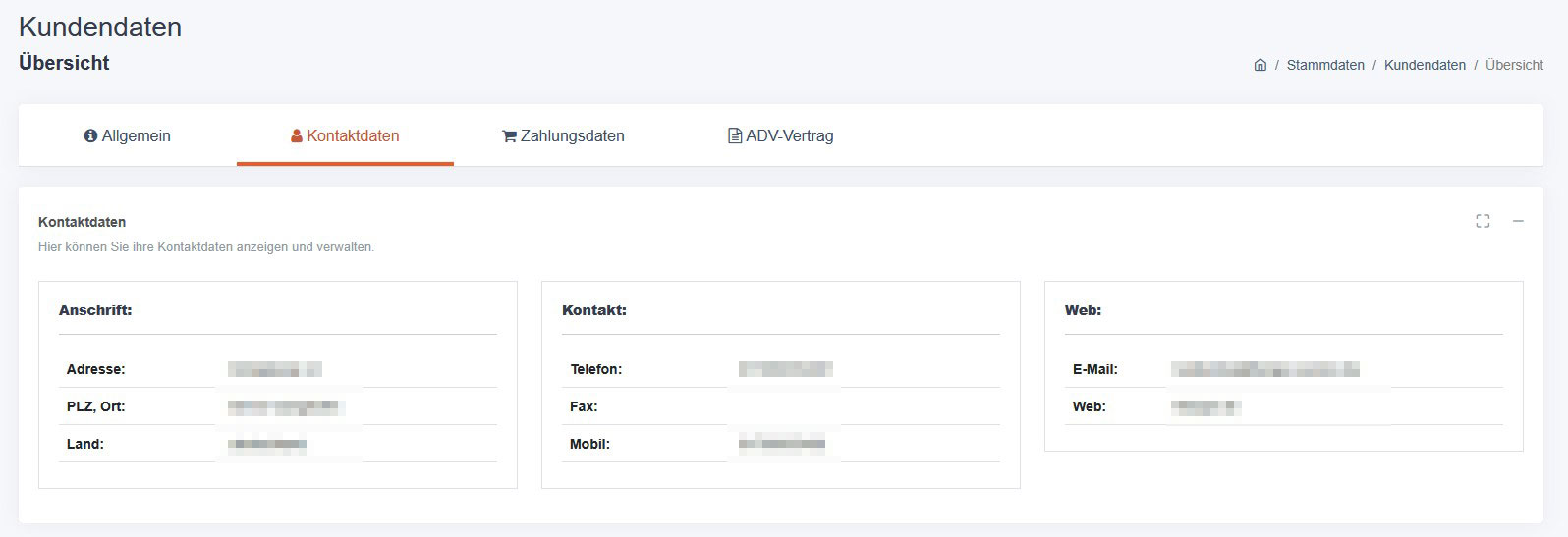
Tab: Kontaktdaten
Zeigt eine Übersicht der aktuell hinterlegten Kontaktdaten in drei Blöcken:
| Block | Felder |
|---|---|
| Anschrift | Straße, PLZ & Ort, Land |
| Kontakt | Telefon, Fax, Mobil |
| Web | E-Mail-Adresse, Website |
Änderungen erfolgen über den Dialog im Tab Allgemein (Bearbeiten-Symbol).
Tab: Zahlungsdaten
Rechnungsstellung
| Feld | Mögliche Werte |
|---|---|
| Zahlungsart | SEPA Lastschrift oder Rechnung / PayPal |
| Rechnungstyp | Einzelrechnung oder Sammelrechnung |
| Rechnungszyklus | Nur bei Sammelrechnung: z. B. „alle 4 Wochen zum 1. des Monats" |
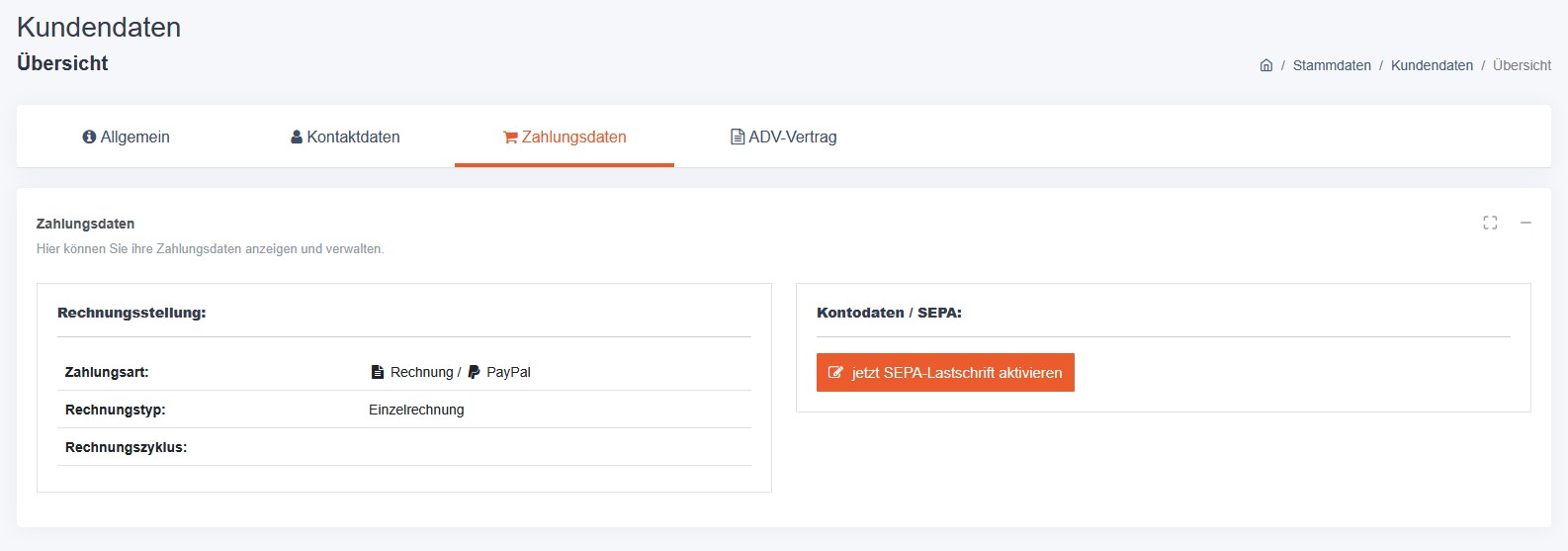
SEPA-Lastschrift aktivieren oder ändern
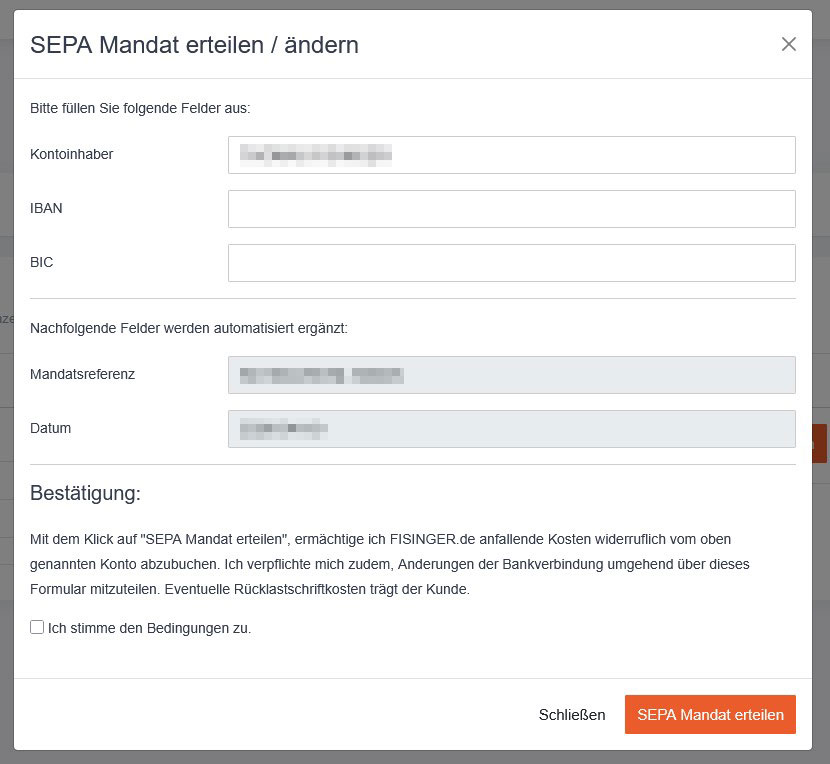
- Klicke auf „jetzt SEPA-Lastschrift aktivieren" (falls noch keine hinterlegt) oder „Bankdaten bearbeiten".
- Es öffnet sich das SEPA-Formular. Trage folgende Daten ein:
- Kontoinhaber – Name des Kontoinhabers
- IBAN – ohne Leerzeichen, z. B.
DE89370400440532013000 - BIC – BIC/SWIFT-Code der Bank
- Mandatsreferenz und Datum werden automatisch generiert.
- Setze den Haken bei „Ich stimme den Bedingungen zu."
- Klicke auf „SEPA Mandat erteilen".
Bei aktiver SEPA-Lastschrift wird die IBAN aus Sicherheitsgründen maskiert angezeigt (die letzten 4 Stellen werden durch **** ersetzt).
Tab: ADV-Vertrag
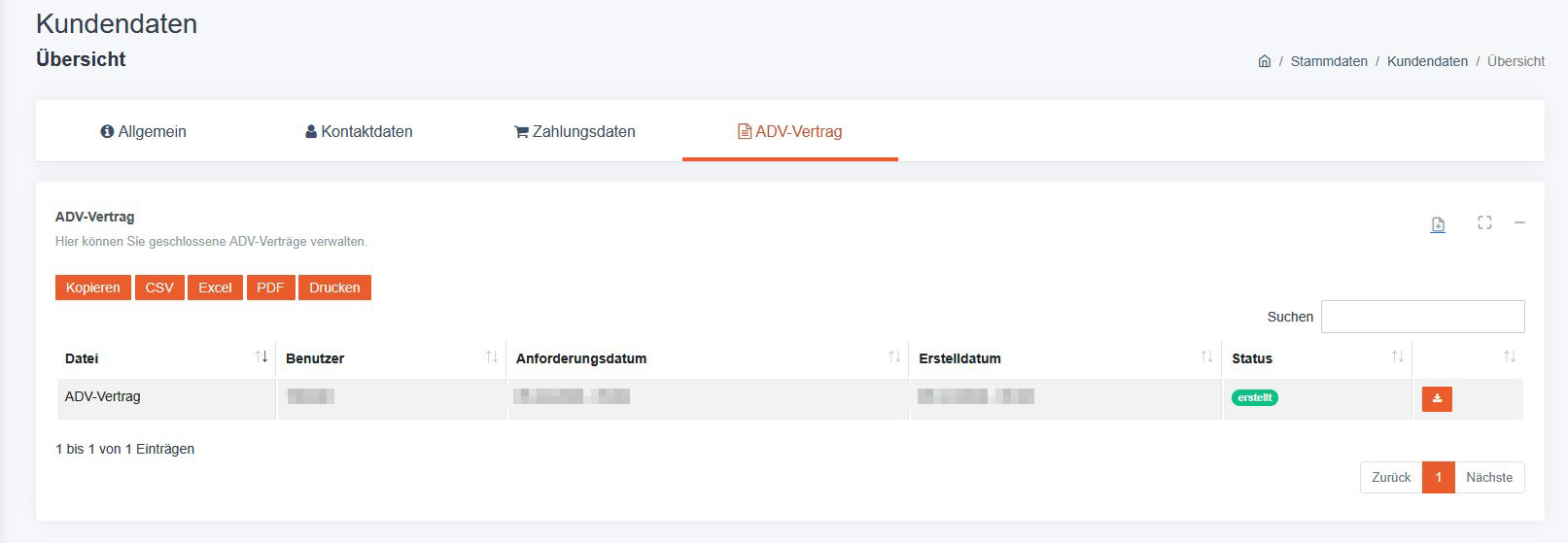
Hier können Auftragsverarbeitungsverträge (ADV gemäß DSGVO Art. 28) angefordert und heruntergeladen werden.
ADV-Vertrag anfordern
- Klicke oben rechts in der Karte auf das Datei-Plus-Symbol.
- Der Vertrag wird mit dem Status „wird erstellt" in der Tabelle eingetragen.
- Sobald der Support den Vertrag erstellt hat, wechselt der Status auf „erstellt" und ein Download-Button erscheint.
ADV-Vertrag herunterladen
- Suche in der Tabelle den gewünschten Vertrag mit Status „erstellt".
- Klicke auf den Download-Button (Pfeil-nach-unten-Symbol) in der letzten Spalte.
- Die PDF-Datei wird direkt heruntergeladen.
Tabellenspalten
| Spalte | Beschreibung |
|---|---|
| Datei | Bezeichnung des Dokuments |
| Benutzer | Portalbenutzer, der die Anforderung gestellt hat |
| Anforderungsdatum | Zeitpunkt der Anforderung |
| Erstelldatum | Zeitpunkt, an dem der Support den Vertrag erstellt hat |
| Status | wird erstellt = in Bearbeitung / erstellt = bereit zum Download |
Hilfe & Support
Für Änderungen, die nicht selbst vorgenommen werden können (z. B. Firmenname, Rechnungstyp), wende dich bitte an den Support über den Kontakt-Link im Portal oder per E-Mail an support@fisinger.de.
Buchhaltung
Übersicht
Unter Stammdaten → Buchhaltung findest du alle kaufmännischen Informationen zu deinem Kundenkonto. Die Seite ist in drei Bereiche (Tabs) aufgeteilt:
| Tab | Inhalt |
|---|---|
| Rechnungen | Alle ausgestellten Rechnungen mit Status, Positionen und Mahnstatus |
| Verträge | Übersicht aller laufenden und beendeten Verträge mit Abrechnungsdetails |
| Preisanpassungen | Übersicht aller durchgeführten Preisänderungen an Vertragspositionen |
Tab: Rechnungen
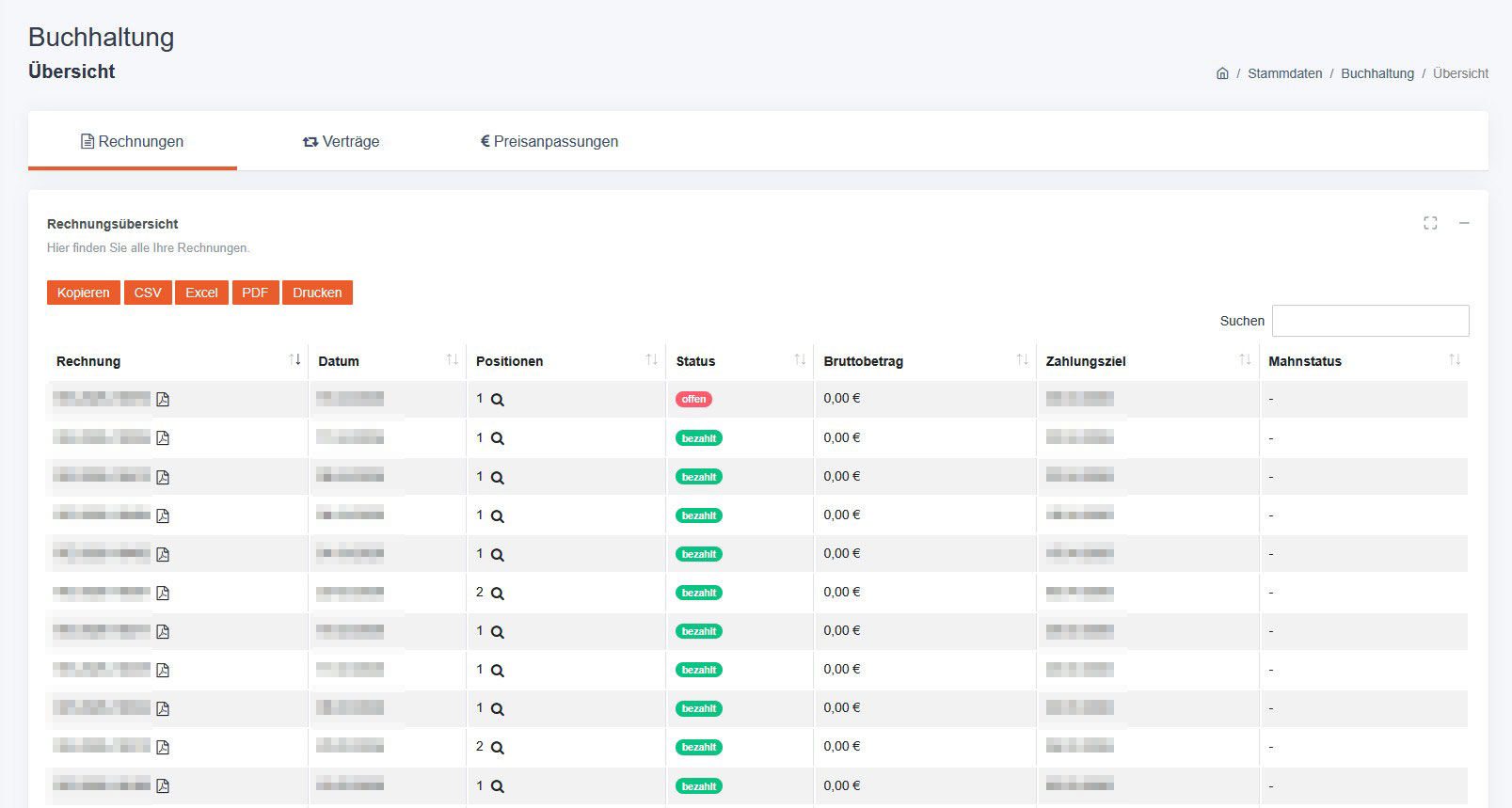
Zeigt alle Rechnungen, die für dein Kundenkonto ausgestellt wurden.
Tabellenspalten
| Spalte | Beschreibung |
|---|---|
| Rechnung | Rechnungsnummer mit PDF-Download-Symbol |
| Datum | Erstellungsdatum der Rechnung |
| Positionen | Anzahl der Rechnungspositionen; Lupe öffnet Detailansicht |
| Status | Zahlungsstatus der Rechnung (siehe unten) |
| Bruttobetrag | Gesamtbetrag der Rechnung inkl. MwSt. |
| Zahlungsziel | Datum, bis zu dem die Rechnung bezahlt werden muss |
| Mahnstatus | „–" wenn keine Mahnung vorhanden; Lupe öffnet Mahndetails |
Rechnungsstatus
| Status | Bedeutung |
|---|---|
| offen | Rechnung wurde noch nicht bezahlt |
| bezahlt | Zahlung ist vollständig eingegangen |
| storniert | Rechnung wurde storniert |
Rechnung als PDF herunterladen
- Klicke in der Spalte Rechnung auf das PDF-Symbol (roter Dateipfeil) neben der Rechnungsnummer.
- Die PDF-Datei wird direkt unter der Rechnungsnummer als Datei heruntergeladen.
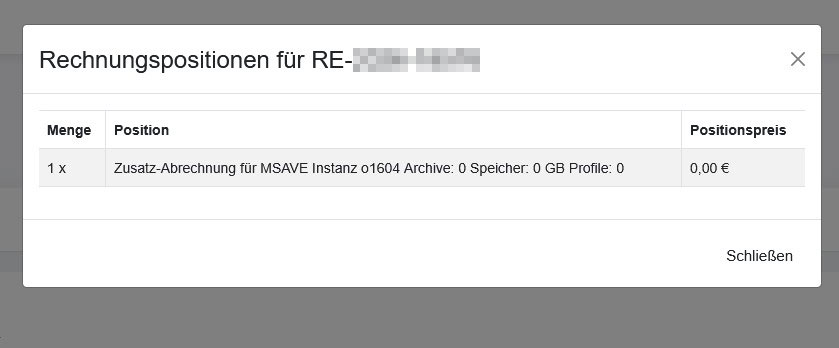
Rechnungspositionen anzeigen
- Klicke in der Spalte Positionen auf das Lupen-Symbol.
- Ein Dialog zeigt alle Positionen der Rechnung mit Menge, Bezeichnung und Einzelpreis (brutto).
Mahndetails anzeigen
- Wenn eine Mahnung vorliegt, erscheint in der Spalte Mahnstatus ein Lupen-Symbol.
- Klicke darauf, um Mahnstufe, Datum und Mahnkosten einzusehen.
Tab: Verträge
Zeigt alle Verträge (Daueraufträge / Abonnements), die für dein Kundenkonto hinterlegt sind.
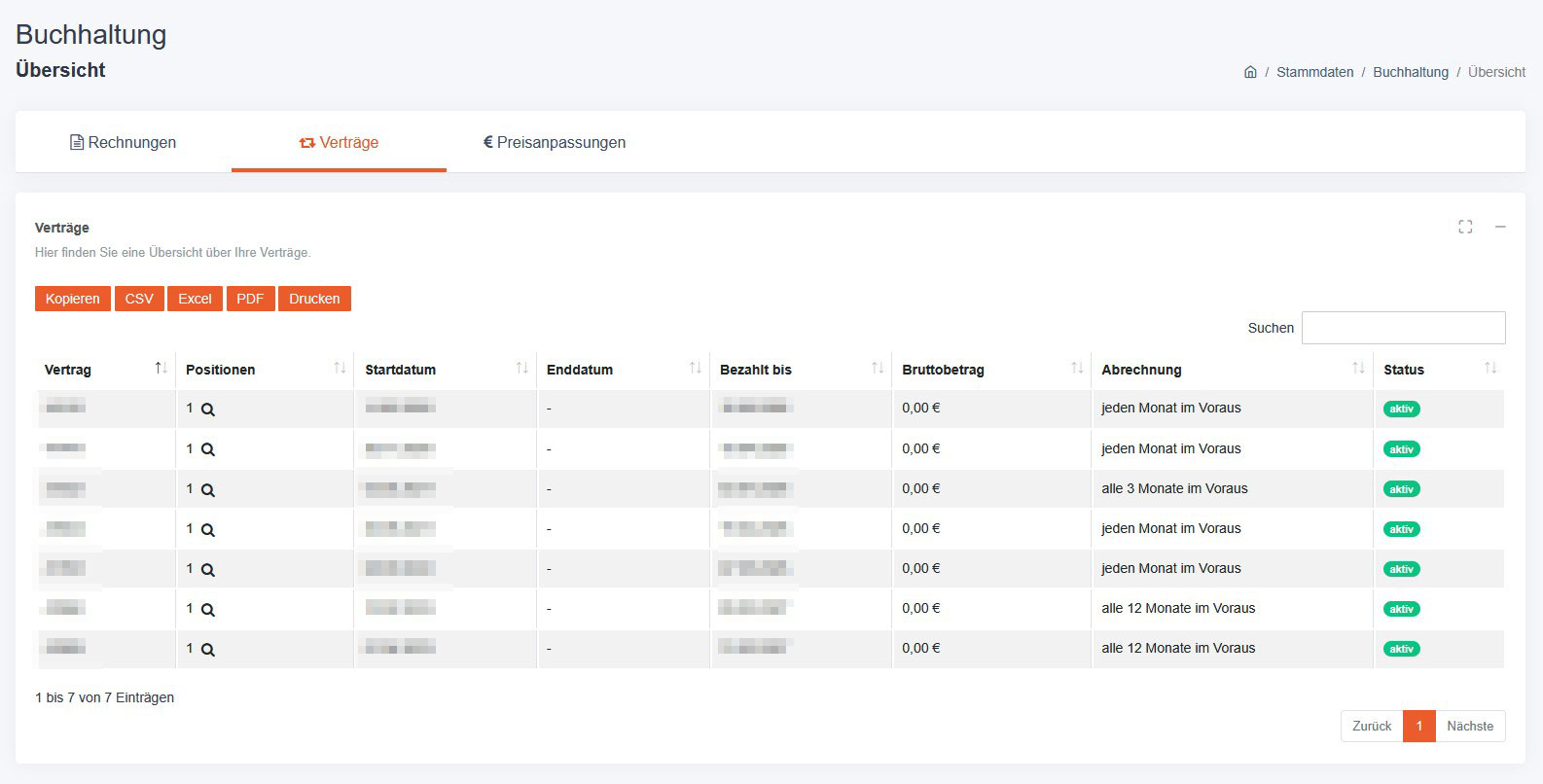
Tabellenspalten
| Spalte | Beschreibung |
|---|---|
| Vertrag | Vertragsnummer |
| Positionen | Anzahl der Vertragspositionen; Lupe öffnet Detailansicht |
| Startdatum | Datum des Vertragsbeginns |
| Enddatum | Datum des Vertragsendes; „–" wenn unbefristet |
| Bezahlt bis | Datum bis zu dem der Vertrag bereits abgerechnet wurde |
| Bruttobetrag | Aktueller Brutto-Betrag des Vertrags pro Abrechnungsperiode |
| Abrechnung | Abrechnungsrhythmus und -zeitpunkt (z. B. „jeden Monat im Voraus") |
| Status | Aktueller Vertragsstatus (siehe unten) |
Vertragsstatus
| Status | Bedeutung |
|---|---|
| aktiv | Vertrag läuft und wird regulär abgerechnet |
| inaktiv | Vertrag ist vorhanden, aber aktuell nicht aktiv |
| gekündigt / storniert | Vertrag wurde gekündigt oder storniert; Enddatum ist gesetzt |
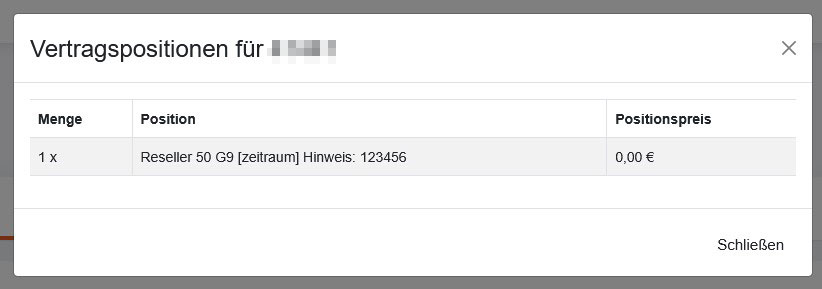
Vertragspositionen anzeigen
- Klicke in der Spalte Positionen auf das Lupen-Symbol.
- Ein Dialog zeigt alle enthaltenen Leistungen mit Menge, Bezeichnung und Einzelpreis (brutto).
Tab: Preisanpassungen
Zeigt eine Übersicht aller Preisanpassungen, die an deinen Vertragspositionen vorgenommen wurden.
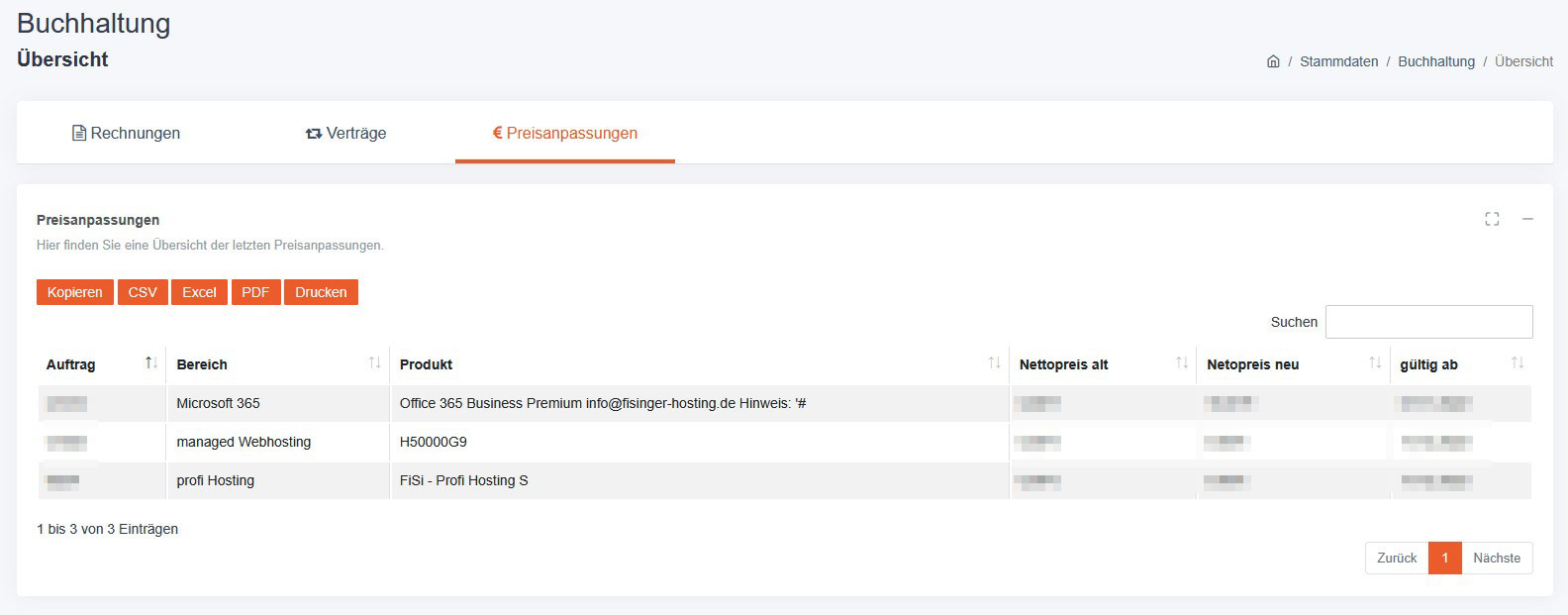
Tabellenspalten
| Spalte | Beschreibung |
|---|---|
| Auftrag | Vertragsnummer, auf die sich die Anpassung bezieht |
| Bereich | Produktbereich der angepassten Position (z. B. Hosting, Domain) |
| Produkt | Bezeichnung der Vertragsposition |
| Nettopreis alt | Bisheriger Netto-Preis vor der Anpassung |
| Nettopreis neu | Neuer Netto-Preis nach der Anpassung |
| Gültig ab | Datum, ab dem der neue Preis gilt |
Hilfe & Support
Bei Fragen zu Rechnungen, Verträgen oder Preisanpassungen wende dich bitte an den Support über den Kontakt-Link im Portal oder per E-Mail an support@fisinger.de.
Benutzerverwaltung
Übersicht
Unter Administration → Benutzerverwaltung können alle Portalbenutzer deiner Kundennummer eingesehen, angelegt und bearbeitet werden.
Benutzertypen
| Typ (Anzeige) | Beschreibung |
|---|---|
| Benutzer | Normaler Unterbenutzer mit konfigurierbaren Berechtigungen |
| Endkunde | Endkunden-Benutzer mit eingeschränkten Berechtigungen (MKM) |
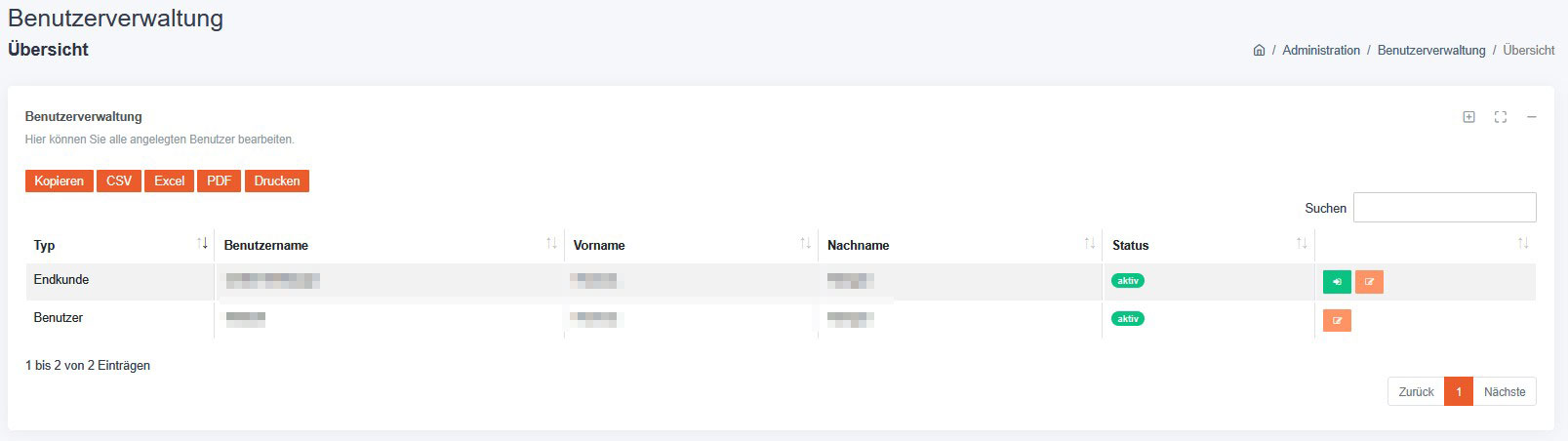
Benutzerübersicht
Die Tabelle zeigt alle Benutzer, die mit deiner Kundennummer verknüpft sind.
Tabellenspalten
| Spalte | Beschreibung |
|---|---|
| Typ | Benutzertyp (Administrator / Benutzer / Endkunde) |
| Benutzername | Anmeldename des Benutzers |
| Vorname | Vorname des Benutzers |
| Nachname | Nachname des Benutzers |
| Status | aktiv oder deaktiviert |
| Aktionen | Bearbeiten-Button (gelb) und ggf. Session-Switch-Button (grün) |
Neuen Benutzer anlegen
- Klicke oben rechts in der Benutzerliste auf das Plus-Symbol.
- Fülle das Formular in drei Blöcken aus:
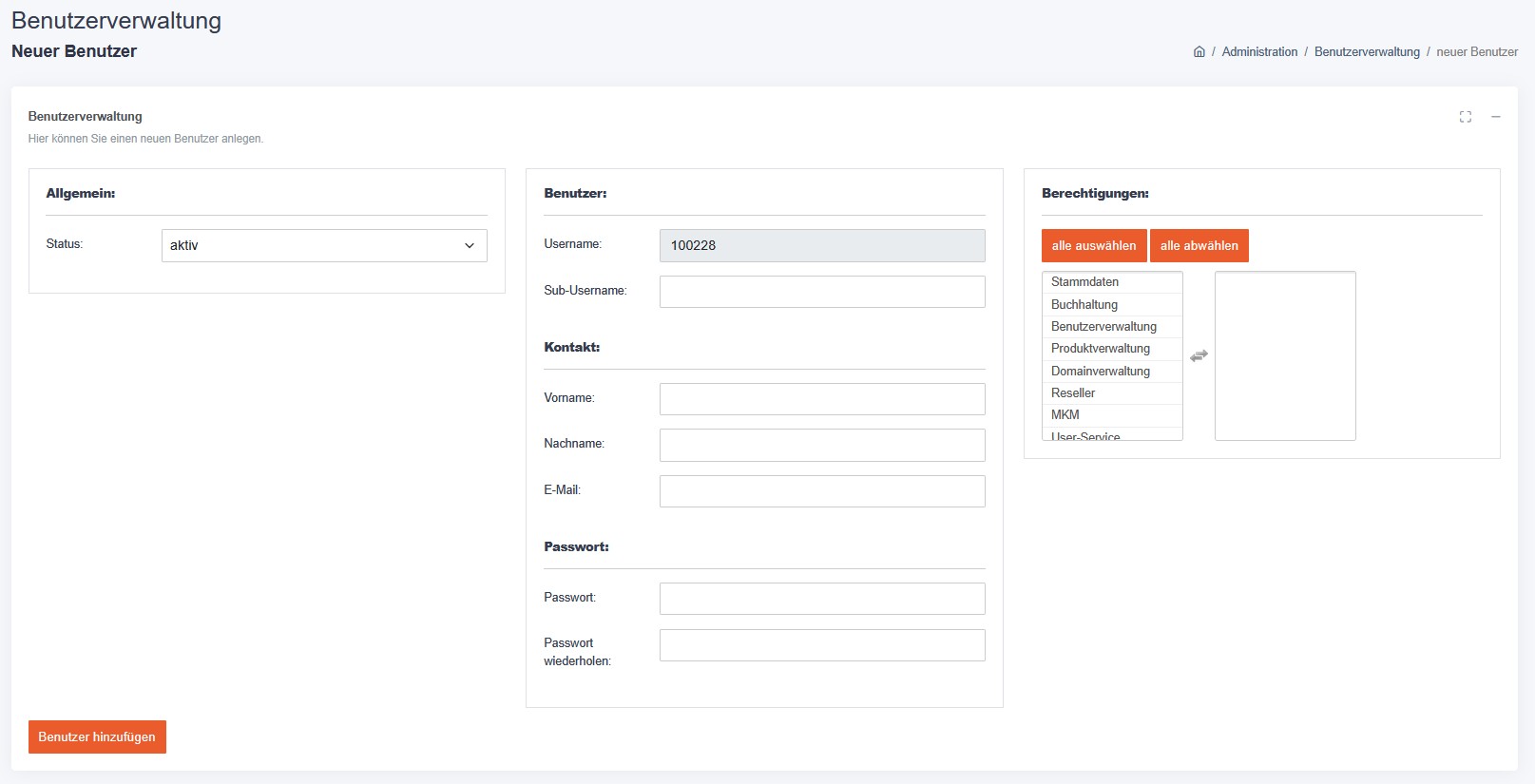
Block: Allgemein
| Feld | Beschreibung |
|---|---|
| Status | aktiv oder inaktiv – inaktive Benutzer können sich nicht anmelden |
Block: Benutzer & Kontakt
| Feld | Beschreibung |
|---|---|
| Username | Wird automatisch aus dem eigenen Benutzernamen übernommen (gesperrt) |
| Sub-Username | Erweiterung des Benutzernamens; der vollständige Anmeldename wird zu username-subusername |
| Vorname | Vorname des neuen Benutzers |
| Nachname | Nachname des neuen Benutzers |
| E-Mail-Adresse des Benutzers (wird für 2FA-Codes benötigt) | |
| Passwort | Initiales Passwort des Benutzers |
| Passwort wiederholen | Passwort zur Bestätigung erneut eingeben |
Block: Berechtigungen
Die auswählbaren Berechtigungen richten sich nach dem Typ des neuen Benutzers und sind auf die Berechtigungen des Masterkontos beschränkt. Über „alle auswählen" / „alle abwählen" lassen sich alle Optionen auf einmal setzen.
Verfügbare Berechtigungen für Typ „Benutzer":
| Berechtigung | Gewährt Zugriff auf |
|---|---|
| Stammdaten | Kundendaten & Stammdaten |
| Buchhaltung | Rechnungen, Verträge, Preisanpassungen |
| Benutzerverwaltung | Benutzer anlegen und bearbeiten |
| Produktverwaltung | Produktübersicht und -verwaltung |
| Domainverwaltung | Domains verwalten |
| Reseller | Reseller-Funktionen |
| MKM | MKM-Endkundenverwaltung |
| User-Service | Service-Funktionen für Benutzer |
| Ticketsystem | Support-Tickets erstellen und verwalten |
- Klicke auf „Benutzer hinzufügen".
Mögliche Fehlermeldungen:
| Meldung | Ursache |
|---|---|
| „Das Passwort ist nicht identisch zur Passwortwiederholung!" | Beide Passwortfelder stimmen nicht überein. |
| „Der Benutzername darf nicht verwendet werden!" | Der gewählte Benutzername (username-subusername) darf nicht verwendet werden |
Benutzer bearbeiten
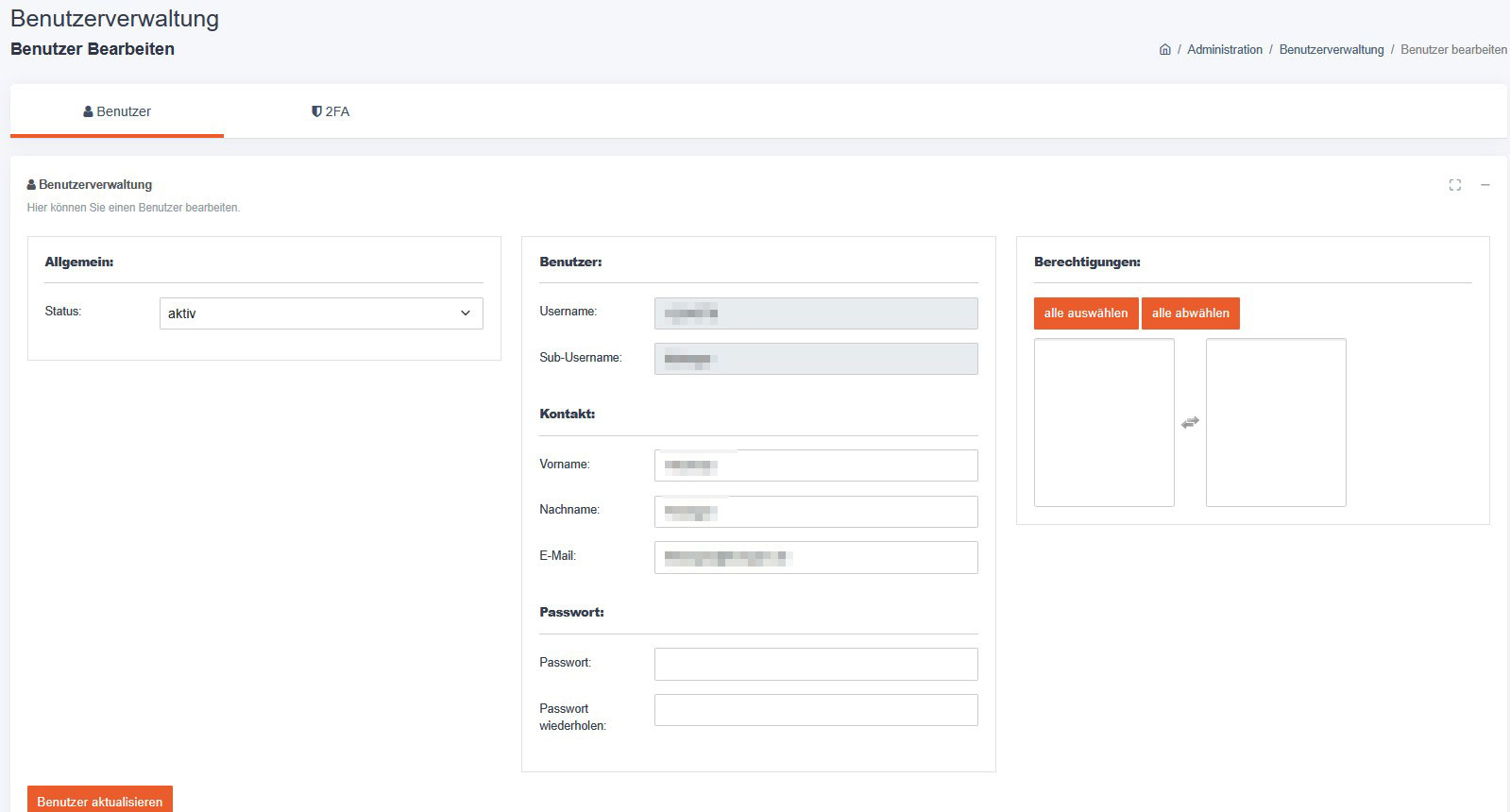
- Klicke in der Benutzerliste auf den gelben Bearbeiten-Button (Stift-Symbol).
- Die Bearbeitungsansicht hat zwei Tabs:
Tab: Benutzer
Folgende Felder können geändert werden:
- Status (aktiv / inaktiv)
- Vorname, Nachname, E-Mail
- Passwort (leer lassen = Passwort bleibt unverändert)
- Berechtigungen
Klicke auf „Benutzer aktualisieren", um die Änderungen zu speichern.
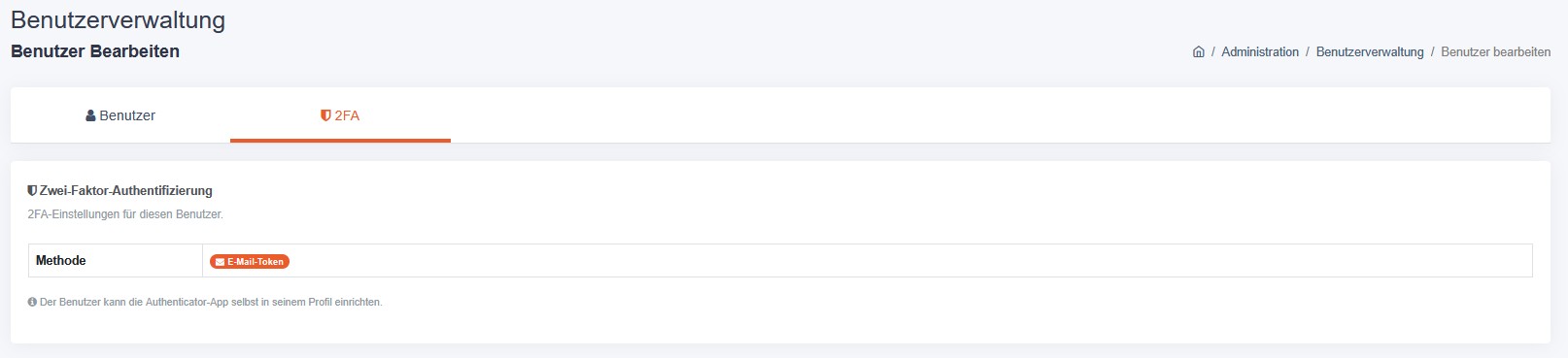
Tab: 2FA
Ermöglicht die Verwaltung der Zwei-Faktor-Authentifizierung des Benutzers (TOTP zurücksetzen / deaktivieren) durch einen Administrator.
Als Benutzer anmelden
Mit dem grünen Login-Button in der Benutzerliste kann ein Administrator die Sitzung eines anderen Benutzers übernehmen – z. B. zur Fehleranalyse oder um im Namen eines Benutzers zu arbeiten.
- Ein Wechsel ist nur für Benutzer vom Typ Benutzer oder Endkunde verfügbar – nicht für Administratoren.
- Ein Wechsel auf den eigenen Account ist nicht möglich.
- Der Wechsel kann nur aus dem eigenen Kundenkonto heraus gestartet werden (keine Cross-Kunden-Wechsel).
- Ist bereits ein Wechsel aktiv, wird kein weiterer gestartet.
Hilfe & Support
Bei Fragen zur Benutzerverwaltung oder wenn Berechtigungen nicht wie erwartet funktionieren, wende dich bitte an den Support über den Kontakt-Link im Portal.